Deutsch
Wie koppelst du einen PS5-Controller mit mehreren Geräten?
 Diese App ist komplett kostenlos. Du musst kein Konto anlegen. Es gibt keine Abos, keine umständlichen Downloads, und nichts ist gesperrt. Optimiert für Apple Silicon.
Ein DualSense kann vier Kopplungen gleichzeitig halten, jede auf einem eigenen Platz. Um ein Gerät auf einen Platz zu legen, hältst du eine der vier Aktionstasten und die PS-Taste länger als fünf Sekunden und wählst dann den Controller in der Bluetooth-Liste dieses Geräts. Zum späteren Wechseln hältst du dieselbe Aktionstaste und PS etwa drei Sekunden. So kann der Mac auf Dreieck wohnen und die PS5 auf Kreis, ohne dass dazwischen neu gekoppelt wird.
Die Schritte und die Platz-Tabelle stammen von Sonys Support-Seite zur Nutzung des DualSense mit PC, Mac und mobilen Geräten, die ich am 7. Oktober 2026 gelesen habe. Ich entwickle InputConfig, eine kostenlose Mac-App, die den Controller nach dem Verbinden auf Tasten und Maus umlegt.
Version 1.7 von InputConfig, voraussichtlich im Oktober 2026, bringt vollständige Unterstützung für Deutsch.
Schritte
- Trenne alle USB-Kabel und prüfe, dass die Lichter des Controllers aus sind.
- Halte Dreieck und die PS-Taste länger als fünf Sekunden, bis die Lichtleiste und die Spielerlichter zweimal blinken.
- Öffne am Mac die Systemeinstellungen, Bluetooth, und verbinde den Controller. Er ist jetzt auf Platz 1.
- Wiederhole das mit Kreis und PS für ein zweites Gerät. Zum späteren Wechseln hältst du diese Taste und PS etwa drei Sekunden.
Die vier Plätze kennenlernen
| Platz | Halten mit der PS-Taste | Spielerlichter |
|---|---|---|
| 1 | Dreieck | Eins |
| 2 | Kreis | Zwei |
| 3 | Kreuz | Drei |
| 4 | Quadrat | Vier |
Jeder Platz merkt sich ein Gerät: einen Mac, einen PC, ein Telefon, ein Tablet. Es gibt vier Tasten vorne, und jede kann sich ein Gerät merken.
Den Mac auf einen Platz legen
- Du: Trenne ein USB-Kabel und prüfe, dass die Lichter des Controllers aus sind. Halte Dreieck und die PS-Taste länger als fünf Sekunden. Die Lichtleiste und die Spielerlichter blinken zweimal. Öffne dann am Mac die Systemeinstellungen, Bluetooth.
- macOS: Listet den Controller. Klicke auf Connect.
- Prüfen: Die Lichtleiste leuchtet, und die Spielerlichter blinken, um den Platz zu zeigen: ein Licht für Platz 1.
Jede der vier Tasten funktioniert gleich, wähle also die, die du dir merkst. Wenn du den Platz selbst wählst, weißt du immer, welche Taste den Mac zurückbringt. Wie du einen PS5-Controller mit dem Mac verbindest hat die Mac-Seite vollständig.
Oder den Controller wählen lassen
Der übliche Kopplungsmodus, Create und PS mindestens drei Sekunden gehalten, nimmt jetzt den nächsten freien Platz. Die Spielerlichter blinken, um zu zeigen, welchen Platz er genommen hat. Sind alle vier belegt, wird der Platz ersetzt, mit dem du am längsten nicht verbunden warst. Create und PS koppeln weiterhin, und die Lichter zeigen dir, auf welchem Platz es gelandet ist.
Zwischen Geräten wechseln
- Du: Schalte das Gerät ein, das du willst. Halte die Aktionstaste seines Platzes und die PS-Taste etwa drei Sekunden und lass los, wenn die Lichtleiste und die Spielerlichter blinken.
- Der Controller: Verbindet sich mit dem Gerät dieses Platzes, egal ob der Controller an oder aus war.
- Prüfen: Die Spielerlichter zeigen die Platznummer.
- Vom Mac aus. Sony sagt, dass ein Mac die Verbindung auch aus seiner eigenen Bluetooth-Liste übernehmen kann, außer während der Controller mit einer PS5 verbunden ist. Dann nutzt du die Tasten.
- Nur PS. Ein Druck auf PS an einem ausgeschalteten Controller verbindet ihn mit dem Gerät, das er zuletzt benutzt hat.
PS allein geht zurück zum letzten Gerät, und PS mit einer Aktionstaste wählt eines aus.
Zurück zur PS5 bringen
Sonys Weg, sich wieder mit einer PS5 zu verbinden, ist ein Kabel: Stecke den Controller mit einem USB-Kabel in die Konsole, drücke PS und ziehe dann das Kabel ab. Ein Kabel zur Konsole funktioniert immer, egal, was die Plätze halten. Wie du einen PS5-Controller vom Mac trennst behandelt das Ausschalten und das Vergessen.
Wenn die Tastenkombinationen nichts tun
- Kabel abziehen. Sonys Schritte beginnen mit abgezogenem USB-Kabel und ausgeschalteten Lichtern.
- Lange genug halten. Länger als fünf Sekunden, um einen Platz zu belegen, etwa drei, um zu wechseln.
- Den Controller aktualisieren. Wenn seine Software länger nicht aktualisiert wurde, tu das, bevor du es noch einmal versuchst.
- Zurücksetzen. Die Reset-Taste im Nadelloch auf der Rückseite, mindestens fünf Sekunden gehalten, dann neu koppeln.
Ein Controller, der die Platztasten ignoriert, lohnt zuerst ein Update. Wie du die PS5-Controller-Firmware aktualisierst nennt die Wege dafür, und PS5-Controller verbindet sich nicht mit dem Mac hat den Rest.
Nach dem Verbinden auf dem Mac nutzen
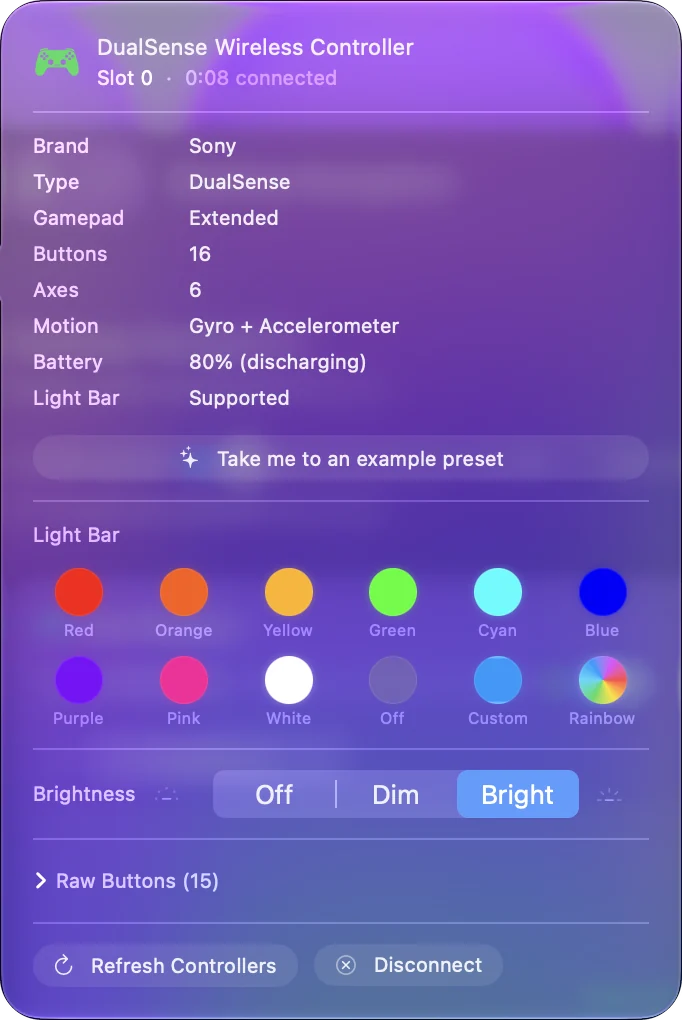
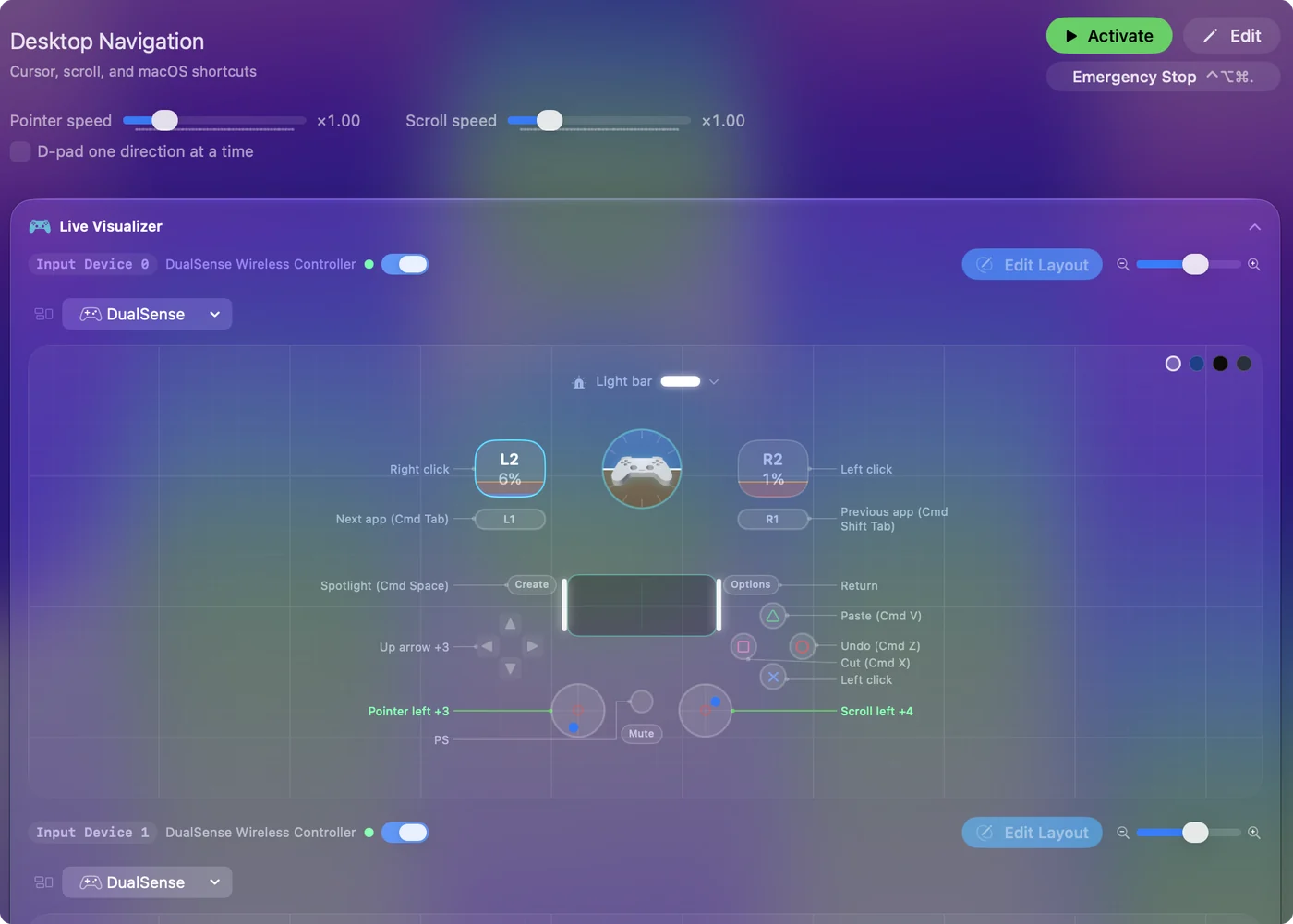
Mac-Spiele mit Controller-Unterstützung sehen den DualSense sofort. Für Spiele und Apps, die nur Tastatur und Maus annehmen, macht InputConfig Tasten, Sticks, Touchpad und Gyro zu Tasten, Klicks und Zeigerbewegungen, und es hat fertige Layouts für mehr als 450 Spiele und Apps. Ein Platzwechsel bestimmt, welches Gerät den Controller hört, und ein Mapper bestimmt, was der Mac damit tut. Dein erstes Preset braucht etwa fünf Minuten.
Die Kurzfassung
- Zuweisen. Eine Aktionstaste und PS, länger als fünf Sekunden, dann in Bluetooth verbinden.
- Wechseln. Dieselbe Taste und PS etwa drei Sekunden halten.
- PS5. Ein USB-Kabel nutzen und dann die PS-Taste drücken.
Gib dem Mac eine Aktionstaste, dann kommt der Controller in drei Sekunden zu ihm zurück.
Fragen
Kann ein PS5-Controller mit mehreren Geräten gekoppelt werden?
Ja. Sonys Support-Seite sagt, dass ein DualSense bis zu vier Kopplungen halten kann, jede auf einem Platz, der mit einer Aktionstaste und der PS-Taste gewählt wird.
Wie wechsle ich einen PS5-Controller zwischen einem Mac und einer PS5?
Gib dem Mac einen Platz, dann halte die Aktionstaste dieses Platzes und die PS-Taste etwa drei Sekunden, um zu ihm zurückzukehren. Um wieder zur PS5 zu kommen, nennt Sony ein USB-Kabel zur Konsole und die PS-Taste.
Wie viele Geräte kann sich ein DualSense merken?
Vier. Sind alle vier Plätze belegt und koppelst du automatisch, wird der Platz ersetzt, mit dem du am längsten nicht verbunden warst.
Was bedeuten die Spielerlichter beim Koppeln?
Sie zeigen den Platz an: ein Licht für Platz 1, zwei für Platz 2, drei für Platz 3 und vier für Platz 4.
Warum passiert nichts, wenn ich Dreieck und PS halte?
Ziehe das USB-Kabel ab, prüfe, dass die Lichter aus sind, und halte länger als fünf Sekunden. Tut sich dann immer noch nichts, aktualisiere die Software des Controllers.
Mehr auf Deutsch
Ausführliche Anleitungen, auf Englisch
Wer hier schreibt. Ryleigh Newman entwickelt InputConfig und steuert den eigenen Mac jeden Tag mit einem Controller, weil die Hände nicht gut mitmachen. Diese Seite ist aus dem Englischen übersetzt. Die wichtigsten Tasten und Menüs der App erscheinen auf Deutsch, wenn der Mac auf Deutsch eingestellt ist; diese Seite nennt sie so, mit dem englischen Namen in Klammern. Der Rest der App und der Website ist auf Englisch.
Diese Seite in anderen Sprachen: English, العربية, Čeština, Dansk, Español, Suomi, Français, עברית, Magyar, Bahasa Indonesia, Italiano, 日本語, 한국어, Norsk, Nederlands, Polski, Português, Русский, Slovenčina, Svenska, ไทย, Türkçe, Українська, Tiếng Việt, 繁體中文, 简体中文
Kostenlos. macOS 14 oder neuer. Kein Konto, nichts verlässt deinen Mac. Open Source auf GitHub.