Deutsch
Screenshots mit der Create-Taste des PS5-Controllers am Mac
 Diese App ist komplett kostenlos. Du musst kein Konto anlegen. Es gibt keine Abos, keine umständlichen Downloads, und nichts ist gesperrt. Optimiert für Apple Silicon.
Ja, die Create-Taste macht am Mac Screenshots, über die Teilen-Gesten von macOS. macOS behandelt die Create-Taste eines DualSense, die Teilen-Taste eines DualShock 4 oder eines Xbox-Series-Controllers und die Capture-Taste eines Switch-Controllers als Teilen-Taste. Was ihre Gesten tun, legst du in den Systemeinstellungen unter Game Controllers fest, auf Deutsch Spielecontroller. Apples eigene Beschreibung lautet: ein Screenshot oder ein kurzes Video vom Spiel.
Der eine Haken: Ein Spiel oder eine App kann sich die Taste selbst nehmen, und solange sie das tut, macht die Screenshot-Geste nichts. InputConfig, der kostenlose Mapper, den ich entwickle, überlässt die Taste macOS, es sei denn, etwas darin braucht die Taste.
Version 1.7 von InputConfig, voraussichtlich im Oktober 2026, bringt vollständige Unterstützung für Deutsch.
Schritte
- Verbinde den Controller mit dem Mac.
- Öffne die Systemeinstellungen und klicke in der Seitenleiste auf Spielecontroller.
- Wähle den Controller und lege fest, was die Teilen-Gesten tun.
- Drücke Create so, wie es die Einstellung beschreibt, und prüfe, dass die Aufnahme erscheint.
Richte die Teilen-Gesten ein
Verbinde zuerst den Controller. Einen PS5-Controller mit dem Mac verbinden nennt die Kopplungsschritte.
- Du: Öffne die Systemeinstellungen, klicke in der Seitenleiste auf Spielecontroller (er erscheint, sobald ein Controller verbunden wurde), wähle den Controller und suche die Optionen für die Teilen-Gesten.
- macOS: Führt die Geste aus, die du gewählt hast, jedes Mal, wenn du Create so drückst.
- Prüfen: Drücke Create so, wie es die Einstellung beschreibt, und die Aufnahme erscheint.
Die Auswahl und welche Geste einen Screenshot macht oder eine Aufnahme startet, hat sich zwischen den macOS-Versionen geändert. Lies die Gesten auf dieser Seite nach und nicht in einer alten Anleitung. Dasselbe Fenster erlaubt dir, Tasten für Spiele neu zu belegen und festzulegen, was die Home-Taste tut. Die Seite zu den eingebauten Controller-Einstellungen von macOS geht das alles durch.
Warum Create keine Screenshots mehr macht
Apple erlaubt einer App, die Teilen-Taste anzufordern. Solange die App sie hat, gehen Tastendrücke an die App, und die Geste von macOS ist abgeschaltet. Spiele tun das, wenn sie Create für ihr eigenes Menü nutzen, und Controller-Mapper tun es, damit die Taste belegt werden kann. Wenn eine Screenshot-Geste nicht mehr funktioniert, schau zuerst, welche Apps laufen.
Wann InputConfig Create übernimmt
Seit 1.6 überlässt InputConfig Teilen, Create und Capture macOS, es sei denn, etwas braucht sie. Ohne laufende Voreinstellung funktioniert die Screenshot-Geste wie gewohnt. InputConfig übernimmt die Taste nur in zwei Fällen:
- Eine Zeile nutzt sie. Die laufende Voreinstellung hat eine Zeile auf dieser Taste.
- Scan hört zu. Scan wartet darauf, dass du ein Bedienelement drückst.
Der Notstopp zählt nicht. Sein Halten am Controller ist Back und Start zusammen, bei einem DualSense also Create und Options, und InputConfig liest dieses Halten, ohne Create von macOS zu nehmen. Die Screenshot-Geste funktioniert deshalb weiter. Der erste Fall ist bei PlayStation-Pads wichtig: Viele eingebaute Voreinstellungen legen etwas auf Create, und bei FPS (PS5 DualSense) und Minecraft sendet Create die Tab-Taste. Eine laufende Voreinstellung übernimmt Create auf einem PlayStation-Pad nur dann, wenn sie eine Zeile darauf hat.
Xbox-Controller sind anders. Ihre Teilen-Taste ist eine eigene Taste neben View, sie behält also ihre Geste von macOS, während eine Voreinstellung läuft, es sei denn, eine Zeile nutzt Teilen. Die Capture-Taste des Switch-Controllers funktioniert genauso.
Behalte den Screenshot, während eine Voreinstellung läuft
Befreie die Taste von jeder Zeile. Das Halten für den Notstopp kann bleiben, wie es ist, denn es nimmt Create nie von macOS.
Schritt 1: Verschiebe die Zeile
- Du: Wähle deine Voreinstellung und klicke im Live Visualizer auf Create in der Zeichnung des Controllers. Klicke auf Edit, dann lösche diese Zeile oder verschiebe sie auf eine andere Taste.
- InputConfig: Sagt dir, was die Taste tut, und springt zu ihrer Zeile, wenn du darauf klickst.
- Prüfen: Keine Zeile liegt mehr auf Create.
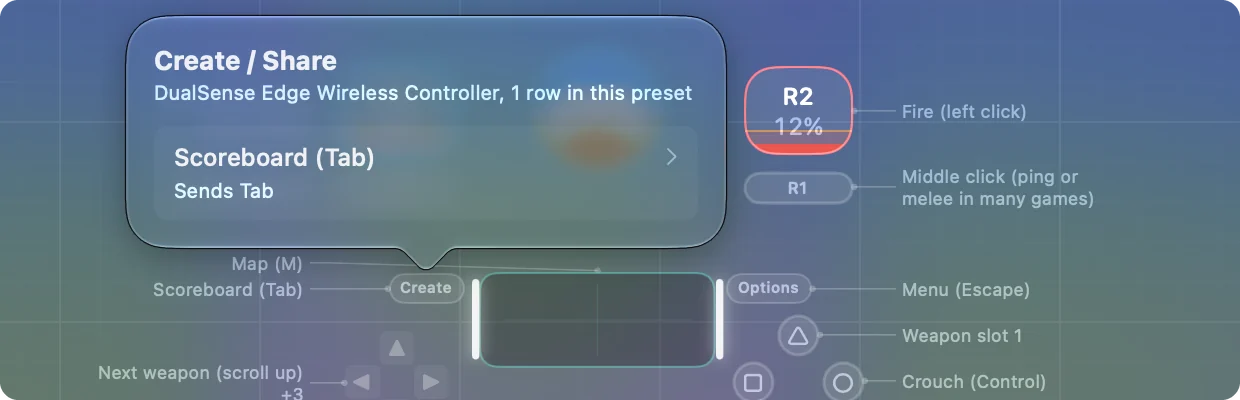
Schritt 2: Teste es
- Du: Aktiviere die Voreinstellung und drücke Create.
- macOS: Führt seine Teilen-Geste erneut aus.
- Prüfen: Der Screenshot erscheint.
Mehr zum Anhalten selbst: Notstopp. Lass den Notstopp eingeschaltet, denn er teilt sich Create mit macOS.
Lege einen Screenshot auf jede Taste
Wenn du Create lieber für etwas anderes behalten willst, kann jede Zeile den Screenshot machen:
- Screenshot-Menü. Die Systemfunktion Screenshot Menu drückt Command Shift 5, das öffnet die Aufnahmeleiste mit Bildschirmaufnahme.
- Command Shift 3. Eine Zeile, die sie drückt, nimmt den ganzen Bildschirm auf.
- Command Shift 4. Eine Zeile, die sie drückt, nimmt einen Bereich auf.
- Ein fertiges Layout. Das Layout Screenshot und Aufnahme im Smart Preset Maker macht all das: A nimmt den Bildschirm auf, B einen Bereich, den du mit dem Stick ziehst, X öffnet die Leiste, Y kopiert einen Bereich in die Zwischenablage.
Diese funktionieren in jeder App, solange die Voreinstellung läuft, egal wie die Teilen-Geste eingestellt ist.
Was es nicht kann
Die Tasten PS, Home und Xbox sind ein eigener Fall. Solange InputConfig offen ist, nimmt es sie von macOS, damit sie wie jede andere Taste belegt werden können. Was macOS mit der Home-Taste tut, etwa die App Spiele öffnen, passiert wieder, sobald InputConfig beendet ist.
Die Kurzfassung
- Einstellen. Geh in die Systemeinstellungen, Spielecontroller, wähle den Controller und finde die Teilen-Gesten.
- Wenn es aufhört. Eine App hat die Taste. In InputConfig heißt das eine Zeile auf Create in der laufenden Voreinstellung oder Scan, das auf einen Druck wartet.
- Oder überspringen. Lege Command Shift 5 auf eine beliebige Taste.
Verschiebe die Zeile einmal von Create weg, dann macht Create beim Spielen wieder Screenshots.
Fragen
Macht die Create-Taste des PS5-Controllers am Mac Screenshots?
Ja, über die Teilen-Gesten von macOS, eingestellt in den Systemeinstellungen unter Spielecontroller. Wähle den Controller und lege fest, was die Gesten tun.
Warum hat meine Create-Taste aufgehört, Screenshots zu machen?
Eine App hat die Taste übernommen. Spiele und Controller-Mapper können macOS darum bitten, und die Geste ist aus, solange sie sie haben. In InputConfig passiert das, wenn eine laufende Voreinstellung eine Zeile auf Create hat oder Scan auf einen Druck wartet. Das Halten für den Notstopp übernimmt sie nicht.
Kann ich Gameplay mit der Create-Taste am Mac aufnehmen?
Die Teilen-Gesten von macOS umfassen auch das Aufnehmen. Die genauen Einstellungen für jede Geste stehen auf der Seite des Controllers in den Systemeinstellungen unter Spielecontroller, und sie unterscheiden sich zwischen den macOS-Versionen.
Funktioniert die Teilen-Taste der Xbox am Mac?
Ja, auf dieselbe Weise: Sie nutzt die Teilen-Gesten, die in den Systemeinstellungen unter Spielecontroller eingestellt sind. InputConfig überlässt sie macOS, es sei denn, eine Zeile in der laufenden Voreinstellung nutzt sie.
Kann ich Create stattdessen als normale Taste nutzen?
Ja. In InputConfig ist sie Taste 8, bei einem PlayStation-Pad als Create beschriftet, und sie lässt sich auf Tasten, Klicks oder alles andere belegen, was eine Zeile senden kann.
Mehr auf Deutsch
Ausführliche Anleitungen, auf Englisch
Wer hier schreibt. Ryleigh Newman entwickelt InputConfig und steuert den eigenen Mac jeden Tag mit einem Controller, weil die Hände nicht gut mitmachen. Diese Seite ist aus dem Englischen übersetzt. Die wichtigsten Tasten und Menüs der App erscheinen auf Deutsch, wenn der Mac auf Deutsch eingestellt ist; diese Seite nennt sie so, mit dem englischen Namen in Klammern. Der Rest der App und der Website ist auf Englisch.
Diese Seite in anderen Sprachen: English, العربية, Čeština, Dansk, Español, Suomi, Français, עברית, Magyar, Bahasa Indonesia, Italiano, 日本語, 한국어, Norsk, Nederlands, Polski, Português, Русский, Slovenčina, Svenska, ไทย, Türkçe, Українська, Tiếng Việt, 繁體中文, 简体中文
Kostenlos. macOS 14 oder neuer. Kein Konto, nichts verlässt deinen Mac. Open Source auf GitHub.