Português
Capturas de tela com o botão Create do PS5 em um Mac
 Este app é totalmente gratuito. Você não precisa criar uma conta. Não há assinaturas nem downloads complicados, e nada fica bloqueado. Otimizado para Apple Silicon.
Sim, o botão Create tira capturas de tela em um Mac, pelos gestos de compartilhamento do macOS. O macOS trata o botão Create de um DualSense, o botão Share de um DualShock 4 ou de um controle Xbox Series, e o botão Capture de um controle Switch como um botão de compartilhamento, e o que os gestos dele fazem é definido em Ajustes do Sistema, Controles de Videogame. A descrição da própria Apple é uma captura de tela ou um vídeo curto da jogatina.
A única ressalva é que um jogo ou app pode tomar o botão para si, e enquanto ele faz isso o gesto de captura não faz nada. O InputConfig, o mapeador grátis que eu faço, deixa o botão para o macOS a menos que algo nele precise do botão.
A versão 1.7 do InputConfig, prevista para outubro de 2026, estará totalmente disponível em português.
Passos
- Conecte o controle ao Mac.
- Abra Ajustes do Sistema e clique em Controles de Videogame na barra lateral.
- Selecione o controle e escolha o que os gestos de compartilhamento fazem.
- Aperte Create do jeito que a configuração diz e confira se a captura aparece.
Configure os gestos de compartilhamento
Conecte o controle primeiro. Conectar um controle PS5 a um Mac tem os passos de pareamento.
- Você: Abra Ajustes do Sistema, clique em Controles de Videogame na barra lateral (ele aparece depois que um controle foi conectado), selecione o controle e procure as opções de gestos de compartilhamento.
- macOS: Executa o gesto que você escolher sempre que você apertar Create desse jeito.
- Confira: Aperte Create do jeito que a configuração diz, e a captura aparece.
As opções, e qual gesto tira uma captura ou começa uma gravação, mudaram entre as versões do macOS. Leia os gestos nessa página em vez de um guia antigo. O mesmo painel permite remapear botões para jogos e escolher o que o botão Home faz. A página de configurações de controle do macOS percorre tudo isso.
Por que Create para de tirar capturas
A Apple deixa um app pedir o botão de compartilhamento. Enquanto o app o tem, os toques vão para o app, e o gesto do macOS fica desligado. Jogos fazem isso quando usam Create para o próprio menu, e mapeadores de controle fazem para que o botão possa ser associado. Quando um gesto de captura para de funcionar, veja primeiro quais apps estão rodando.
Quando o InputConfig pega Create
Desde a 1.6, o InputConfig deixa Share, Create e Capture para o macOS, a menos que algo precise deles. Sem nenhum preset rodando, o gesto de captura funciona como de costume. O InputConfig pega o botão só em dois casos:
- Uma linha usa o botão. O preset em execução tem uma linha no botão.
- O Escanear está escutando. O Escanear está esperando você apertar um controle.
A parada de emergência não conta. O aperto dela no controle é Back e Start juntos, que são Create e Options em um DualSense, e o InputConfig lê esse aperto sem tirar Create do macOS, então o gesto de captura continua funcionando. O primeiro caso importa em controles PlayStation: muitos presets já incluídos colocam algo em Create, e em FPS (PS5 DualSense) e Minecraft, Create envia Tab. Um preset em execução só pega Create em um controle PlayStation quando tem uma linha nele.
Controles Xbox são diferentes. O botão Share deles é um botão separado do View, então ele mantém o gesto do macOS enquanto um preset roda, a menos que uma linha use Share. O botão Capture do Switch funciona do mesmo jeito.
Mantenha a captura enquanto um preset roda
Libere o botão de qualquer linha. O aperto da parada de emergência pode ficar como está, porque ele nunca tira Create do macOS.
Passo 1: mova a linha
- Você: Selecione seu preset e clique em Create no desenho do controle no Live Visualizer. Clique em Editar, depois apague essa linha ou mova-a para outro botão.
- InputConfig: Diz o que o botão faz e leva à linha dele quando você clica.
- Confira: Nenhuma linha fica em Create.
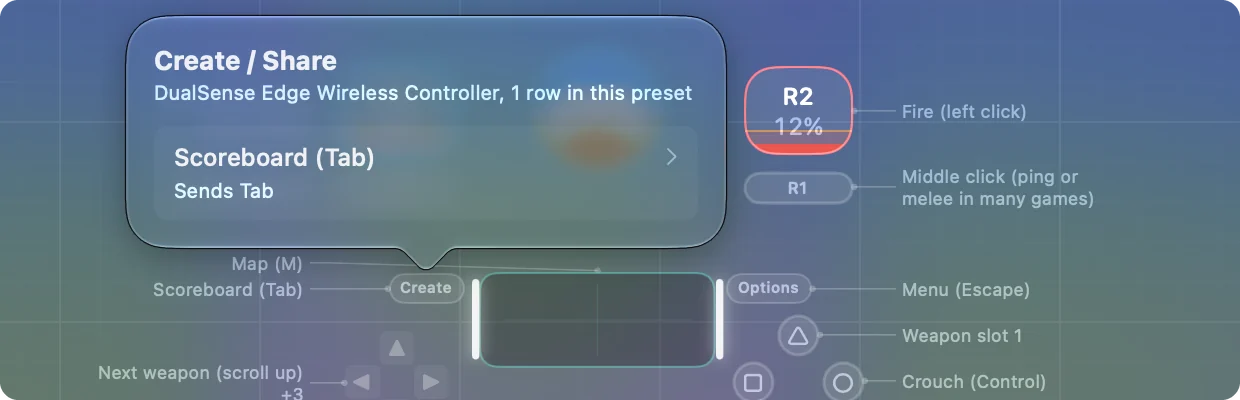
Passo 2: teste
- Você: Ative o preset e aperte Create.
- macOS: Executa o gesto de compartilhamento de novo.
- Confira: A captura aparece.
Mais sobre a própria parada: parada de emergência. Deixe a parada de emergência ligada, porque ela compartilha Create com o macOS.
Coloque uma captura em qualquer botão
Se você prefere manter Create para outra coisa, qualquer linha pode tirar a captura:
- Screenshot Menu. A função do sistema aperta Command Shift 5, que abre a barra de captura com gravação de tela.
- Command Shift 3. Uma linha que a aperta captura a tela inteira.
- Command Shift 4. Uma linha que a aperta captura uma região.
- Um layout pronto. O layout de Captura e Gravação no Smart Preset Maker faz tudo isso: A captura a tela, B captura uma região que você arrasta com o analógico, X abre a barra, Y copia uma região para a área de transferência.
Estas funcionam em todos os apps enquanto o preset roda, qualquer que seja o gesto de compartilhamento configurado.
O que ele não faz
Os botões PS, Home e Xbox são um caso à parte. Enquanto o InputConfig está aberto, ele os tira do macOS para que possam ser associados como qualquer outro botão. O que o macOS está configurado para fazer com o botão Home, como abrir o app Jogos, acontece de novo assim que o InputConfig fecha.
Resumo
- Configure. Vá em Ajustes do Sistema, Controles de Videogame, escolha o controle e encontre os gestos de compartilhamento.
- Se parar. Um app está com o botão. No InputConfig, isso é uma linha em Create no preset em execução, ou o Escanear esperando um aperto.
- Ou pule isso. Coloque Command Shift 5 em qualquer botão.
Tire a linha de Create uma vez, e Create volta a tirar capturas enquanto você joga.
Perguntas
O botão Create do PS5 tira capturas em um Mac?
Sim, pelos gestos de compartilhamento do macOS, definidos em Ajustes do Sistema, Controles de Videogame. Selecione o controle e escolha o que os gestos fazem.
Por que meu botão Create parou de tirar capturas?
Um app pegou o botão. Jogos e mapeadores de controle podem pedi-lo ao macOS, e o gesto fica desligado enquanto eles o têm. No InputConfig, isso acontece quando um preset em execução tem uma linha em Create, ou quando o Escanear está esperando um aperto. O aperto da parada de emergência não o pega.
Posso gravar a jogatina com o botão Create em um Mac?
Os gestos de compartilhamento do macOS incluem gravação. As opções exatas de cada gesto estão na página do controle em Ajustes do Sistema, Controles de Videogame, e mudam entre as versões do macOS.
O botão Share do Xbox funciona em um Mac?
Sim, do mesmo jeito: ele usa os gestos de compartilhamento definidos em Ajustes do Sistema, Controles de Videogame. O InputConfig deixa para o macOS, a menos que uma linha do preset em execução o use.
Posso usar Create como um botão normal?
Sim. No InputConfig ele é o botão 8, rotulado como Create em um controle PlayStation, e pode ser associado a teclas, cliques ou qualquer outra coisa que uma linha envie.
Mais em português
Guias completos, em inglês
Quem escreve. Ryleigh Newman desenvolve o InputConfig e usa o próprio Mac todos os dias com um controle, porque as mãos não funcionam bem. Esta página foi traduzida do inglês. Os principais botões e menus do app aparecem em português quando o Mac está em português; esta página os chama assim, com o nome em inglês entre parênteses. O restante do app e do site está em inglês.
Esta página em outros idiomas: English, العربية, Čeština, Dansk, Deutsch, Español, Suomi, Français, עברית, Magyar, Bahasa Indonesia, Italiano, 日本語, 한국어, Norsk, Nederlands, Polski, Русский, Slovenčina, Svenska, ไทย, Türkçe, Українська, Tiếng Việt, 繁體中文, 简体中文
Grátis. macOS 14 ou posterior. Sem conta, nada sai do seu Mac. Código aberto no GitHub.