Português
Como mudar a direção da rolagem no Mac
 Este app é totalmente gratuito. Você não precisa criar uma conta. Não há assinaturas nem downloads complicados, e nada fica bloqueado. Otimizado para Apple Silicon.
Abra Ajustes do Sistema, clique em Mouse ou em Trackpad e desligue a Natural scrolling. A roda do mouse passa a mover a página do jeito que a maioria das pessoas conhece do Windows. O detalhe é que a chave do Mouse e a do Trackpad são uma só configuração: mudar uma faz a outra acompanhar. O macOS não tem um jeito embutido de inverter só o mouse, e esta página diz o que faz isso.
Eu faço o InputConfig, um app grátis para Mac voltado a controles e outros dispositivos de entrada. Ele não é a ferramenta para este trabalho, e a página explica por quê.
A versão 1.7 do InputConfig, prevista para outubro de 2026, estará totalmente disponível em português.
Passos
- Abra o menu Apple e escolha Ajustes do Sistema.
- Clique em Mouse na barra lateral, ou em Trackpad e depois em Scroll & Zoom.
- Desligue ou ligue a Natural scrolling.
- Role em qualquer janela para conferir a direção.
- Para só o mouse, use um app que inverta a rolagem do mouse e do trackpad separadamente.
Mude nos Ajustes do Sistema
- Você: Abra Ajustes do Sistema e clique em Mouse, com um mouse conectado. Ou clique em Trackpad, depois em Scroll & Zoom. Desligue ou ligue a Natural scrolling.
- macOS: Aplica a mudança ao mouse e ao trackpad juntos.
- Confira: Role em qualquer janela. A página agora se move no outro sentido.
A Apple descreve a Natural scrolling como o movimento do conteúdo de uma janela no mesmo sentido dos seus dedos.
Saiba por que as duas chaves mudam juntas
As páginas de Mouse e de Trackpad mostram cada uma uma chave de Natural scrolling, e elas são a mesma chave. Eu conferi os dois painéis de configuração no meu Mac, no macOS 27: ambos leem e escrevem uma mesma preferência, e nenhum tem uma separada para o mouse. Por isso, desligá-la para a roda também inverte a rolagem de dois dedos no trackpad. Então há duas chaves na tela, mas uma só configuração por baixo delas.
Ajuste só o mouse
O macOS não oferece isso, então é preciso um app. Um que eu posso indicar pela página do próprio fabricante é o Scroll Reverser:
- O que o fabricante diz. Ele inverte o sentido da rolagem, com configurações independentes para trackpads e mouses, incluindo o Magic Mouse.
- Custo e origem. Grátis e de código aberto, sob a Apache License 2.0.
- Precisa. macOS 13.5 ou mais novo, em Intel ou Apple silicon, na versão 1.9.
- A configuração que o fabricante recomenda. Deixe a Natural scrolling ligada em Ajustes do Sistema, depois ligue Reverse mouse e desligue Reverse trackpad no app.
Eu não testei. Essas linhas vêm da página dele como eu a li em 6 de outubro de 2026. Deixar a Natural scrolling ligada e inverter só o mouse mantém os gestos do trackpad com a sensação certa, segundo o fabricante.
O que o InputConfig faz e não faz aqui
- Não inverte a roda do mouse. O InputConfig pode ler a roda como uma entrada, mas não consegue segurar a rolagem própria da roda, então não consegue trocar o sentido dela.
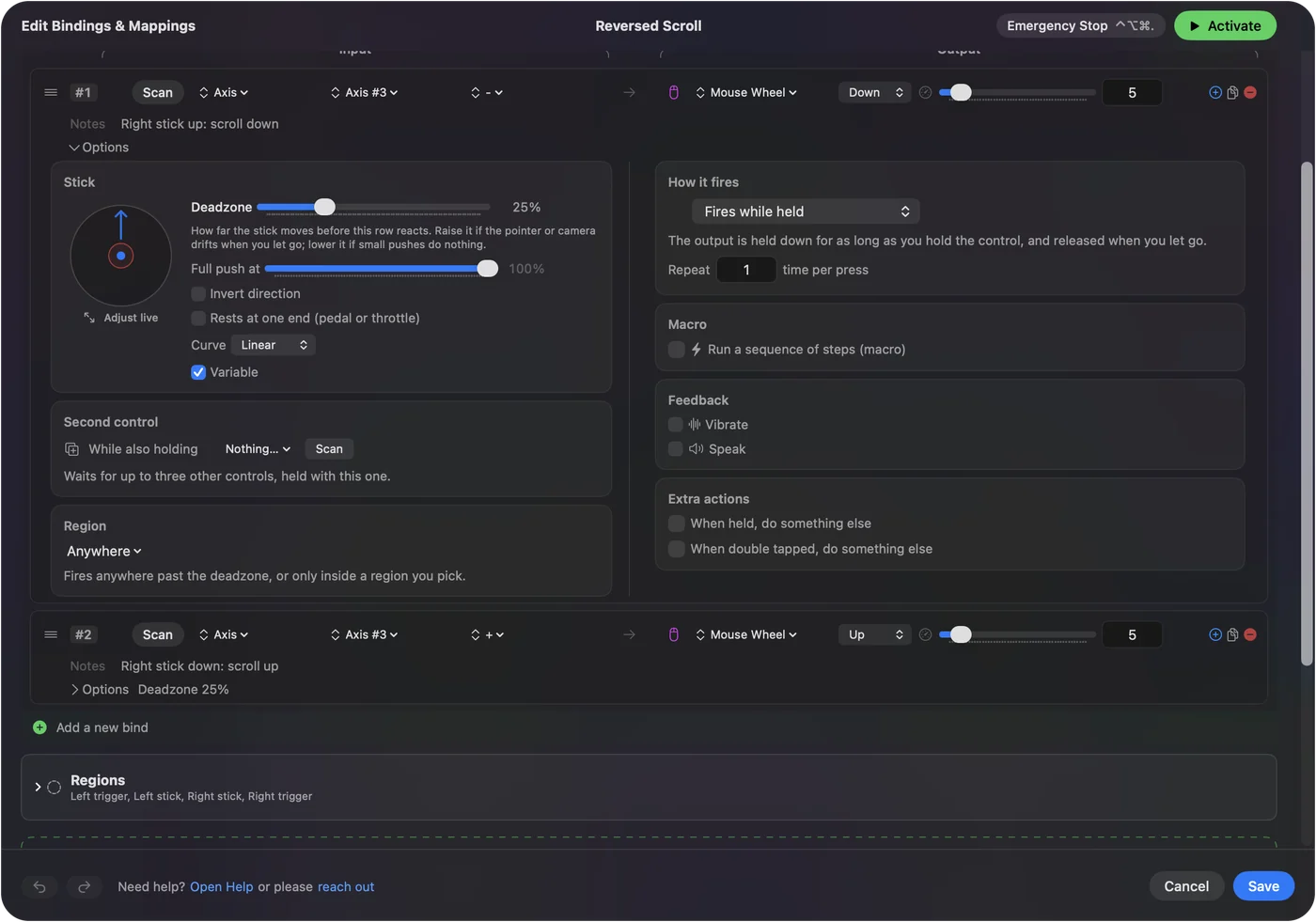
- Rola a partir de um controle. Um analógico ou um par de botões pode rolar qualquer janela, e uma linha de analógico tem Invert direction, que inverte esse eixo só para o controle.
A roda de inclinação do mouse no Mac cobre o que o app faz com rodas laterais. Para o sentido da roda de um mouse, use a chave do macOS ou um app de rolagem, e não um mapeador.

Resumo
- Os dois dispositivos. Use Ajustes do Sistema, Mouse ou Trackpad, Natural scrolling.
- Por que os dois mudam. As duas chaves são uma configuração só.
- Só o mouse. Isso exige um app com configurações separadas para mouse e trackpad.
O macOS oferece uma chave para os dois dispositivos, e qualquer ajuste mais fino exige um app.
Perguntas
Como inverto a direção da rolagem no Mac?
Abra Ajustes do Sistema, clique em Mouse ou em Trackpad e desligue a Natural scrolling. Na página do Trackpad ela fica em Scroll & Zoom.
Posso mudar a direção da rolagem só do mouse no Mac?
Não só com o macOS. As chaves de Natural scrolling do mouse e do trackpad são uma só configuração. Um app como o Scroll Reverser, que o fabricante descreve com configurações independentes para trackpads e mouses, faz esse trabalho.
Por que mudar a rolagem do mouse muda a do trackpad também?
As duas chaves leem e escrevem a mesma preferência. Eu conferi os painéis de Mouse e de Trackpad no macOS 27, e nenhum tem uma configuração separada para o mouse.
O que é a Natural scrolling no Mac?
Segundo a Apple, o conteúdo de uma janela se move no mesmo sentido dos seus dedos. Desligada, a roda do mouse rola do jeito que a maioria das pessoas conhece do Windows.
O InputConfig consegue inverter a roda do meu mouse?
Não. Ele pode usar a roda como entrada, e não consegue impedir a rolagem própria da roda, então não consegue trocar o sentido. Ele pode rolar a partir de um analógico de controle, com a própria configuração de Invert direction.
Mais em português
Guias completos, em inglês
Quem escreve. Ryleigh Newman desenvolve o InputConfig e usa o próprio Mac todos os dias com um controle, porque as mãos não funcionam bem. Esta página foi traduzida do inglês. Os principais botões e menus do app aparecem em português quando o Mac está em português; esta página os chama assim, com o nome em inglês entre parênteses. O restante do app e do site está em inglês.
Esta página em outros idiomas: English, Deutsch, Français, Español, Italiano, Nederlands, 日本語, 简体中文, 繁體中文, 한국어, Русский, Polski, العربية, Čeština, Dansk, Deutsch, Español, Suomi, Français, עברית, Magyar, Bahasa Indonesia, Italiano, 日本語, 한국어, Norsk, Nederlands, Polski, Русский, Slovenčina, Svenska, ไทย, Türkçe, Українська, Tiếng Việt, 繁體中文, 简体中文
Grátis. macOS 14 ou posterior. Sem conta, nada sai do seu Mac. Código aberto no GitHub.