Português
Como usar um controle de PS4 como mouse no Mac
Sim, um DualShock 4 dá um bom mouse para Mac, e ele tem três maneiras de mover o ponteiro: o analógico esquerdo, o touchpad e o giroscópio. O macOS não usa nenhum deles para o ponteiro por conta própria. Os Ajustes do Sistema só conseguem trocar botões do controle por outros botões do controle. O InputConfig é grátis e faz isso em cerca de um minuto. Eu o criei porque minhas mãos não funcionam bem.
 O InputConfig é grátis na Mac App Store. macOS 14 ou posterior, sem conta, sem rastreamento, código aberto.
Passos
- Conecte o DualShock 4 por Bluetooth (segure PS e Share) ou com um cabo micro-USB que transmite dados.
- Abra o InputConfig e permita o acesso de Acessibilidade.
- Ative o preset Desktop Navigation, ou o Touchpad Mouse para usar o touchpad.
- Ajuste a zona morta e a velocidade em Options, nas linhas do analógico, se precisar.
Configure
- Conecte o DualShock 4: segure PS e Share até a barra de luz piscar, depois escolha-o em Ajustes do Sistema, Bluetooth, ou ligue um cabo micro-USB que transmite dados. A página de conexão tem os detalhes.
- Abra o InputConfig e permita o acesso de Acessibilidade quando ele pedir. Essa permissão é o que permite mover o ponteiro e clicar.
- Ative o preset integrado Desktop Navigation.
- Você: Empurre o analógico esquerdo e pressione alguns botões olhando o Live Visualizer.
- InputConfig: Move o ponteiro com o analógico esquerdo e rola com o direito. R2 dá o clique esquerdo e L2 o clique direito, o direcional envia as setas, L1 e R1 trocam de app, Share abre o Spotlight e Options é Return.
- Confira: Se o ponteiro se arrasta com o analógico parado, aumente a zona morta nas quatro linhas do analógico esquerdo.
Use o touchpad como trackpad
O touchpad do DualShock 4 lê dois dedos separadamente, e os apps do Mac o ignoram. O preset Touchpad Mouse o transforma em trackpad:
- Um dedo. Move o ponteiro.
- Um segundo dedo. Rola.
- Um toque, ou pressionar o touchpad. Clica.
- Um toque com dois dedos. Dá o clique direito.
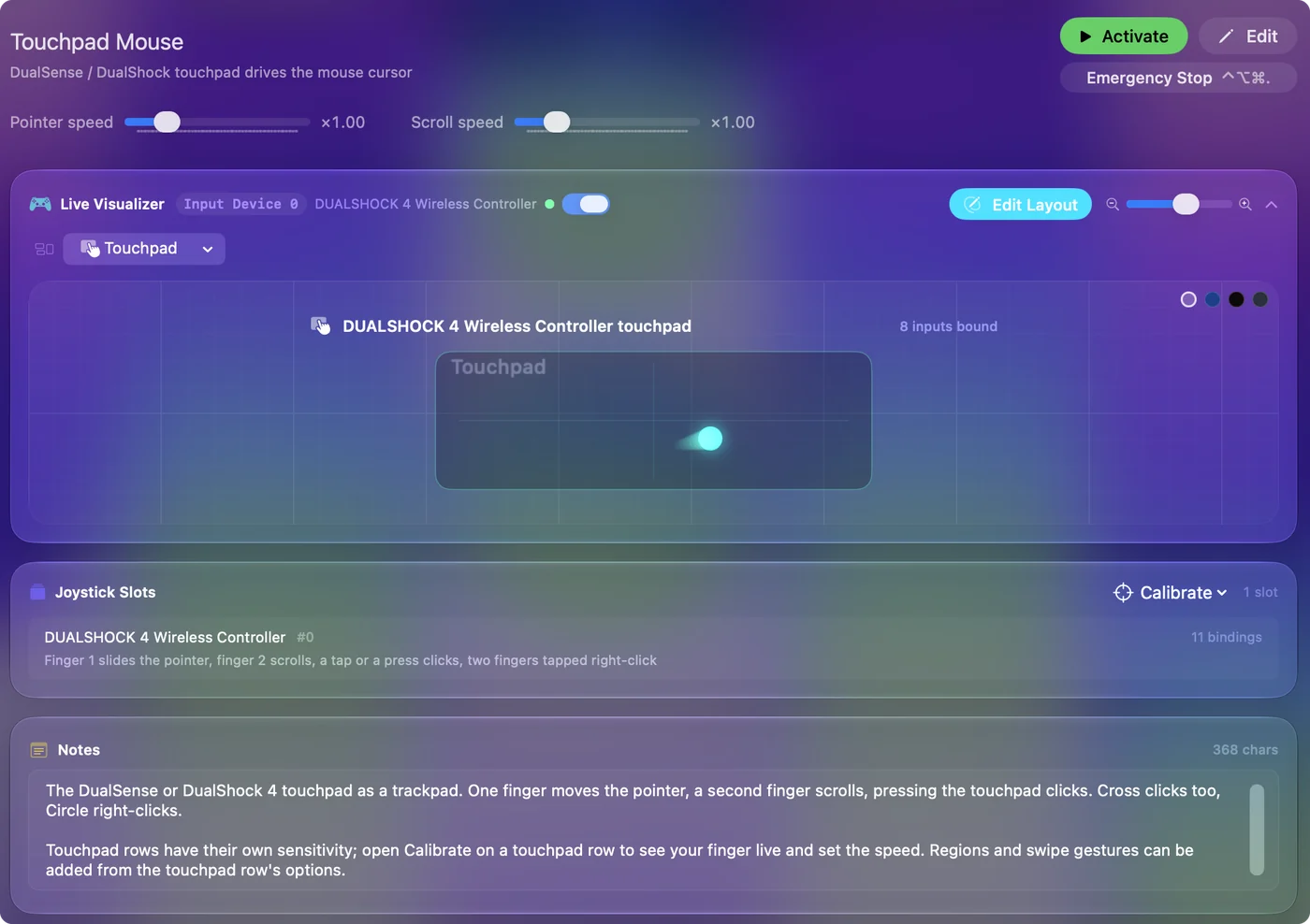
Faça a calibração do touchpad uma vez, para que um deslize percorra a mesma distância em qualquer ponto. Ele funciona por Bluetooth e com o cabo. Mais na página do touchpad.
Aponte inclinando
O DualShock 4 tem um giroscópio, e o Motion Cursor o transforma em um laser: incline o controle e o ponteiro o segue, nivele-o e o ponteiro volta. R1 recentraliza, e segurar L1 permite mover o controle sem mover o ponteiro. Para quem consegue segurar um controle mas não consegue usar um analógico, esta é uma alternativa real ao mouse. A página do giroscópio cobre velocidade e suavização.
Deixe confortável
Abra o preset no editor e use Options nas linhas do analógico:
- Velocidade. Diminua para o trabalho fino.
- Curva. Escolha uma em que empurrões pequenos sejam lentos e empurrões completos sejam rápidos.
- Barra de luz. Defina uma cor para saber de relance qual preset está em execução.
O preset Accessibility Pointer é ajustado para a precisão: um analógico esquerdo lento para alvos pequenos e um analógico direito rápido para atravessar a tela. Um DualShock 4 gasto costuma ter desvio. A página do desvio do analógico ajusta a zona morta do jeito certo.
Adicione teclas, digitação e jogos
- Teclas. Toda linha de um preset pode enviar uma tecla ou um atalho em vez de um clique, então o mesmo controle também pode ser um teclado: veja mapear um controle para o teclado.
- Digitação. Combine com o Teclado de Acessibilidade do macOS. Digitar com um controle mostra como.
- Jogos. Para um jogo que ignora controles, o Criador de presets inteligentes (Smart Preset Maker) tem um layout pronto para mais de 450 jogos e apps.
Se um preset algum dia assumir o controle, a parada de emergência desliga tudo de uma vez.
Em resumo
- Analógico. No Desktop Navigation, o analógico esquerdo aponta, o direito rola, e R2 e L2 clicam.
- Touchpad. Use o Touchpad Mouse, depois de uma calibração.
- Inclinação. Use o Motion Cursor, com R1 para recentralizar.
Três maneiras de apontar, um app grátis, sem driver.
Perguntas
Dá para usar um controle de PS4 como mouse no Mac?
Sim. Conecte o DualShock 4, abra o InputConfig e ative o preset Desktop Navigation. O analógico esquerdo move o ponteiro, o direito rola, e R2 e L2 clicam.
O touchpad do controle de PS4 funciona como mouse no Mac?
Sozinho, não. Com o preset Touchpad Mouse do InputConfig, um dedo move o ponteiro, um segundo dedo rola, e um toque ou uma pressão clica.
Preciso de driver ou do DS4Windows?
Não. O macOS é compatível com o DualShock 4 de fábrica, e o DS4Windows é só para Windows. O InputConfig precisa apenas da permissão de Acessibilidade.
Posso mapear o controle de PS4 para teclas do teclado no Mac?
Sim. Qualquer botão, direção do analógico, gatilho ou gesto do touchpad pode enviar uma tecla ou um atalho, e um preset pode misturar teclas e mouse.
É grátis?
Sim. O InputConfig é grátis na Mac App Store e de código aberto. O pote de gorjetas opcional não adiciona recursos.
Mais em português
Guias completos, em inglês
Quem escreve. Ryleigh Newman desenvolve o InputConfig e usa o próprio Mac todos os dias com um controle, porque as mãos não funcionam bem. Esta página foi traduzida do inglês. Os principais botões e menus do app aparecem em português quando o Mac está em português; esta página os chama assim, com o nome em inglês entre parênteses. O restante do app e do site está em inglês.
Esta página em outros idiomas: English, العربية, Čeština, Dansk, Deutsch, Español, Suomi, Français, עברית, Magyar, Bahasa Indonesia, Italiano, 日本語, 한국어, Norsk, Nederlands, Polski, Русский, Slovenčina, Svenska, ไทย, Türkçe, Українська, Tiếng Việt, 繁體中文, 简体中文
Grátis. macOS 14 ou posterior. Sem conta, nada sai do seu Mac. Código aberto no GitHub.