Português
Como usar um controle no Minecraft Education em um Mac
Use um mapeador. O Minecraft Education é feito para teclado e mouse ou toque, o próprio site de suporte dele já disse que não suporta controles, e um controle que o Mac enxerga continua não fazendo nada no mundo do jogo. Então o jeito de jogar com um controle no Mac é por fora do jogo: um app que transforma o controle no teclado e no mouse que o Minecraft Education já entende. O InputConfig faz isso, de graça na Mac App Store. Se a versão que a sua escola usa responde ao seu controle, use essa. Você não precisa de mais nada. Se você joga o Minecraft normal (Java Edition), e não o Education, siga como jogar Minecraft com um controle no Mac.
 O InputConfig é grátis na Mac App Store. macOS 14 ou posterior, sem conta, sem rastreamento, código aberto.
Passos
- Emparelhe um controle de PS5, PS4, Xbox ou Switch Pro com o Mac.
- Instale o InputConfig e conceda a permissão de Acessibilidade.
- Duplique o preset integrado do Minecraft e renomeie a cópia como Minecraft Education.
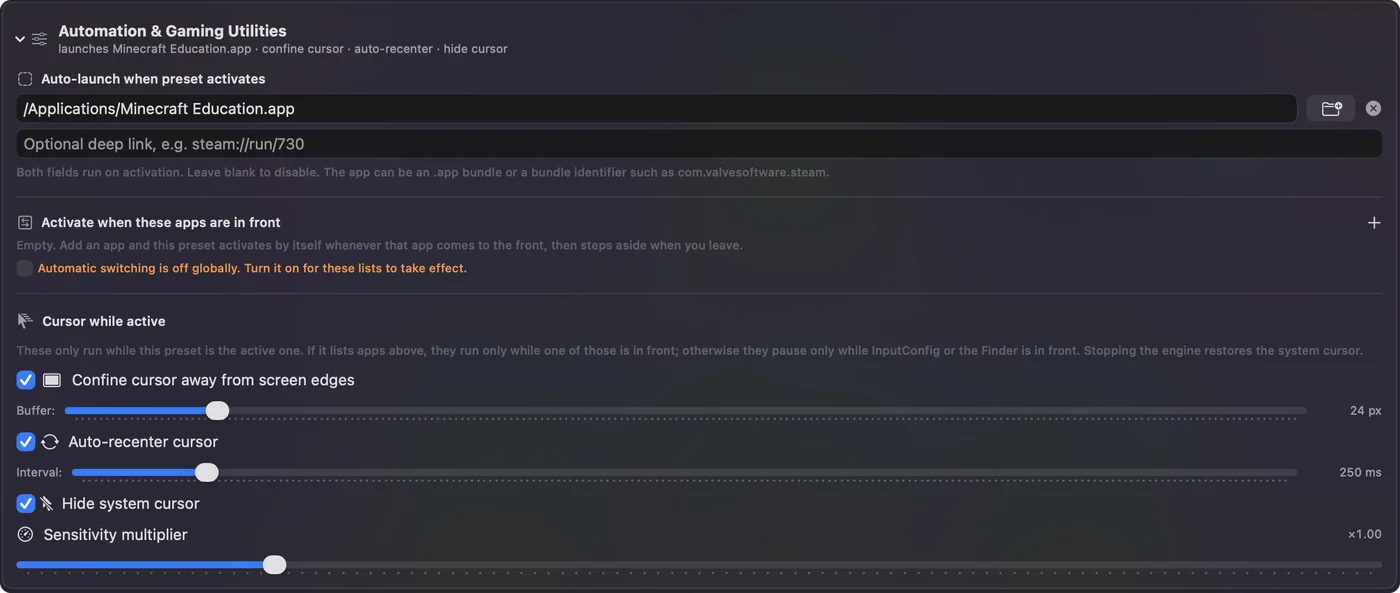
- Em Automation & Gaming Utilities da cópia, escolha o Minecraft Education como o app.
- Pressione Ativar (Activate) e abra o seu mundo.
Configure
- Emparelhe o controle: um controle de PS5, PS4, Xbox ou Switch Pro serve.
- Instale o InputConfig e conceda a permissão de Acessibilidade quando ele pedir.
- Encontre o preset integrado do Minecraft e use Duplicate, para que o original continue como está. Renomeie a cópia como Minecraft Education.
- Você: Na cópia, abra Automation & Gaming Utilities. O preset integrado abre o app Minecraft quando é ativado. Escolha ali o Minecraft Education no lugar, ou limpe o campo. Adicione também o Minecraft Education à lista de apps.
- InputConfig: Liga o preset sozinho quando o jogo está na frente.
- Confira: Pressione Ativar, abra o seu mundo e ande com o analógico esquerdo.
Conheça o layout
O Minecraft Education mantém os controles de teclado padrão do Minecraft, então o preset do Minecraft é o lugar para começar. Eu o testo com o Java. As teclas que ele envia são os padrões comuns do Minecraft.
| Controle | Faz | Envia |
|---|---|---|
| Analógico esquerdo | Andar | W, A, S, D |
| Analógico direito | Olhar | Movimento do mouse |
| Gatilho direito | Minerar e atacar | Clique esquerdo |
| Gatilho esquerdo | Colocar e usar | Clique direito |
| A / Cross | Pular | Space |
| B / Circle | Esgueirar-se | Shift |
| X / Square | Inventário | E |
| Y / Triangle | Largar | Q |
| Botões de ombro | Rolar a barra de atalhos | Roda do mouse |
| Direcional | Espaços 1 a 4 da barra de atalhos | 1, 2, 3, 4 |
| Clique no analógico esquerdo | Correr | Control |
O teclado continua funcionando junto com o controle, o que importa no Minecraft Education: o Code Builder, o chat e as placas exigem digitação.
Deixe com a sensação certa
- A visão deriva. Se ela se move quando ninguém toca no analógico direito, aumente a zona morta nas linhas do analógico direito.
- O giro está lento ou rápido demais. Mude o valor de Speed nessas linhas.
- A câmera para na borda da tela. Ela não deveria: o preset mantém o ponteiro dentro da janela e escondido enquanto roda.
A página de zonas mortas explica os dois ajustes.
Pergunte antes em um Mac de escola
Instalar um app da Mac App Store e conceder a ele a Acessibilidade, em Ajustes do Sistema, Privacidade e Segurança, pode exigir um administrador em um Mac gerenciado pela escola. O InputConfig não tem conta, nem análise de uso, nem acesso à rede, o que vale contar a quem cuida dos Macs. Em casa, em um Mac da família, você mesmo pode fazer isso em poucos minutos.
Resumindo
- Sem suporte embutido. O Minecraft Education aceita teclado e mouse ou toque.
- Uma cópia do preset do Minecraft. Aponte-a para o Minecraft Education e ela usa as mesmas teclas.
- Na escola. Um administrador pode precisar instalá-lo.
Duplique primeiro, para que o preset original do Minecraft continue como estava.
Perguntas
O Minecraft Education suporta controles?
O site de suporte dele já disse que não. Ele é feito para teclado e mouse ou toque. No Mac, o InputConfig transforma um controle na entrada de teclado e mouse que o jogo espera.
Posso usar um controle de PS4 ou PS5 no Minecraft Education?
Sim, por um mapeador. Emparelhe o controle com o Mac, ative uma cópia do preset do Minecraft do InputConfig, e o jogo enxerga entrada de teclado e mouse.
Usar um mapeador é permitido na escola?
Ele envia entrada comum de teclado e de mouse e não muda nada no jogo. Se você pode instalar apps em um Mac da escola, é uma decisão da escola.
Mais em português
Guias completos, em inglês
Quem escreve. Ryleigh Newman desenvolve o InputConfig e usa o próprio Mac todos os dias com um controle, porque as mãos não funcionam bem. Esta página foi traduzida do inglês. Os principais botões e menus do app aparecem em português quando o Mac está em português; esta página os chama assim, com o nome em inglês entre parênteses. O restante do app e do site está em inglês.
Esta página em outros idiomas: English, العربية, Čeština, Dansk, Deutsch, Español, Suomi, Français, עברית, Magyar, Bahasa Indonesia, Italiano, 日本語, 한국어, Norsk, Nederlands, Polski, Русский, Slovenčina, Svenska, ไทย, Türkçe, Українська, Tiếng Việt, 繁體中文, 简体中文
Grátis. macOS 14 ou posterior. Sem conta, nada sai do seu Mac. Código aberto no GitHub.