Português
Como mapear um joystick para teclas do teclado em um Mac
 Este app é totalmente gratuito. Você não precisa criar uma conta. Não há assinaturas nem downloads complicados, e nada fica bloqueado. Otimizado para Apple Silicon.
Sim, um Mac pode transformar um joystick em teclas do teclado. Nada no macOS faz isso, mas um mapeador faz: eu faço o InputConfig, que é grátis e de código aberto, e ele lê os dois tipos de joystick, os analógicos de um controle PlayStation, Xbox, Switch ou 8BitDo, e os joysticks USB comuns, manches de voo, manetes HOTAS e arcades. Cada direção, botão e direcional vira uma linha, e cada linha envia a tecla que você escolher: WASD, as setas, Espaço, um atalho ou um movimento do mouse.
Comparando apps? Todos os mapeadores grátis de controle para Mac estão em uma só página, lado a lado.
A versão 1.7 do InputConfig, prevista para outubro de 2026, estará totalmente disponível em português.
Passos
- Conecte o controle ou o joystick por USB ou Bluetooth.
- Abra o InputConfig e permita o acesso de Acessibilidade.
- Crie um preset, clique em Scan em uma linha nova e empurre o analógico para cima.
- Escolha Keyboard Key e W, depois repita para S, A e D.
- Clique em Ativar (Activate) e empurre o analógico em um editor de texto para testar.
Associe um analógico a WASD ou às setas
- Conecte o controle ou o joystick por USB ou Bluetooth. Nenhum driver é necessário para controles atuais ou joysticks USB, que o macOS lê como dispositivos HID padrão.
- Abra o InputConfig e permita o acesso de Acessibilidade quando o macOS pedir. É isso que deixa o app enviar teclas para outros apps.
- Crie um preset. Em uma linha nova, clique em Escanear e empurre o analógico para cima. A linha se preenche com essa direção.
- Na saída, escolha Keyboard Key e W. Repita para baixo (S), esquerda (A) e direita (D).
- Você: Clique em Ativar, abra um editor de texto e empurre o analógico.
- InputConfig: Aperta a tecla assim que o analógico passa da zona morta da linha, 25 por cento do curso por padrão, e solta quando o analógico volta.
- Confira: W, A, S e D aparecem, e uma diagonal segura duas ao mesmo tempo. Se teclas aparecem com o analógico parado, suba a zona morta.
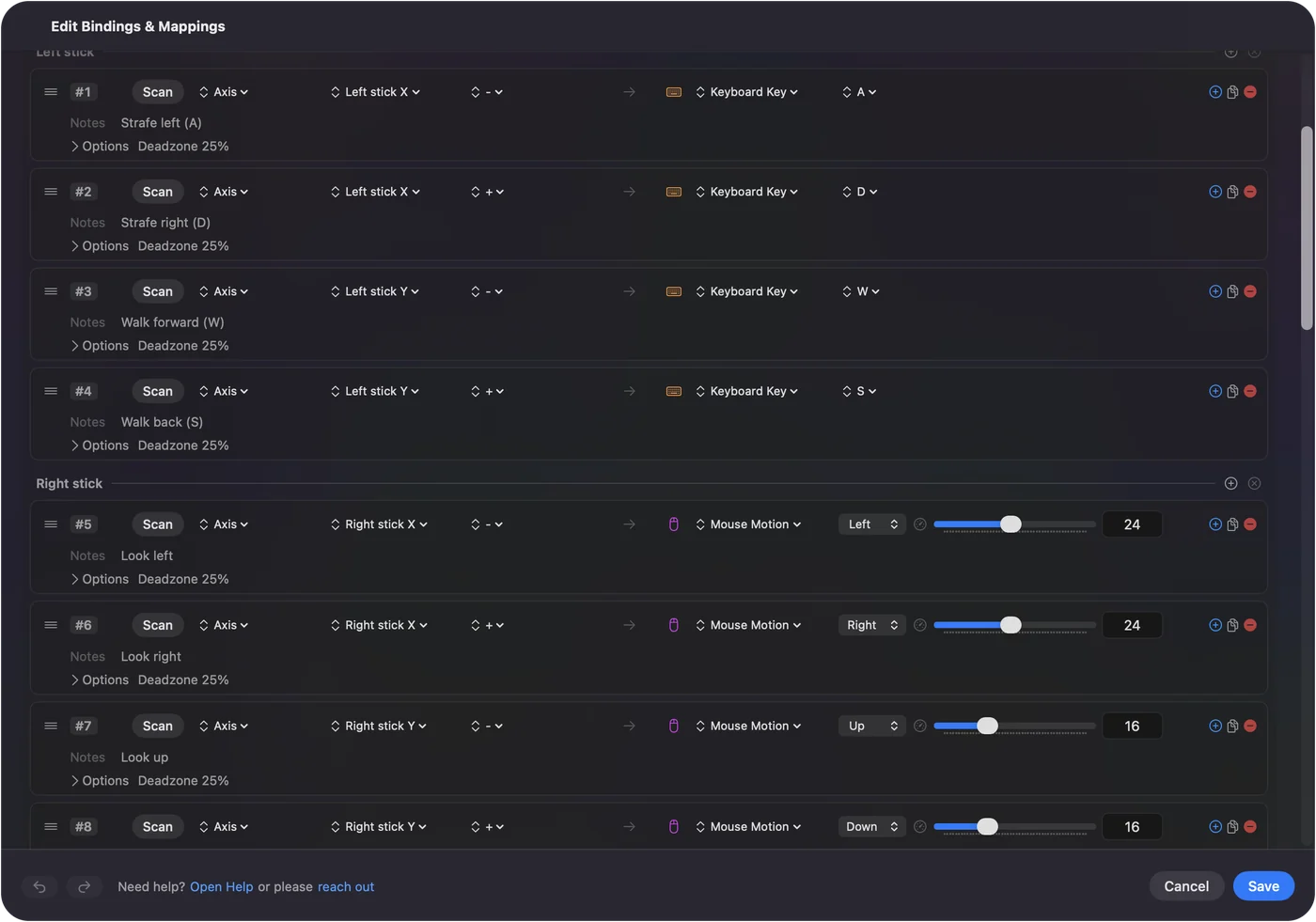
Aumente a zona morta de um analógico desgastado para que ele não aperte teclas em repouso.
Envie o mouse no lugar, ou os dois
Um analógico pode mover o ponteiro em vez de apertar teclas: escolha Mouse Motion para cada direção, e a profundidade do empurrão define a velocidade. A maioria dos jogos de teclado e mouse quer os dois ao mesmo tempo, WASD no analógico esquerdo e a mira do mouse no direito, que é o que o preset já incluído FPS (Xbox) faz. Para uso na área de trabalho, veja usar um controle como mouse.
Associe um arcade
Um arcade é uma alavanca e um conjunto de botões, e o Mac o vê como um controle. Dependendo do arcade, a alavanca se reporta como um direcional ou como o analógico esquerdo. Muitos têm uma chave na caixa que muda qual. De qualquer forma, escaneie cada direção e cada botão, e associe-os às teclas que o jogo usa. Jogos de luta que leem teclado, emuladores com atalhos de teclado e jogos de navegador funcionam desse jeito. Arcades em um Mac explica qual modo usar.
Associe um manche de voo ou um HOTAS
Simuladores de voo como o X-Plane leem joysticks diretamente, então configure o manche no simulador primeiro. Você não precisa de um mapeador para os eixos que o simulador já entende. O InputConfig ajuda com o resto: botões e chaves de direcional que o simulador não aceita, ou um jogo espacial que só lê o teclado. Uma manete é um eixo, então pode apertar uma tecla quando passa de um ponto definido. Conectar um joystick a um Mac explica o que o macOS faz com cada tipo.
Compare os apps antigos de joystick para teclado
- Enjoyable. Grátis e de código aberto. Sua última versão foi a 1.2, em outubro de 2014. O que ainda funciona.
- Joystick Mapper. $4.99, última atualização em novembro de 2019. Comparado aqui.
- JoyToKey. Só para Windows, sem versão para Mac. O equivalente no Mac.
- AntiMicroX. Sem versão para macOS. AntiMicroX em um Mac.
Eu faço uma das alternativas, então considere isso. A comparação completa lista todas as opções de Mac, pagas e grátis, incluindo as que não são as minhas.
O que ele não faz
- O contrário. Ele transforma controles em teclas e movimento de mouse, não teclas em um controle virtual.
- Força de retorno. Ele não a aciona.
- Um Xbox 360 com fio. O macOS não o suporta.
Resumo
- Uma linha por direção. Escaneie o empurrão, escolha a tecla.
- Dois analógicos. Coloque WASD em um e o mouse no outro, como nos presets de FPS.
- Simuladores primeiro. Deixe um simulador de voo ler os eixos dele. Mapeie só o que ele não aceita.
Empurre, escaneie, escolha uma tecla. Esses três passos valem para qualquer analógico.
Perguntas
Posso mapear um joystick para teclas do teclado em um Mac de graça?
Sim. O InputConfig é grátis na Mac App Store e de código aberto, sem conta, assinatura ou recursos bloqueados. Ele precisa do macOS 14 ou mais recente.
Preciso de driver para um joystick USB em um Mac?
Geralmente não. O macOS lê joysticks USB, manches de voo e arcades como dispositivos HID padrão. Um Xbox 360 com fio é a exceção comum: o macOS não o suporta.
Um analógico pode mandar WASD enquanto o outro move o mouse?
Sim. Essa é a configuração usual para jogos de teclado e mouse, e os presets de FPS são feitos assim.
Posso usar meu teclado como um joystick?
Não com o InputConfig. Ele transforma controles em teclas e movimento de mouse, não teclas em um controle virtual.
Mais em português
Guias completos, em inglês
Quem escreve. Ryleigh Newman desenvolve o InputConfig e usa o próprio Mac todos os dias com um controle, porque as mãos não funcionam bem. Esta página foi traduzida do inglês. Os principais botões e menus do app aparecem em português quando o Mac está em português; esta página os chama assim, com o nome em inglês entre parênteses. O restante do app e do site está em inglês.
Esta página em outros idiomas: English, العربية, Čeština, Dansk, Deutsch, Español, Suomi, Français, עברית, Magyar, Bahasa Indonesia, Italiano, 日本語, 한국어, Norsk, Nederlands, Polski, Русский, Slovenčina, Svenska, ไทย, Türkçe, Українська, Tiếng Việt, 繁體中文, 简体中文
Grátis. macOS 14 ou posterior. Sem conta, nada sai do seu Mac. Código aberto no GitHub.