Português
Dirigir com um analógico, configurado direito
 Este app é totalmente gratuito. Você não precisa criar uma conta. Não há assinaturas nem downloads complicados, e nada fica bloqueado. Otimizado para Apple Silicon.
Dá para dirigir em quase qualquer jogo de corrida do Mac com um único joystick: empurrar para a frente para acelerar, puxar para trás para frear, para os lados para virar, e um rápido duplo recuo para engatar a ré, do jeito que o joystick de uma cadeira de rodas motorizada funciona. A direção com um analógico do InputConfig envia teclado e mouse, então funciona em qualquer jogo de direção que tenha controles de teclado, que é a maioria, incluindo os que nunca imaginaram uma configuração adaptativa.
Este guia é a configuração completa, do analógico às configurações do próprio jogo. Reserve vinte minutos, a maior parte no teste de pista.
A versão 1.7 do InputConfig, prevista para outubro de 2026, estará totalmente disponível em português.
Passos
- Ative o preset embutido One-Stick Driving, ou adicione o preset One-Stick Racing desta página.
- Abra o painel One-Stick Driving e escolha qual analógico dirige, ou ajuste os eixos com os botões de eixo mais movido.
- Ajuste as teclas de acelerar e frear para combinar com o jogo. W e S são os padrões.
- Escolha a direção pelo mouse ou Keys (A / D), e aumente a curva de direção para um centro mais suave.
- Ajuste os recuos de ré e a janela deles no teste de pista até combinar com a sua mão.
- Vincule o freio de mão, a buzina e os outros extras aos botões que você alcança, e configure o jogo para câmbio automático.
Escolha o analógico que dirige
Qualquer analógico serve:
- Um analógico de controle. O analógico esquerdo ou direito de qualquer gamepad.
- Um analógico adaptativo. O analógico do PlayStation Access Controller, um joystick USB no Xbox Adaptive Controller, ou um joystick no estilo de cadeira de rodas que se apresenta como controle de jogo.
- Um volante de corrida. O pedal do acelerador vira o acelerador. Volantes de corrida em um Mac tem essa configuração.
- Você: No painel One-Stick Driving, escolha qual analógico dirige. Para um joystick que informa em números de eixo incomuns, segure-o numa direção e pressione Set steering to most-moved axis ou Set throttle to most-moved axis.
- InputConfig: Mostra uma barra para cada eixo enquanto você move o analógico.
- Confira: Para os lados move a barra de direção, e para a frente e para trás move a barra de acelerador.
O InputConfig 1.6 lê volantes Logitech por completo, com os pedais lendo de 0 a 1, e a opção Throttle axis is a trigger (rests at one end) agora usa o curso inteiro de um pedal de acelerador que lê de -1 a 1, como a maioria dos outros volantes e conjuntos de pedais. Se ele chega ao Mac como um analógico, ele pode dirigir.
Ajuste as teclas de aceleração
Uma tecla do teclado está pressionada ou solta, então o InputConfig a pulsa: quanto mais o analógico vai para a frente, maior a parte de cada ciclo em que a tecla de acelerar fica pressionada. A maioria dos jogos lê isso como aceleração proporcional.
- Você: Ajuste as teclas de acelerar e frear para combinar com o jogo. W e S são os padrões e os mais comuns. Ligue Brake when centered (active slow-down) se quiser que o carro desacelere quando você solta.
- InputConfig: Pulsa a tecla de acelerar em proporção ao empurrão e, com Brake when centered ligado, desacelera o carro quando o analógico volta ao centro, do jeito que uma cadeira motorizada para quando você solta o analógico.
- Confira: Um empurrão suave anda devagar e um empurrão total dirige na velocidade máxima. Se o jogo tiver uma opção de acelerador analógico para teclado, desligue-a. A pulsação funciona melhor quando o jogo trata a tecla como ligada ou desligada.
Antes da versão 1.6, puxar o analógico para trás podia acelerar, e ligar Invert throttle era a solução. Isso foi corrigido, e a versão 1.6 desliga o Invert throttle para você.
Escolha direção pelo mouse ou por teclas
Duas formas de virar:
- Direção pelo mouse. Uma configuração nova vira com o mouse: a esquerda e a direita do analógico viram movimento suave do mouse. Jogos que suportam direção pelo mouse, muitos arcades de corrida e a maioria dos simuladores com opção de mouse, ficam próximos de um volante.
- Teclas (A / D). Se o jogo só vira com teclas, escolha isto e o InputConfig pulsa essas teclas também. O preset embutido One-Stick Driving começa com teclas, porque quase todo jogo de corrida que pode ser dirigido pelo teclado usa A e D.
Aumente a curva de direção para um centro mais suave, o que importa mais em alta velocidade.
Ajuste a ré no teste de pista
Empurre o analógico totalmente para trás até a parede, duas vezes, rapidamente, e o esquema muda para a ré: empurrar para a frente no analógico agora dirige para trás. Empurre totalmente para a frente para voltar a Drive.
- Você: Defina quantos recuos, com que rapidez eles precisam se seguir um ao outro, e quão para trás conta como a parede. Depois mova o analógico, ou arraste o virtual, no teste de pista.
- InputConfig: Dirige um carro de demonstração, mostra a marcha atual ao vivo, e aplica cada mudança de uma vez.
- Confira: A ré engata quando você quer e nunca por acidente. Para uma mão que se move devagar, um recuo com uma janela longa funciona. Para uma mão que passa do ponto, exija três.
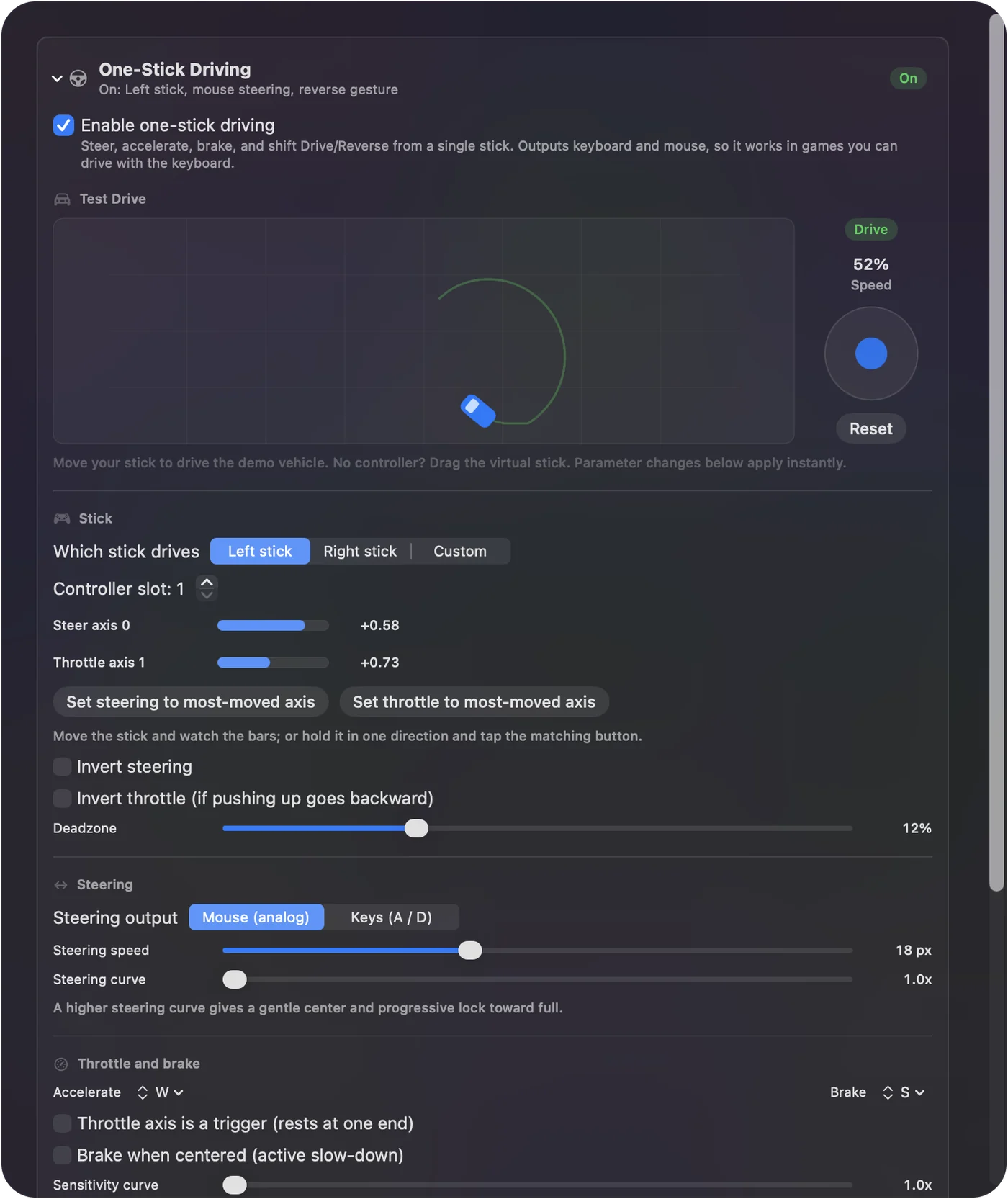
O gesto de ré fica indisponível enquanto o acelerador é um gatilho, que não tem puxada para trás. Sinta uma configuração no teste de pista antes de levá-la para uma corrida.
Coloque o resto nos botões
Freio de mão, buzina, olhar para trás, câmera, pausa, reiniciar o carro: vincule-os a quaisquer botões ou switches disponíveis, com segurares e toques duplos se houver poucos. Os presets embutidos One-Stick Driving e Racing Game têm um conjunto sensato. Em um PlayStation Access Controller com o perfil base da Sony, só o botão central, o soquete 5 e o soquete 7 enviam, então coloque ali as funções mais usadas.
Mude estas configurações no jogo
Algumas configurações dos dois lados fazem a coisa ficar certa:
- Assistências de direção. Desligue qualquer assistência que atrapalhe a entrada direta, e ligue qualquer uma que suavize a direção pelo teclado se você usar A e D.
- Câmbio automático, sempre. O analógico cuida de Drive e Ré. O jogo cuida das marchas.
- Confine e esconda o ponteiro. Na seção Automation & Gaming Utilities do preset, confine o ponteiro e esconda-o em Cursor enquanto ativo, para que a direção pelo mouse nunca chegue à borda da tela. Elas pausam enquanto o InputConfig ou o Finder estão na frente, e se o preset lista apps, só funcionam nesses apps.
- Sensibilidade do mouse. Diminua a sensibilidade do mouse do jogo, e não a do InputConfig, se a direção estiver nervosa. As duas se multiplicam.
Se o carro fizer algo estranho
Suba esta escada, do passo menor para o maior:
- Velocidade máxima no instante em que começa a dirigir. O eixo do acelerador é um gatilho ou pedal analógico que descansa em uma das extremidades. Ligue Throttle axis is a trigger (rests at one end) no painel, ou escolha outro eixo.
- Acelerador trepidante ou ignorado. Desligue a opção de acelerador analógico do jogo para teclado.
- Direção nervosa demais. Diminua a sensibilidade do mouse do jogo, depois aumente a curva de direção.
- Ré por acidente. Exija mais recuos, ou uma janela mais curta.
Quais jogos funcionam e quais não
Qualquer coisa com direção pelo teclado funciona: corridas de kart, jogos de mundo aberto com veículos, simuladores de rali e de pista com opção de mouse ou teclado, e todo jogo de corrida de navegador. O índice de presets lista os títulos de direção que o Criador de presets inteligentes conhece.
- Jogos só de gamepad. O InputConfig não emula um controle, então jogue esses com o pad real.
- Jogos de voo. Direção e acelerador são mapeados do mesmo jeito, então os mais simples funcionam. Arfagem no mesmo analógico não está disponível, porque frente e trás são o acelerador.
- O joystick próprio de uma cadeira de rodas motorizada. Só se ele chegar ao Mac como joystick. Uma cadeira no modo mouse Bluetooth envia movimento de ponteiro, não eixos de analógico, então a direção com um analógico não consegue lê-la.
O resumo
- Escolha o analógico. Use os botões do eixo mais movido para um joystick incomum.
- Combine as teclas. W e S para o acelerador, e o mouse ou A e D para a direção.
- Ajuste a ré no teste de pista. Recuos e janela para a sua mão.
- Coloque o jogo em automático. Diminua também a sensibilidade do mouse se a direção tremer.
Se um jogo dirige pelo teclado, um analógico pode dirigi-lo.
Perguntas
O carro vai a velocidade máxima assim que eu ativo a direção.
O eixo do acelerador é um gatilho ou pedal analógico que descansa em uma das extremidades. Ligue Throttle axis is a trigger (rests at one end) no painel, ou escolha outro eixo.
Posso usar o outro analógico para a câmera?
Vincule-o a movimento do mouse ou às teclas da câmera como linhas normais. A direção com um analógico só usa os eixos que você dá a ela.
Funciona em jogos de voo?
Direção e acelerador são mapeados do mesmo jeito, então jogos de voo simples funcionam. A arfagem no mesmo analógico não está disponível, porque frente e trás são o acelerador.
O joystick próprio da minha cadeira de rodas motorizada pode dirigir em jogos?
Só se ele chegar ao Mac como joystick. Uma cadeira no modo mouse Bluetooth envia movimento de ponteiro, não eixos de analógico, então a direção com um analógico não consegue lê-la. Um joystick separado, ou o analógico do PlayStation Access Controller montado onde a sua mão repousa, funciona.
Mais em português
Guias completos, em inglês
Quem escreve. Ryleigh Newman desenvolve o InputConfig e usa o próprio Mac todos os dias com um controle, porque as mãos não funcionam bem. Esta página foi traduzida do inglês. Os principais botões e menus do app aparecem em português quando o Mac está em português; esta página os chama assim, com o nome em inglês entre parênteses. O restante do app e do site está em inglês.
Esta página em outros idiomas: English, Dansk, Deutsch, Español, Français, 日本語, Norsk, Polski, Русский, Українська, Tiếng Việt
Grátis. macOS 14 ou posterior. Sem conta, nada sai do seu Mac. Código aberto no GitHub.