Français
La conduite à un stick, bien configurée
 Cette app est entièrement gratuite. Pas besoin de créer un compte. Pas d'abonnement, pas de téléchargement compliqué, et rien n'est verrouillé. Optimisée pour Apple Silicon.
Vous pouvez conduire dans presque tous les jeux de course Mac avec un seul joystick : pousser vers l'avant pour accélérer, tirer vers l'arrière pour freiner, gauche et droite pour diriger, et un double à-coup rapide vers l'arrière pour passer en marche arrière, à la façon du joystick d'un fauteuil roulant électrique. La conduite à un stick d'InputConfig envoie le clavier et la souris, donc elle fonctionne dans tout jeu de conduite qui a des commandes au clavier, c'est-à-dire la plupart d'entre eux, y compris ceux qui n'ont jamais imaginé une configuration adaptée.
Ce guide est la configuration complète, du stick aux réglages du jeu. Comptez vingt minutes, dont la majeure partie en essai de conduite.
La version 1.7 d'InputConfig, prévue pour octobre 2026, sera entièrement disponible en français.
Étapes
- Activez le préréglage intégré One-Stick Driving, ou ajoutez le préréglage One-Stick Racing de cette page.
- Ouvrez le panneau One-Stick Driving et choisissez le stick qui conduit, ou réglez les axes avec les boutons de l'axe le plus déplacé.
- Réglez les touches d'accélération et de frein pour correspondre au jeu. W et S sont les valeurs par défaut.
- Choisissez la direction à la souris ou avec les touches (A / D), et montez la courbe de direction pour un centre plus doux.
- Réglez les à-coups de marche arrière et leur fenêtre dans l'essai de conduite jusqu'à ce qu'ils conviennent à la main.
- Affectez le frein à main, le klaxon et les autres extras aux boutons que vous atteignez, et réglez le jeu sur la boîte automatique.
Choisir le stick qui conduit
Tout stick analogique convient :
- Un stick de manette. Le stick gauche ou droit de n'importe quel gamepad.
- Un stick adaptatif. Le stick de la PlayStation Access Controller, un joystick USB sur la Xbox Adaptive Controller, ou un joystick de type fauteuil roulant qui se présente comme une manette de jeu.
- Un volant de course. La pédale d'accélérateur devient la commande des gaz. Les volants de course sur Mac décrit cette configuration.
- Vous : dans le panneau One-Stick Driving, choisissez le stick qui conduit. Pour un joystick qui signale sur des numéros d'axe inhabituels, tenez-le dans une direction et appuyez sur Set steering to most-moved axis ou Set throttle to most-moved axis.
- InputConfig : affiche une barre pour chaque axe quand vous bougez le stick.
- Vérification : gauche et droite font bouger la barre de direction, et avant et arrière font bouger la barre des gaz.
InputConfig 1.6 lit les volants Logitech en entier, avec les pédales qui vont de 0 à 1. L'option Throttle axis is a trigger (rests at one end) utilise désormais toute la course d'une pédale d'accélérateur qui va de -1 à 1, comme le font la plupart des autres volants et ensembles de pédales. Si la manette arrive au Mac comme un stick, elle peut conduire.
Régler les touches des gaz
Une touche du clavier est soit enfoncée, soit relâchée, donc InputConfig la fait pulser : plus le stick est poussé vers l'avant, plus la touche d'accélération est maintenue sur chaque cycle. La plupart des jeux lisent cela comme des gaz proportionnels.
- Vous : réglez les touches d'accélération et de frein pour correspondre au jeu. W et S sont les valeurs par défaut et les plus courantes. Activez Brake when centered (ralentissement actif) si vous voulez que la voiture ralentisse quand vous lâchez.
- InputConfig : fait pulser la touche d'accélération proportionnellement à la poussée, et avec Brake when centered activé, ralentit la voiture quand le stick revient au centre, comme un fauteuil électrique s'arrête quand on lâche le stick.
- Vérification : une poussée douce avance doucement, et une poussée complète roule à pleine vitesse. Si le jeu a une option de gaz analogiques pour le clavier, désactivez-la. La pulsation marche mieux quand le jeu traite la touche comme une simple marche et arrêt.
Avant la 1.6, tirer le stick vers l'arrière pouvait accélérer, et activer Invert throttle était le contournement. C'est corrigé, et la 1.6 désactive Invert throttle à votre place.
Choisir la direction à la souris ou aux touches
Deux façons de diriger :
- Direction à la souris. Une nouvelle configuration dirige à la souris : la gauche et la droite du stick deviennent un mouvement de souris régulier. Les jeux qui prennent en charge la direction à la souris, beaucoup de jeux d'arcade et la plupart des simulateurs avec une option souris, se rapprochent d'un volant.
- Touches (A / D). Si le jeu ne dirige qu'aux touches, choisissez cela et InputConfig les fait pulser aussi. Le préréglage intégré One-Stick Driving démarre sur les touches, parce que presque tous les jeux de course qu'on peut piloter au clavier utilisent A et D.
Montez la courbe de direction pour un centre plus doux, ce qui compte le plus à haute vitesse.
Régler la marche arrière dans l'essai de conduite
Poussez le stick à fond contre la butée deux fois, rapidement, et le schéma passe en marche arrière : l'avant du stick conduit désormais en arrière. Poussez à fond vers l'avant pour revenir en marche avant.
- Vous : réglez le nombre de secousses, la rapidité avec laquelle elles doivent se suivre, et à quelle distance en arrière compte comme la butée. Puis bougez votre stick, ou faites glisser le stick virtuel, dans l'essai de conduite.
- InputConfig : fait rouler un véhicule de démonstration, affiche le rapport en cours en direct, et applique chaque changement d'un coup.
- Vérification : la marche arrière s'enclenche quand c'est voulu et jamais par accident. Pour une main qui bouge lentement, une seule secousse avec une longue fenêtre convient. Pour une main qui dépasse, exigez-en trois.
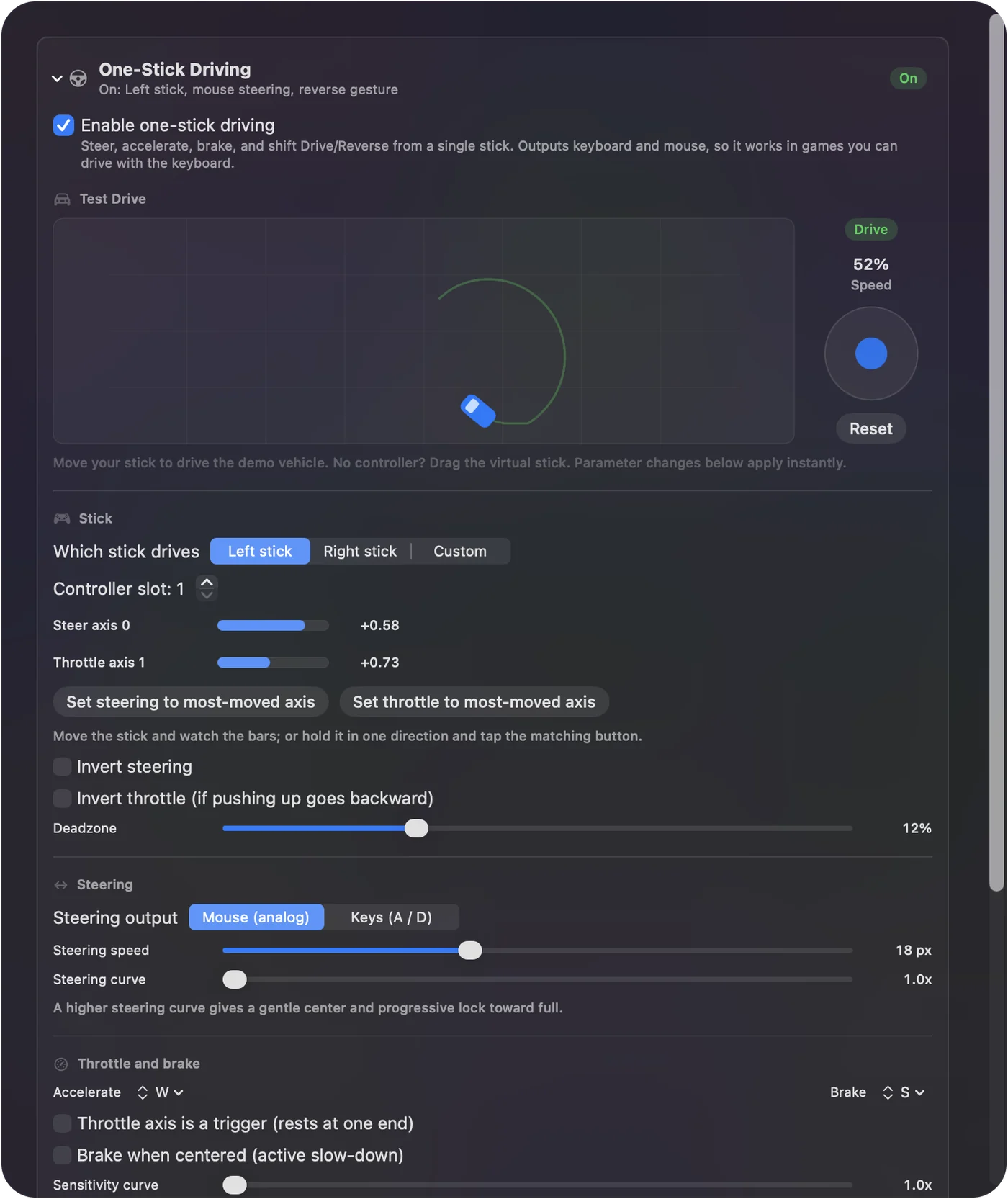
Le geste de marche arrière n'est pas disponible tant que les gaz sont une gâchette, qui n'a pas de traction vers l'arrière. Essayez un réglage dans l'essai de conduite avant de l'emporter dans une course.
Mettre tout le reste sur les boutons
Frein à main, klaxon, regarder derrière, caméra, pause, réinitialiser la voiture : affectez-les aux boutons ou interrupteurs disponibles, avec des maintiens et des doubles appuis s'il y en a peu. Les préréglages intégrés One-Stick Driving et Racing Game ont tous deux une disposition raisonnable. Sur une PlayStation Access Controller avec le profil de base de Sony, seuls le bouton central, la prise 5 et la prise 7 envoient quelque chose, donc placez-y les fonctions les plus utilisées.
Changer ces réglages dans le jeu
Quelques réglages des deux côtés le rendent agréable :
- Aides à la direction. Désactivez toute aide qui combat la saisie directe, et activez celles qui lissent la direction au clavier si vous utilisez A et D.
- Boîte automatique, toujours. Le stick gère la marche avant et la marche arrière. Le jeu gère les rapports.
- Confiner et masquer le pointeur. Dans le panneau Automation & Gaming Utilities du préréglage, confinez le pointeur et masquez-le sous Cursor pendant l'activité, pour que la direction à la souris n'atteigne jamais le bord de l'écran. Ils se mettent en pause quand InputConfig ou le Finder est au premier plan, et si le préréglage liste des apps, ils ne fonctionnent que dans ces apps.
- Sensibilité de la souris. Baissez la sensibilité de la souris du jeu plutôt que celle d'InputConfig si la direction est trop nerveuse. Les deux se multiplient.
Si la voiture fait quelque chose d'étrange
Suivez cette échelle, en commençant par l'étape la plus simple :
- Pleine vitesse dès que la conduite commence. L'axe des gaz est une gâchette ou une pédale analogique qui se repose à une extrémité. Activez Throttle axis is a trigger (rests at one end) dans le panneau, ou choisissez un autre axe.
- Gaz saccadés ou ignorés. Désactivez l'option de gaz analogiques du jeu pour le clavier.
- Direction trop nerveuse. Baissez la sensibilité de la souris du jeu, puis montez la courbe de direction.
- Marche arrière par accident. Exigez plus de secousses, ou une fenêtre plus courte.
Quels jeux fonctionnent, et lesquels non
Tout jeu qui se conduit au clavier fonctionne : les karts, les jeux en monde ouvert avec véhicules, les simulateurs de rallye et de piste avec une option souris ou clavier, et tous les jeux de course en navigateur. L'index des préréglages liste les titres de conduite que le Smart Preset Maker connaît.
- Les jeux qui n'acceptent que la manette. InputConfig n'imite pas une manette, donc jouez à ceux-là avec la vraie manette.
- Les jeux de vol. La direction et les gaz se mappent de la même façon, donc les plus simples fonctionnent. Le tangage sur le même stick n'est pas disponible, car avant et arrière sont les gaz.
- Le joystick propre à un fauteuil roulant électrique. Seulement s'il arrive au Mac comme un joystick. Un fauteuil en mode souris Bluetooth envoie un mouvement de pointeur, pas des axes de stick, donc la conduite à un stick ne peut pas le lire.
En bref
- Choisissez le stick. Utilisez les boutons de l'axe le plus déplacé pour un joystick inhabituel.
- Associez les touches. W et S pour les gaz, la souris ou A et D pour la direction.
- Réglez la marche arrière dans l'essai de conduite. Secousses et fenêtre selon la main.
- Réglez le jeu en automatique. Baissez aussi sa sensibilité de souris si la direction s'agite.
Si un jeu se conduit au clavier, un seul stick peut le conduire.
Questions
La voiture part à pleine vitesse dès que j'active la conduite.
L'axe des gaz est une gâchette ou une pédale analogique qui se repose à une extrémité. Activez Throttle axis is a trigger (rests at one end) dans le panneau, ou choisissez un autre axe.
Puis-je utiliser l'autre stick pour la caméra ?
Affectez-le au mouvement de souris ou aux touches de caméra, comme des lignes ordinaires. La conduite à un stick ne prend que les axes qu'on lui donne.
Cela fonctionne-t-il dans les jeux de vol ?
La direction et les gaz se mappent de la même façon, donc les jeux de vol simples fonctionnent. Le tangage sur le même stick n'est pas disponible, car avant et arrière sont les gaz.
Le joystick propre à mon fauteuil roulant électrique peut-il conduire dans les jeux ?
Seulement s'il arrive au Mac comme un joystick. Un fauteuil en mode souris Bluetooth envoie un mouvement de pointeur, pas des axes de stick, donc la conduite à un stick ne peut pas le lire. Un joystick séparé, ou le stick de la PlayStation Access Controller monté là où repose votre main, fonctionne.
À lire aussi, en français
Guides détaillés, en anglais
Qui écrit. Ryleigh Newman développe InputConfig et pilote son propre Mac chaque jour avec une manette, parce que ses mains fonctionnent mal. Cette page est traduite de l'anglais. Les principaux boutons et menus de l'app s'affichent en français quand le Mac est réglé en français ; cette page les nomme ainsi, avec le nom anglais entre parenthèses. Le reste de l'app et du site est en anglais.
Cette page dans d'autres langues : English, Dansk, Deutsch, Español, 日本語, Norsk, Polski, Português, Русский, Українська, Tiếng Việt
Gratuit. macOS 14 ou ultérieur. Sans compte, rien ne quitte votre Mac. Open source sur GitHub.