Français
Utiliser les pavés d'une Steam Controller comme souris sur Mac
 Cette app est entièrement gratuite. Pas besoin de créer un compte. Pas d'abonnement, pas de téléchargement compliqué, et rien n'est verrouillé. Optimisée pour Apple Silicon.
Oui, et Steam fermé, les deux Steam Controller déplacent déjà le pointeur du Mac toutes seules. Valve appelle cela le mode lézard : la manette se fait passer pour une souris et un clavier, donc le pavé droit déplace le pointeur et vous pouvez cliquer. Cela suffit pour se déplacer, mais vous ne pouvez changer ni la vitesse, ni les clics, ni ce que fait le reste.
Je fais une app gratuite, InputConfig, qui désactive le mode lézard pendant qu'un préréglage tourne et lit elle-même les deux pavés : un doigt qui glisse, un tap, un double tap et un appui, sur le pavé droit comme sur le pavé gauche, chacun avec sa propre tâche. Cela fonctionne sur la manette d'origine de 2015 et sur le modèle 2026 de Valve, dont la prise en charge est marquée expérimentale.
La version 1.7 d'InputConfig, prévue pour octobre 2026, sera entièrement disponible en français.
Étapes
- Quittez Steam, car tant qu'il tourne, Steam prend la manette en main et les deux se disputent.
- Connectez la manette : l'originale par câble USB ou son dongle sans fil, le modèle 2026 en USB-C, en Bluetooth ou avec la Steam Controller Puck.
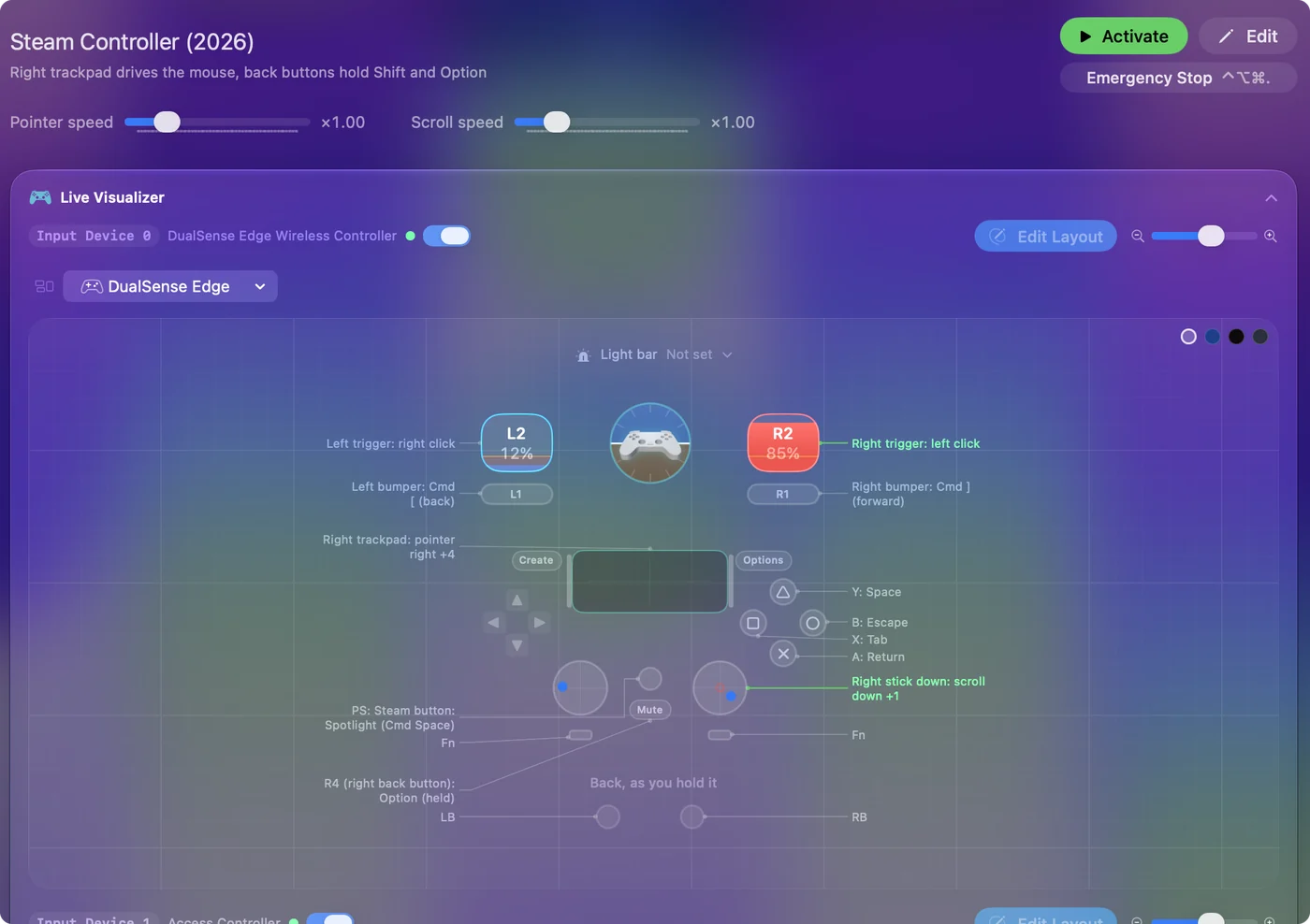
- Dans la barre latérale d'InputConfig, ouvrez Feature Showcases et cliquez sur Steam Controller pour le modèle 2015, ou sur Steam Controller (2026).
- Cliquez sur Activer (Activate), puis activez InputConfig dans Réglages Système, Confidentialité et sécurité, Accessibilité si macOS le demande.
- Glissez un doigt sur le pavé droit pour déplacer le pointeur. Avec le préréglage 2026, un tap ou un appui clique, et le pavé gauche fait défiler.
- Cliquez sur Désactiver (Deactivate) pour rendre à la manette sa propre souris.
Savoir ce que fait la manette sans logiciel
Une Steam Controller qui n'entend rien de Steam revient au mode lézard, son émulation intégrée de souris et de clavier. macOS voit une souris, pas une manette de jeu. Le pointeur bouge et les clics fonctionnent, et c'est tout. Il n'y a aucun réglage de vitesse, rien à réaffecter, et les jeux ne voient pas du tout de manette.
- Steam en marche. Steam remplace le mode lézard.
- Un préréglage InputConfig en marche. InputConfig le remplace pendant que le préréglage tourne.
- Le préréglage arrêté. InputConfig rend le mode lézard à la manette.
Steam propose aussi une Desktop Layout destinée à piloter le bureau avec une manette. Sur Mac, beaucoup constatent qu'elle ne fait rien une fois que Steam n'est plus la fenêtre active. Steam Input hors de Steam explique pourquoi. Vous n'êtes jamais sans pointeur : le mode lézard revient dès que le préréglage s'arrête.
Partir d'un préréglage intégré
| Commande | Steam Controller (2026) | Steam Controller (2015) |
|---|---|---|
| Pavé droit | Déplace le pointeur comme un trackpad Mac. Un tap ou un appui clique | Déplace le pointeur. Un appui clique |
| Pavé gauche | Fait défiler de haut en bas | Non affecté |
| Gâchette droite | Clic gauche | Clic gauche |
| Gâchette gauche | Clic droit | Clic droit |
| Stick droit | Fait défiler | Pas de stick droit |
| A, B, X, Y | Return, Escape, Tab, Space | Return, Escape, Tab, Space |
| Boutons d'épaule | Command [ et Command ], arrière et avant | Command [ et Command ] |
| Bouton Steam | Spotlight | Spotlight |
| Maintenus pour les modificateurs | L4 maintient Shift, R4 maintient Option | Les poignées maintiennent Shift et Option |
Les deux sont sur le site avec leur tableau complet de touches : Steam Controller (2026) et Steam Controller. Activez d'abord le préréglage de votre modèle, et ne le modifiez qu'une fois que vous savez ce qui vous manque.
Donner au pavé le toucher d'un trackpad Mac
Une ligne peut lire un pavé tactile de deux façons, et elles ne se ressentent pas de la même manière :
- Lignes de pavé tactile. Elles suivent votre doigt pendant qu'il bouge, comme le fait un trackpad de MacBook. Soulevez le doigt puis reposez-le, et le pointeur reprend là où il était. Le préréglage 2026 les utilise. Réglez l'entrée d'une ligne sur Touchpad, puis choisissez Right pad ou Left pad sur la ligne.
- Lignes d'axe. Elles lisent où se trouve le doigt sur le pavé, si bien que le pavé se comporte davantage comme un stick. Les lignes du pointeur du préréglage d'origine sont des lignes d'axe : les axes 2 et 3 sont son pavé droit, et les axes 6 et 7 son pavé gauche quand un doigt s'y trouve. Sur le modèle 2026, les axes 6 et 7 sont le pavé gauche et les axes 8 et 9 le pavé droit.

Les taps, les appuis et la pression sont des entrées à part entière :
- Taps. Une ligne Touchpad Gesture peut être un tap (un doigt) ou un double tap, sur l'un ou l'autre pavé. Le menu de la ligne permet aussi de choisir Right trackpad ou Left trackpad. Il n'y a pas de tap à deux doigts, car chaque pavé lit un seul doigt.
- Appuis. Enfoncer un pavé jusqu'au clic est un bouton ordinaire, donc Scanner (Scan) le trouve quand vous appuyez.
- Pression. Sur le modèle 2026, la force avec laquelle vous appuyez sur chaque pavé est aussi un axe, l'axe 10 pour le gauche et l'axe 11 pour le droit, si vous voulez qu'un appui ferme fasse autre chose qu'un appui léger.
Pour une sensation de trackpad Mac, utilisez des lignes de pavé tactile, pas des lignes d'axe.
Régler la vitesse
- Une ligne. Chaque ligne de pointeur a sa propre Speed dans ses Options.
- Toutes les lignes à la fois. La page du préréglage a des curseurs Pointer speed et Scroll speed qui règlent toutes les lignes ensemble.
- Anciennes lignes. Les lignes de pavé tactile créées dans la 1.6 déplacent le pointeur autant de haut en bas que de gauche à droite. Les lignes créées avant la 1.6 gardent la vitesse qu'elles avaient.
Le pointeur s'arrête dès que votre doigt s'arrête.
Transformer le pavé gauche en molette de défilement
Le préréglage 2026 le fait déjà. Sur l'originale, ajoutez deux lignes de pavé tactile sur le pavé gauche, une pour monter et une pour descendre, et donnez à chacune une sortie de défilement.
Les deux pavés sont lus en même temps, donc un pouce pointe pendant que l'autre fait défiler. Une Steam Controller et une DualSense peuvent être utilisées dans le même préréglage, puisque les pavés de chaque manette sont lus séparément.
Si le pointeur ne fait rien ou saute
Montez cet échelon par échelon, en commençant par le plus simple :
- Quittez Steam. Si le pointeur scintille ou si les affectations apparaissent et disparaissent, Steam tourne encore et les deux se disputent le mode lézard. Quittez Steam complètement, ou éteignez la manette dans les réglages de Steam.
- Autorisez l'accessibilité. Si rien ne bouge du tout, InputConfig a besoin de l'autorisation Accessibilité pour déplacer le pointeur. Dans la 1.6, l'icône de la barre de menus devient orange quand un préréglage en marche en a besoin, et les lignes fonctionnent dès qu'elle est accordée.
- Utilisez le câble ou la Puck. Si une manette 2026 en Bluetooth n'apparaît pas, macOS la présente peut-être avec son clavier de mode lézard, que InputConfig ne lit que si la Surveillance de l'entrée est autorisée pour elle. Ouvrez InputConfig, Devices dans la barre de menus, où la manette est listée comme ayant besoin de la Surveillance de l'entrée, avec un lien vers le réglage.
- Ajoutez un adaptateur. Le dongle de l'originale est en USB-A, donc un MacBook avec seulement des ports USB-C a besoin d'un adaptateur.
Le retour du mode lézard quand le préréglage s'arrête est voulu. Pendant qu'un préréglage tourne, InputConfig renvoie la commande de désactivation toutes les 800 millisecondes sur l'originale et toutes les 2 secondes sur le modèle 2026, car la manette réactive le mode lézard dès qu'elle n'entend plus rien. Steam laissé ouvert est la première chose à écarter.
La version courte
- Sans appli. Le mode lézard déplace le pointeur, sans rien à changer.
- InputConfig. Quittez Steam, activez le préréglage intégré de votre modèle, et réglez Pointer speed sur la page du préréglage.
- Sensation de trackpad Mac. Lignes de pavé tactile, tap pour cliquer, et pavé gauche pour faire défiler.
Fermez Steam, activez le préréglage, et les pavés sont à vous pour les régler.
Questions
Une Steam Controller peut-elle être une souris sur Mac sans Steam ?
Oui. Steam fermé, elle revient au mode lézard et déplace le pointeur et clique toute seule. Pour changer la vitesse, les clics ou les autres boutons, lancez un préréglage dans InputConfig, qui désactive le mode lézard pendant que le préréglage tourne.
Le pavé de la Steam Controller fonctionne-t-il comme celui d'un MacBook ?
Dans InputConfig, oui : les lignes de pavé tactile suivent le doigt comme le trackpad d'un Mac, un tap clique sur le préréglage 2026, et un appui clique sur les deux modèles. Chaque pavé lit un seul doigt, donc il n'y a pas de gestes à deux doigts.
Puis-je utiliser les deux pavés en même temps ?
Oui. Chaque pavé a ses propres lignes. Le préréglage 2026 déplace le pointeur avec le pavé droit et fait défiler avec le gauche.
Pour quelle Steam Controller cette page est-elle prévue ?
Pour les deux. La manette d'origine de 2015 a des pavés ronds et un seul stick. Le modèle 2026 a des pavés carrés sous deux sticks. InputConfig 1.6 lit les deux pavés des deux modèles comme des trackpads. La prise en charge du modèle 2026 est expérimentale.
À lire aussi, en français
Guides détaillés, en anglais
Qui écrit. Ryleigh Newman développe InputConfig et pilote son propre Mac chaque jour avec une manette, parce que ses mains fonctionnent mal. Cette page est traduite de l'anglais. Les principaux boutons et menus de l'app s'affichent en français quand le Mac est réglé en français ; cette page les nomme ainsi, avec le nom anglais entre parenthèses. Le reste de l'app et du site est en anglais.
Cette page dans d'autres langues : English, Čeština, Dansk, Deutsch, Español, עברית, Magyar, Bahasa Indonesia, Italiano, 日本語, Norsk, Nederlands, Polski, Português, Русский, Slovenčina, Svenska, ไทย, Türkçe, Українська, Tiếng Việt
Gratuit. macOS 14 ou ultérieur. Sans compte, rien ne quitte votre Mac. Open source sur GitHub.