Русский
Трекпады Steam Controller как мышь на Mac
 Это приложение полностью бесплатное. Создавать учётную запись не нужно. Нет подписок, нет сложных загрузок, и ничего не заблокировано. Оптимизировано для Apple Silicon.
Да, и при закрытом Steam оба Steam Controller уже двигают указатель Mac сами. Valve называет это lizard mode: контроллер притворяется мышью и клавиатурой, поэтому правый трекпад двигает указатель, и можно щёлкать. Этого хватает, чтобы ориентироваться, но нельзя изменить скорость, щелчки или то, что делает что-то ещё.
Я делаю бесплатную программу InputConfig, которая выключает lizard mode, пока работает пресет, и сама читает оба трекпада: скольжение пальца, нажатие тапом, двойное нажатие и нажатие на правом и левом трекпаде, каждое со своей задачей. Это работает на оригинальном контроллере 2015 года и на модели Valve 2026 года, поддержка которой помечена как экспериментальная.
Версия InputConfig 1.7, ожидаемая в октябре 2026 года, будет полностью доступна на русском языке.
Шаги
- Закройте Steam, потому что пока он работает, Steam забирает контроллер, и они начинают конфликтовать.
- Подключите контроллер: оригинал по USB-кабелю или беспроводным адаптером, модель 2026 года по USB-C, Bluetooth или через Steam Controller Puck.
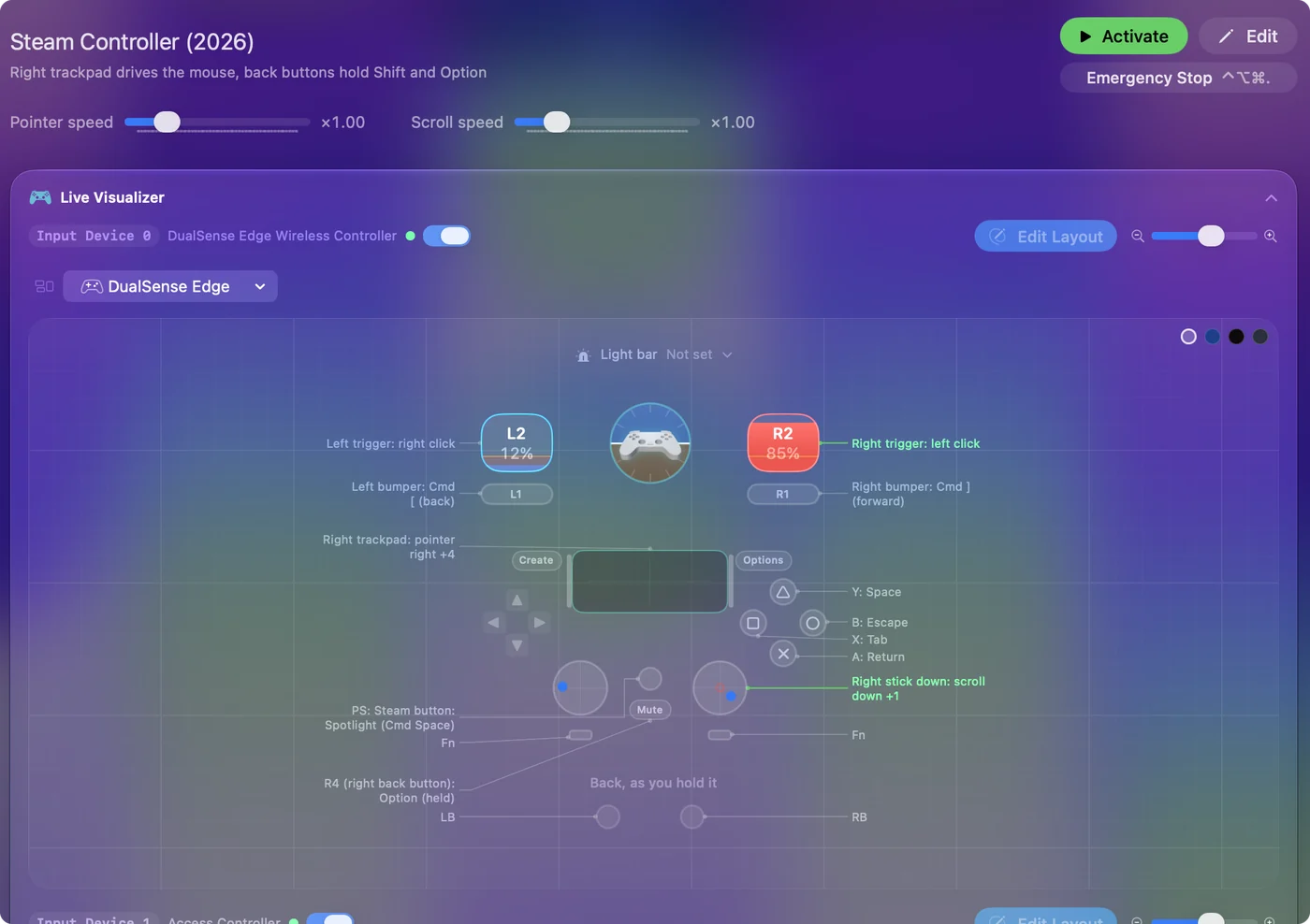
- В боковой панели InputConfig откройте Feature Showcases и нажмите Steam Controller для модели 2015 года или Steam Controller (2026).
- Нажмите Включить (Activate) и включите InputConfig в Системных настройках, Конфиденциальность и безопасность, Универсальный доступ, если macOS попросит.
- Проведите пальцем по правому трекпаду, чтобы двигать указатель. В пресете 2026 года нажатие или тап щёлкает, а левый трекпад прокручивает.
- Нажмите Выключить (Deactivate), чтобы вернуть контроллеру его собственную мышь.
Что контроллер делает без программ
Steam Controller, который ничего не слышит от Steam, переходит в lizard mode, свою встроенную эмуляцию мыши и клавиатуры. macOS видит мышь, а не игровой контроллер. Указатель двигается, щелчки работают, и на этом всё. Нет настройки скорости, ничего нельзя переназначить, а игры вообще не видят контроллер.
- Steam запущен. Steam заменяет lizard mode.
- Работает пресет InputConfig. InputConfig заменяет его, пока пресет работает.
- Пресет остановлен. InputConfig возвращает lizard mode.
У Steam также есть Desktop Layout, предназначенная для управления рабочим столом контроллером. На Mac многие замечают, что она ничего не делает, когда Steam не в переднем окне. Steam Input вне Steam объясняет почему. Указателя вы никогда не лишитесь: lizard mode возвращается, как только пресет останавливается.
Начните со встроенного пресета
| Управление | Steam Controller (2026) | Steam Controller (2015) |
|---|---|---|
| Правый трекпад | Двигает указатель, как трекпад Mac. Тап или нажатие щёлкает | Двигает указатель. Нажатие щёлкает |
| Левый трекпад | Прокручивает вверх и вниз | Не назначен |
| Правый триггер | Левый щелчок | Левый щелчок |
| Левый триггер | Правый щелчок | Правый щелчок |
| Правый стик | Прокручивает | Нет правого стика |
| A, B, X, Y | Return, Escape, Tab, Space | Return, Escape, Tab, Space |
| Бамперы | Command [ и Command ], назад и вперёд | Command [ и Command ] |
| Кнопка Steam | Spotlight | Spotlight |
| Удерживаемые для модификаторов | L4 удерживает Shift, R4 удерживает Option | Рукоятки удерживают Shift и Option |
Обе раскладки есть на сайте с полными таблицами назначений: Steam Controller (2026) и Steam Controller. Сначала включите пресет для вашей модели и меняйте его, только когда поймёте, чего не хватает.
Сделайте трекпад похожим на трекпад Mac
Строка может читать трекпад двумя способами, и ощущаются они по-разному:
- Строки тачпада. Они следуют за пальцем, как трекпад MacBook. Поднимите палец и поставьте снова, и указатель продолжит с того места, где был. Пресет 2026 года использует их. Установите входу строки значение Touchpad, затем выберите Right pad или Left pad в строке.
- Строки осей. Они читают, где палец стоит на площадке, поэтому трекпад ведёт себя больше как стик. Строки указателя в оригинальном пресете это строки осей: оси 2 и 3 относятся к его правому трекпаду, 6 и 7 к левому, пока на нём палец. На модели 2026 года оси 6 и 7 это левый трекпад, а 8 и 9 правый.

Тапы, нажатия и сила нажатия это собственные входы:
- Тапы. Строка Touchpad Gesture может быть Touchpad tap (один палец) или Touchpad double tap, на любом трекпаде. Меню строки также выбирает Right trackpad или Left trackpad. Двухпальцевого тапа нет, потому что каждый трекпад читает один палец.
- Нажатия. Нажатие трекпада до щелчка это обычная кнопка, поэтому Scan находит его при нажатии.
- Сила нажатия. На модели 2026 года сила нажатия каждого трекпада тоже ось: 10 для левого и 11 для правого, если хотите, чтобы сильное нажатие делало что-то, чего не делает лёгкое.
Чтобы ощущение было как у трекпада Mac, используйте строки тачпада, а не строки осей.
Задайте скорость
- Одна строка. У каждой строки указателя своя Speed в Options.
- Все строки сразу. На странице пресета есть ползунки Pointer speed и Scroll speed, которые меняют все строки вместе.
- Старые строки. Строки тачпада, сделанные в 1.6, двигают указатель по вертикали так же далеко, как по горизонтали. Строки, сделанные до 1.6, сохраняют прежнюю скорость.
Указатель останавливается в тот же миг, когда останавливается палец.
Превратите левый трекпад в колесо прокрутки
Пресет 2026 года уже делает это. На оригинале добавьте две строки тачпада на левый трекпад, одну для вверх и одну для вниз, и задайте каждой выход прокрутки.
Оба трекпада читаются одновременно, поэтому один большой палец указывает, а другой прокручивает. Steam Controller и DualSense можно использовать в одном пресете, потому что трекпады каждого контроллера читаются отдельно.
Если указатель ничего не делает или прыгает
Поднимайтесь по этой лестнице, начиная с самого простого шага:
- Закройте Steam. Если указатель мерцает или назначения то появляются, то пропадают, Steam всё ещё работает, и они спорят за lizard mode. Закройте Steam полностью или выключите контроллер в настройках Steam.
- Разрешите Универсальный доступ. Если ничего не двигается вообще, InputConfig нужно разрешение Универсальный доступ, чтобы двигать указатель. В 1.6 значок в строке меню становится оранжевым, когда работающему пресету оно нужно, и строки начинают работать сразу после его выдачи.
- Используйте кабель или Puck. Если контроллер 2026 года по Bluetooth не появляется, macOS может показывать его вместе с встроенной клавиатурой в lizard mode, которую InputConfig читает, только когда для него разрешён Мониторинг ввода. Откройте InputConfig, Devices в строке меню: там контроллер показан как требующий Мониторинга ввода, со ссылкой на настройку.
- Добавьте адаптер. Беспроводной адаптер оригинала имеет разъём USB-A, поэтому MacBook только с портами USB-C нужен адаптер.
Возврат lizard mode при остановке пресета задуман намеренно. Пока пресет работает, InputConfig посылает команду выключения снова каждые 800 миллисекунд на оригинале и каждые 2 секунды на модели 2026 года, потому что контроллер включает lizard mode обратно, когда ничего не слышит. Прежде всего исключите Steam, который остался запущенным.
Коротко
- Без программы. lizard mode двигает указатель, ничего менять не нужно.
- InputConfig. Закройте Steam, включите встроенный пресет для вашей модели и задайте Pointer speed на странице пресета.
- Ощущение трекпада Mac. Строки тачпада, тап для щелчка и левый трекпад для прокрутки.
Закройте Steam, включите пресет, и трекпады ваши для настройки.
Вопросы
Может ли Steam Controller быть мышью на Mac без Steam?
Да. При закрытом Steam он переходит в lizard mode и сам двигает указатель и щёлкает. Чтобы изменить скорость, щелчки или другие кнопки, запустите пресет в InputConfig, который выключает lizard mode, пока пресет работает.
Работает ли трекпад Steam Controller как трекпад MacBook?
В InputConfig да: строки тачпада следуют за пальцем так же, как трекпад Mac, тап щёлкает в пресете 2026 года, а нажатие щёлкает на обоих. Каждый трекпад читает один палец, поэтому двухпальцевых жестов нет.
Можно ли использовать оба трекпада одновременно?
Да. У каждого трекпада свои строки. Пресет 2026 года двигает указатель правым трекпадом и прокручивает левым.
Для какого Steam Controller это?
Для обоих. У оригинального контроллера 2015 года круглые трекпады и один стик. У модели 2026 года квадратные трекпады под двумя стиками. InputConfig 1.6 читает оба трекпада на обеих моделях как трекпады. Поддержка модели 2026 года экспериментальна.
Ещё на русском
Подробные руководства на английском
Кто это пишет. Ryleigh Newman разрабатывает InputConfig и каждый день управляет своим Mac с помощью геймпада, потому что руки плохо слушаются. Эта страница переведена с английского. Если на Mac выбран русский язык, основные кнопки и меню приложения показываются по-русски; на этой странице они названы так же, с английским названием в скобках. Остальная часть приложения и сайта на английском языке.
Эта страница на других языках: English, Čeština, Dansk, Deutsch, Español, Suomi, Français, עברית, Magyar, Bahasa Indonesia, Italiano, 日本語, Norsk, Nederlands, Polski, Português, Slovenčina, Svenska, ไทย, Türkçe, Українська, Tiếng Việt, 简体中文
Бесплатно. macOS 14 или новее. Без учётной записи, ничего не покидает ваш Mac. Исходный код на GitHub.