Русский
Как кликать касанием тачпада контроллера PS5 на Mac
 Это приложение полностью бесплатное. Создавать учётную запись не нужно. Нет подписок, нет сложных загрузок, и ничего не заблокировано. Оптимизировано для Apple Silicon.
Активируйте встроенный пресет Touchpad Mouse в InputConfig, бесплатном маппере, который я делаю. Касание одним пальцем кликает, касание двумя пальцами дает правый клик, быстрое двойное касание дает двойной клик, а нажатие на тачпад тоже кликает. Работает на DualSense, DualSense Edge и DualShock 4 контроллера PS4, по Bluetooth или кабелю.
Из коробки касание тачпадом DualSense на Mac ничего не делает, а нажатие работает только в немногих играх, которые его поддерживают. Mac получает положение пальцев. Ничто на Mac их не использует.
Версия InputConfig 1.7, ожидаемая в октябре 2026 года, будет полностью доступна на русском языке.
Шаги
- Подключите DualSense или DualShock 4 по Bluetooth или кабелем.
- Откройте InputConfig и разрешите Универсальный доступ.
- Выберите пресет Touchpad Mouse и нажмите Activate.
- Коснитесь тачпада одним пальцем для клика или двумя для правого клика.
Включите касание для клика
Сначала подключите контроллер: PS5 или PS4.
- Вы: Откройте InputConfig и разрешите Универсальный доступ, когда он попросит, затем выберите Touchpad Mouse на боковой панели и нажмите Activate.
- InputConfig: Кликает за вас. Разрешение Универсальный доступ как раз и позволяет ему кликать.
- Проверка: Проведите одним пальцем, чтобы двигать указатель, затем коснитесь. Коснитесь двумя пальцами для правого клика.
Cross кликает, а Circle дает правый клик тоже, для случаев, когда касание неудобно.
Что считается касанием
- Касание одним пальцем. Один палец касается и отрывается в течение примерно 0,3 секунды, почти не двигаясь, без нажатия тачпада.
- Касание двумя пальцами. Два пальца касаются и отрываются вместе так же коротко. Второй палец может подняться чуть позже первого.
- Двойное касание. Второе касание в пределах примерно 0,35 секунды после отрыва первого. Как и на трекпаде Mac, второе касание тоже считается касанием, так что касание для клика превращается в двойной клик и открывает файл.
- Нажатие. Собственная кнопка тачпада. Нажатие никогда не считается касанием, поэтому клик нажатием и клик касанием могут жить в одном пресете без двойного клика.
Все, что длиннее, или палец, который скользит, это указание, а не касание.
Добавьте касание для клика в любой пресет
- Вы: В редакторе добавьте строку, поставьте тип ввода Touchpad Gesture и выберите Touchpad tap (one finger), Two-finger tap или Touchpad double tap. Назначьте выход Mouse Button.
- InputConfig: Запускает строку только на этот жест.
- Проверка: Коснитесь тачпада, и строка срабатывает. Или нажмите Scan на строке и коснитесь тачпада. Когда касание может быть нажатием или касанием, Scan спрашивает, что вы имели в виду.
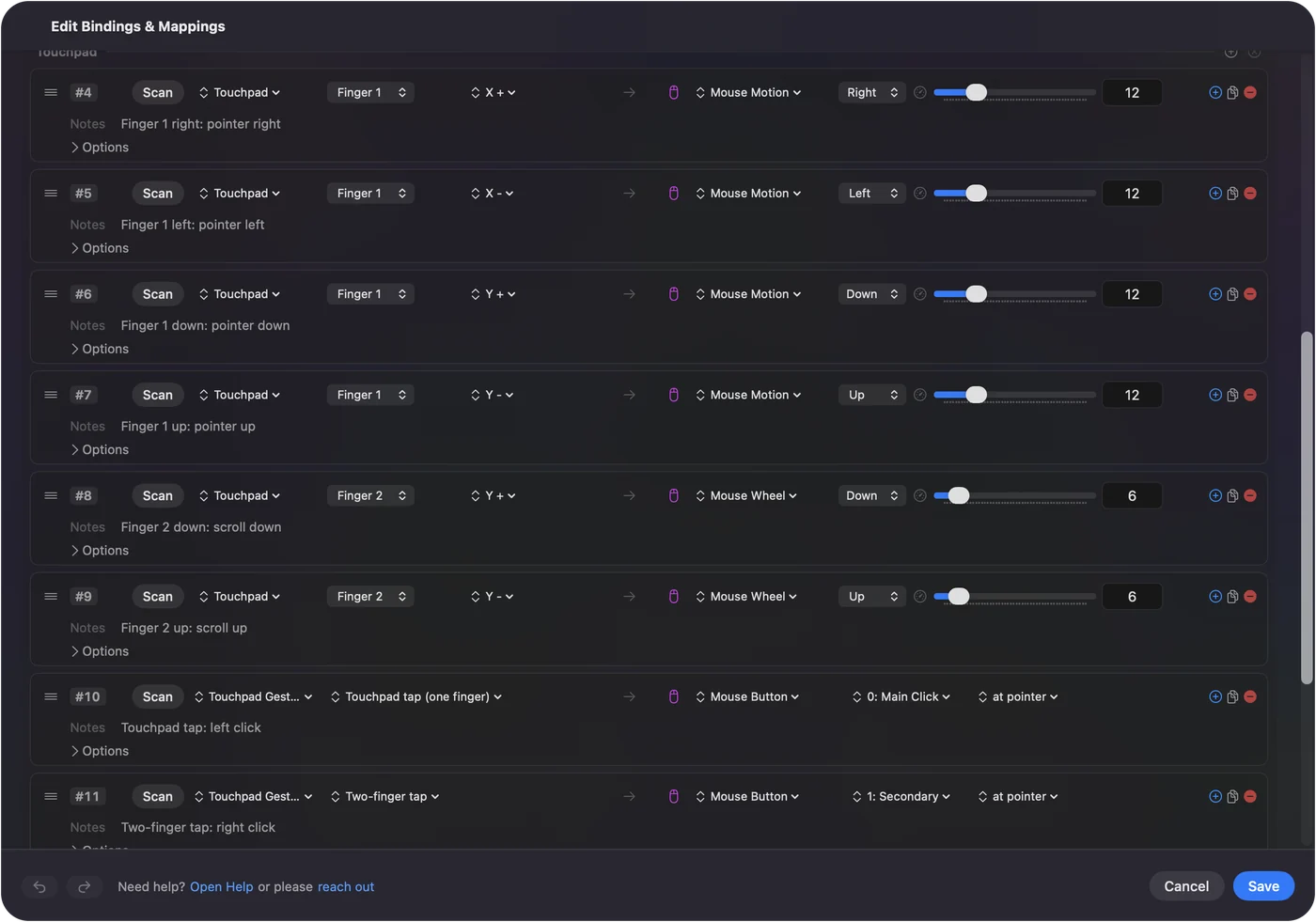
Создавая раскладку в Smart Preset Maker для контроллера с тачпадом, отметьте Use the touchpad as a trackpad, и это добавит указание, прокрутку двумя пальцами и клик касанием сразу.
Дайте касаниям другие задачи
Жест может отправить все, что может отправить кнопка:
- Двойное касание. Return.
- Касание двумя пальцами. Mission Control, как системная функция.
- Касание одним пальцем в игре. Клавиша.
Внутри зоны тачпада касание запускает зону, а не строку, так тачпад становится рядом мягких кнопок. Превращение тачпада в кнопки показывает как.
Если касание все еще ничего не делает
Поднимайтесь по лестнице, начиная с самого простого шага:
- Запустите пресет. В значке строки меню есть Start и Stop, а на странице пресета видно, активен ли он.
- Разрешите Универсальный доступ. В 1.6 значок в строке меню становится оранжевым, когда запущенному пресету нужно разрешение, и строки начинают работать сразу после того, как вы его разрешите в Системных настройках, Конфиденциальность и безопасность, Универсальный доступ.
- Проверьте, что приходят данные касания. Откройте Live Visualizer и выберите Touchpad в меню панели. Каждый палец показывается на тачпаде, когда вы двигаете его. Если там ничего не двигается, Mac не получает данные касания от контроллера. Отключите его и подключите снова.
- Касайтесь быстрее или нажимайте. Если касание слишком медленное или палец уплывает, отрывайте чуть раньше или нажмите тачпад. В Touchpad Mouse нажатие всегда кликает.
- Уйдите из зоны. В пресете с зонами тачпада касание внутри зоны запускает зону, а не строку касания.
- Используйте первый тачпад. Пресет читает один тачпад PlayStation: первое входное устройство, у которого есть строки тачпада. Тачпад второго контроллера в этом пресете молчит.

Если палец виден на нарисованном тачпаде, контроллер в порядке.
Если указатель тормозит при открытом визуализаторе
Старые версии могли заставлять тачпад тормозить, пока Live Visualizer был на экране, потому что живой ввод перерисовывал все окно. Это исправили в 1.5, а в 1.6 используется меньше процессора и энергии, когда ничего не двигается. Если указатель все равно дергается, попробуйте кабель, это исключает помехи Bluetooth.
Коротко
- Включите. Активируйте Touchpad Mouse.
- Кликайте. Один палец касается, два пальца дают правый клик, нажатие всегда кликает.
- В остальных местах. Добавьте строку Touchpad Gesture в любой пресет.
Один пресет, и тачпад PS5 кликает как трекпад MacBook.
Вопросы
Работает ли касание для клика на контроллере PS4 на Mac?
Да. Тачпад DualShock 4 работает в InputConfig так же, как тачпад DualSense: касание одним пальцем, касание двумя пальцами и двойное касание.
Как сделать правый клик тачпадом PS5 на Mac?
Коснитесь двумя пальцами одновременно. В пресете Touchpad Mouse это правый клик, а Circle тоже дает правый клик.
Можно ли оставить клик нажатием, но отключить клик касанием?
Да. Откройте Touchpad Mouse в редакторе и удалите строку Touchpad tap (one finger). Строка нажатия остается, так что нажатие на тачпад все равно кликает.
Работает ли касание для клика по Bluetooth?
Да. InputConfig читает тачпад по Bluetooth и по USB.
Кликает ли касание тачпада в играх?
Оно посылает обычный клик мыши, так что любая игра, которая принимает мышь, его видит. Игра, которая читает контроллер сама, все равно получит и собственное нажатие тачпада.
Ещё на русском
Подробные руководства на английском
Кто это пишет. Ryleigh Newman разрабатывает InputConfig и каждый день управляет своим Mac с помощью геймпада, потому что руки плохо слушаются. Эта страница переведена с английского. Если на Mac выбран русский язык, основные кнопки и меню приложения показываются по-русски; на этой странице они названы так же, с английским названием в скобках. Остальная часть приложения и сайта на английском языке.
Эта страница на других языках: English, Čeština, Dansk, Deutsch, Español, Français, עברית, Magyar, Italiano, 日本語, Norsk, Polski, Português, Slovenčina, Svenska, ไทย, Türkçe, Українська, Tiếng Việt
Бесплатно. macOS 14 или новее. Без учётной записи, ничего не покидает ваш Mac. Исходный код на GitHub.