日本語
MacでPS5コントローラのタッチパッドをタップでクリックするには
 このアプリは完全に無料です。アカウントを作る必要はありません。サブスクリプションも面倒なダウンロードもなく、ロックされた機能もありません。Appleシリコンに最適化されています。
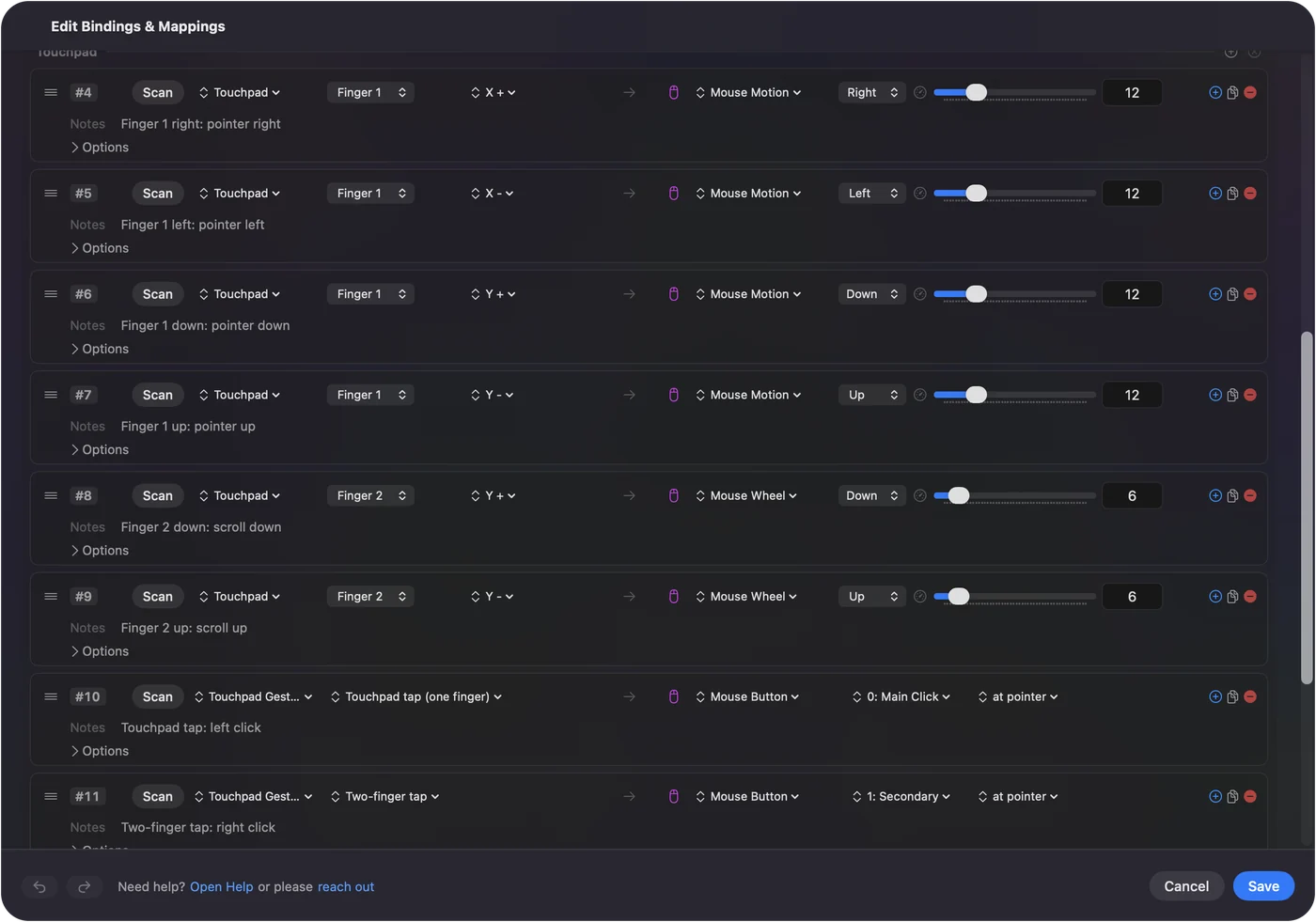
私が作っている無料の割り当てアプリInputConfigで、内蔵のTouchpad Mouseプリセットを有効にします。すると、1本指のタップでクリック、2本指のタップで右クリック、素早いダブルタップでダブルクリック、パッドの押し込みでもクリックになります。DualSense、DualSense Edge、PS4のDualShock 4で、Bluetoothでもケーブルでも使えます。
初期状態では、MacでDualSenseのタッチパッドをタップしても何も起きません。押し込みも、それ用に作られた一部のゲームでしか働きません。Macは指の位置を受け取っていますが、Macにそれを使うものがないのです。
InputConfig バージョン1.7(2026年10月リリース予定)で、アプリが日本語に完全対応します。
手順
- DualSenseまたはDualShock 4を、Bluetoothかケーブルでつなぎます。
- InputConfigを開いて、アクセシビリティへのアクセスを許可します。
- Touchpad Mouseプリセットを選んで、Activateを押します。
- タッチパッドを1本指でタップするとクリック、2本指でタップすると右クリックです。
タップでクリックをオンにする
先にコントローラをつないでください。PS5またはPS4です。
- あなた:InputConfigを開き、求められたらアクセシビリティへのアクセスを許可して、サイドバーでTouchpad Mouseを選び、Activateを押します。
- InputConfig:代わりにクリックします。クリックできるのは、アクセシビリティの許可があるからです。
- 確認:1本の指をスライドしてポインタを動かし、タップします。2本指でタップすると右クリックです。
バツでクリック、丸で右クリックもできるので、タップが使いにくいときに使えます。
何がタップとして数えられるかを知る
- 1本指のタップです。1本の指が、約0.3秒以内に触れて離れ、ほとんど動かず、パッドを押し込まない動作です。
- 2本指のタップです。2本の指が、同じく短く、一緒に触れて離れる動作です。2本目の指は、1本目より少し遅れて離れても構いません。
- ダブルタップです。最初のタップが離れてから約0.35秒以内に入る2回目のタップです。Macのトラックパッドと同じく、2回目のタップもタップとして数えられるので、タップでクリックがダブルクリックになり、ファイルが開きます。
- 押し込みです。タッチパッド自身のボタンです。押し込みはタップとして数えられないので、押してクリックとタップでクリックが同じプリセットにあっても、二重にクリックされません。
それより長い動作や、スライドする指は、タップではなくポインタ操作です。
どのプリセットにもタップでクリックを加える
- あなた:エディタで行を追加し、入力タイプをTouchpad Gestureにして、Touchpad tap (one finger)、Two-finger tap、Touchpad double tapのどれかを選びます。出力はMouse Buttonにします。
- InputConfig:そのジェスチャーのときだけ、行を実行します。
- 確認:パッドをタップすると、行が実行されます。または、行のScanを押してパッドをタップします。触れた動作が押し込みにもタップにもなりうるときは、Scanがどちらの意味かを尋ねます。
タッチパッド付きのコントローラ向けにSmart Preset Makerで配置を作るときは、Use the touchpad as a trackpadにチェックを入れてください。ポインタ操作、2本指のスクロール、タップでクリックが、まとめて加わります。
タップにほかの役割を与える
ジェスチャーは、ボタンが送れるものなら何でも送れます。
- ダブルタップです。Returnです。
- 2本指のタップです。システム機能としてMission Controlです。
- ゲームでの1本指のタップです。キーです。
タッチパッドのゾーンの中では、タップはゾーンを実行します。パッドを並んだソフトなボタンにするのは、この仕組みです。方法は、タッチパッドをボタンにするにあります。
それでもタップが反応しないとき
小さな手順から順に進めてください。
- プリセットを開始します。メニューバーのアイコンにStartとStopがあり、プリセットのページに有効かどうかが表示されます。
- アクセシビリティを許可します。1.6では、実行中のプリセットが許可を必要とするとき、メニューバーのアイコンがオレンジになります。システム設定のプライバシーとセキュリティ、アクセシビリティで許可した瞬間から、行が動きます。
- タッチのデータが届いているか確認します。Live Visualizerを開いて、パネルのメニューからTouchpadを選びます。動かすと、各指がパッドに表示されます。何も動かないなら、Macがコントローラからタッチのデータを受け取っていません。いったん切断して、もう一度つないでください。
- もっと素早くタップするか、押し込みます。タップが遅すぎる、または指がずれるなら、少し早く離すか、パッドを押し込んでください。Touchpad Mouseでは、押し込みはいつもクリックになります。
- ゾーンから離れます。タッチパッドのゾーンがあるプリセットでは、ゾーンの中のタップは、タップの行ではなく、ゾーンを実行します。
- 最初のタッチパッドを使います。プリセットが読み取るのは、PlayStationのタッチパッド1つです。タッチパッドの行がある最初の入力機器です。2台目のパッドのタッチパッドは、そのプリセットでは反応しません。

描かれたパッドに指が表示されるなら、コントローラは問題ありません。
ビジュアライザーを開くとポインタが遅れるとき
古いバージョンでは、Live Visualizerが画面に出ている間、ライブ入力がウィンドウ全体を描き直すため、タッチパッドが遅れることがありました。これは1.5で修正され、1.6では何も動いていない間のCPUとエネルギーの使用量も減っています。それでもポインタがガクガクするなら、ケーブルを試してください。Bluetoothの干渉を除けます。
要点
- オンにします。Touchpad Mouseを有効にします。
- クリックします。1本指のタップ、2本指で右クリック、押し込みはいつもクリックです。
- ほかの場所でも使います。どのプリセットにもTouchpad Gestureの行を加えられます。
プリセットひとつで、PS5のタッチパッドがMacBookのトラックパッドのようにクリックします。
よくある質問
MacでPS4のコントローラでも、タップでクリックは使えますか?
はい。InputConfigでは、DualShock 4のタッチパッドもDualSenseと同じように動き、1本指のタップ、2本指のタップ、ダブルタップが使えます。
MacでPS5のタッチパッドで右クリックするには?
2本の指で同時にタップします。Touchpad Mouseプリセットでは右クリックになり、丸ボタンでも右クリックできます。
押してクリックは残して、タップでクリックだけをオフにできますか?
はい。エディタでTouchpad Mouseを開き、Touchpad tap (one finger)の行を削除します。押し込みの行は残るので、パッドを押し込めばクリックされます。
Bluetoothでもタップでクリックは動きますか?
はい。InputConfigは、BluetoothでもUSBでもタッチパッドを読み取ります。
タッチパッドのタップは、ゲームの中でもクリックになりますか?
ふつうのマウスのクリックを送るので、マウスを受け付けるゲームなら認識します。自分でコントローラを読み取るゲームは、タッチパッド自身の押し込みも受け取ることがあります。
日本語のページ
くわしいガイド(英語)
このページを書いた人。 Ryleigh NewmanはInputConfigを開発しています。手がうまく動かないため、毎日コントローラーで自分のMacを操作しています。このページは英語から翻訳したものです。Macの言語が日本語のとき、アプリの主なボタンとメニューは日本語で表示されます。このページではその名前を使い、英語の名前をかっこに添えています。アプリのほかの部分とサイトのほかのページは英語です。
ほかの言語で読む: English, Čeština, Dansk, Deutsch, Español, Français, עברית, Magyar, Italiano, Norsk, Polski, Português, Русский, Slovenčina, Svenska, ไทย, Türkçe, Українська, Tiếng Việt
無料。macOS 14以降。アカウント不要で、データがMacの外に出ることはありません。 ソースコードはGitHubにあります.