日本語
コントローラの各ボタンの役割を確認するには
 このアプリは完全に無料です。アカウントを作る必要はありません。サブスクリプションも面倒なダウンロードもなく、ロックされた機能もありません。Appleシリコンに最適化されています。
InputConfig 1.6でプリセットを開き、そのLive Visualizerを読んでください。コントローラが描かれ、絵の両側の凡例に各コントロールの役割が書かれて、各項目からコントロールに線が伸びます。ボタンを押すと、その線が緑になります。
Mac単体でできるのは、システム設定のゲームコントローラで、コントローラのボタンを別のボタンに入れ替えることだけです。割り当てアプリでボタンにキー、クリック、ショートカットを与えたあとは、誰が何をするのかを見る方法が要ります。特に、ほかの人が作ったプリセットではそうです。
InputConfig バージョン1.7(2026年10月リリース予定)で、アプリが日本語に完全対応します。
手順
- InputConfigのサイドバーでプリセットをクリックします。動かしておく必要はありません。
- Live Visualizerの絵の両側にある凡例を読みます。
- コントロールを押して、緑になる項目を見つけます。
- 絵の上のコントロールをクリックして、それを使うすべての行を見ます。
絵の横の凡例を読む
- あなた:InputConfigのサイドバーでプリセットをクリックして、そのLive Visualizerを見ます。
- InputConfig:使われている各コントロールの項目を、そのコントロールと絵の同じ側に、上から順に書きます。ほかのコントロールやラベルの下を通る線はありません。
- 確認:ボタンを押し続けるか、スティックやトリガーを動きの約3分の1を超えて倒すと、その線と項目が緑になります。
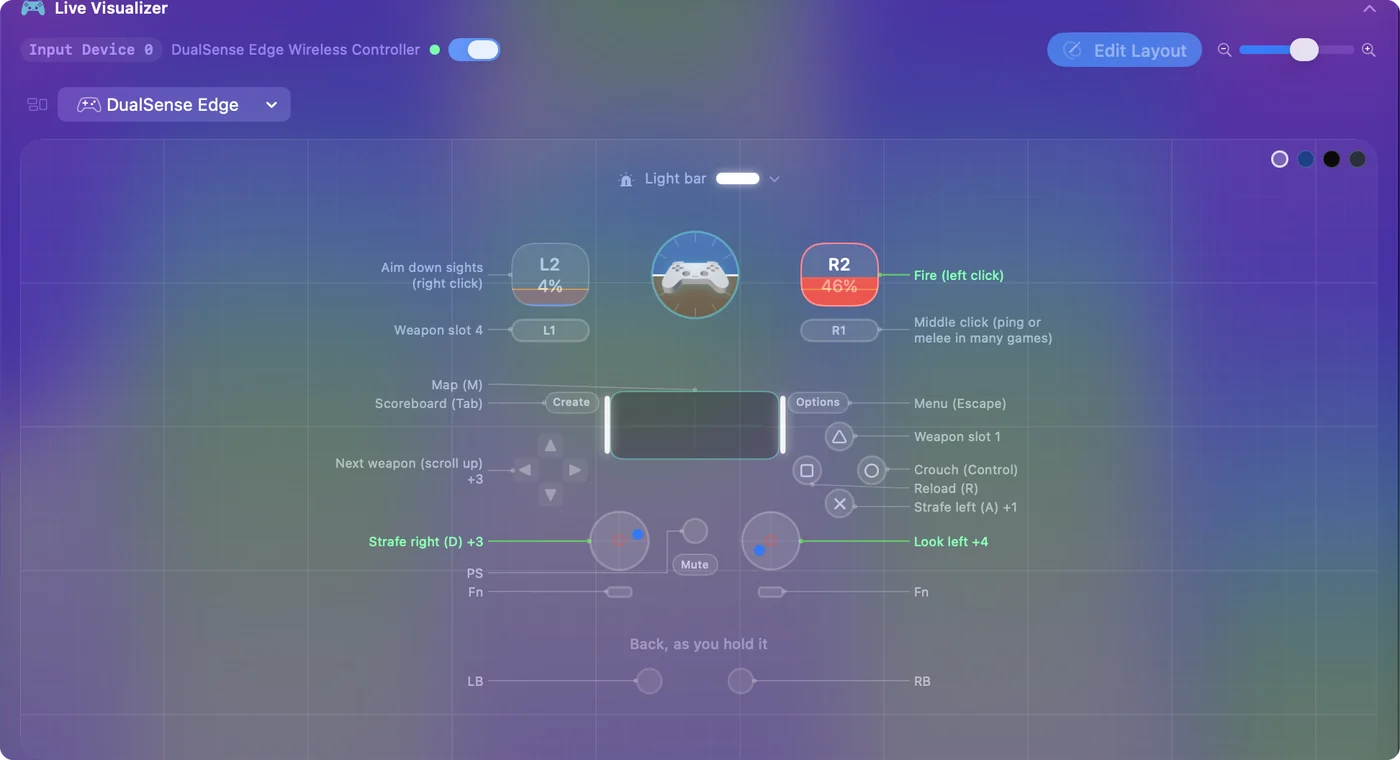
項目が示すものは次のとおりです。
- メモか出力です。行にメモがあればそのメモ、なければ行が送るものです。Left clickやCommand + Tabなどです。
- 数です。複数の行が1つのコントロールを使うとき、最初の1つと数が表示されます。Jump +1のようにです。
- 名前、コロン、の順です。自分の名前を印字するには小さすぎるコントロールは、凡例に名前、コロン、そして役割の順で表示されます。
- 項目がない場合です。そのコントロールは、このプリセットでは何もしません。
コントロールを押すのが、凡例の中でそれを見つけるいちばん早い方法です。
コントロールをクリックしてすべての行を見る
- あなた:絵の上の好きなコントロールをクリックします。
- InputConfig:ポップオーバーを開き、コントロールの名前、どのコントローラのものか、プリセット内の何行がそれを使っているかを示し、各行を言葉で一覧にします。長押しやダブルタップが何をするかも含みます。
- 確認:行をクリックすると、エディタがそこで開きます。

そのコントロールを何も使っていないときは、ポップオーバーにNothing in this preset uses it yetと出て、Open the editorが表示されます。使っていないコントロールに、その場で役割を与えられます。

凡例が説明書のように読めるようメモを書く
エディタの各行の下にはNotesの行があります。そこに入力した内容が、凡例の生の出力の代わりに表示されます。Spaceを送る行はJump、Command + Shift + 4を送る行はScreenshot of an areaと読めます。
ほとんどの内蔵のプリセットには、すでに行にメモが付いています。Smart Preset Makerが作る配置も同じです。共有するプリセットや、1か月後に戻ってくるプリセットなら、メモを書く1分は、その価値があります。
別のコントローラ用に作られたプリセットを読む
DualSenseをつないだ状態でFPS (Xbox)を開くと、絵にはプリセットが想定するXboxのコントローラが描かれ、お使いのDualSenseで光ります。その旨を書いた1行が下に出ます。ボタンの位置は同じなので、地図は今でも正確です。

代わりにお使いのコントローラを見るには、パネルのメニューを開き、Controllersに進んで、Connectedの下から選びます。メニューの上にあるAutomaticで、初期状態に戻ります。
キーボード、マウス、画面を見る
プリセットが使うのはコントローラだけではないことがあります。各コントローラのグループには、それぞれ専用のパネルとメニューがあります。Automatic、Screen、Keyboard、Touchpad、Mouse、MIDI、そしてConnectedと、メーカーごとのメニュー(Xbox、PlayStation、Nintendoなど)です。
- キーボードです。割り当てたキーは通常の濃さで、割り当てていないキーは薄く描かれます。
- マウスです。クリック、サイドボタン、スクロール、Force Touchについて、同じです。
- 画面です。選んだディスプレイ上の、プリセットの画面領域です。領域をクリックすると、その行が開きます。
薄いキーは空いているキーなので、新しい役割を与える準備ができています。
このサイトから地図を印刷する
地図を紙や別の画面で見たいときは、次のものがあります。
- 内蔵のプリセットです。すべての内蔵のプリセットに、このサイトのページがあり、全行の表が載っています。入力、送るもの、初期値と異なるオプション、そしてメモです。
- すぐに使える配置です。Smart Preset Makerの各配置にページがあり、PlayStation、Xbox、Switch向けにラベルを切り替えられるインタラクティブな地図があります。
- コントローラの地図です。コントローラの地図は、どの内蔵のプリセットもコントローラの上に表示できます。
地図はゲームの上に浮かべられないので、印刷した表か2台目のディスプレイで、見える状態にしておきます。
要点
- 見ます。プリセットをクリックします。絵の横の凡例に、各コントロールの役割が書かれています。
- 押します。押したものの項目が緑になります。
- クリックします。コントロールのポップオーバーにすべての行が並び、エディタが開きます。
行にメモを加えれば、凡例は誰でも読める説明書になります。
よくある質問
地図をゲームの上に浮かべられますか?
いいえ。Live VisualizerはInputConfigのウィンドウの中にあります。遊びながら必要なら、ウィンドウを2台目のディスプレイに置くか、このサイトからプリセットの表を印刷してください。
絵の上のコントロールに、凡例の項目がないのはなぜですか?
プリセットの中で、何もそれを使っていないからです。コントロールをクリックしてOpen the editorを選ぶか、新しい行でScanを押して、そのコントロールを押してください。
凡例に、長押しとダブルタップの動作は出ますか?
凡例に出るのは、行のメモか、そのままの出力です。コントロールをクリックすると、長押しとダブルタップを含め、それが働くすべての方法がわかります。Tap: reload, hold: meleeのようなメモを書けば、両方が凡例に出ます。
プリセットは動いている必要がありますか?
いいえ。絵と凡例は、動いているかどうかにかかわらず、サイドバーでクリックしたプリセットを表示し、コントローラがつながっていればコントロールが光ります。
VoiceOverで使えますか?
はい。絵の上の各コントロールは、名前と現在の値が読み上げられ、プリセットでの役割がヒントとして読まれます。
日本語のページ
くわしいガイド(英語)
このページを書いた人。 Ryleigh NewmanはInputConfigを開発しています。手がうまく動かないため、毎日コントローラーで自分のMacを操作しています。このページは英語から翻訳したものです。Macの言語が日本語のとき、アプリの主なボタンとメニューは日本語で表示されます。このページではその名前を使い、英語の名前をかっこに添えています。アプリのほかの部分とサイトのほかのページは英語です。
ほかの言語で読む: English, Čeština, Dansk, Deutsch, Español, Français, עברית, Magyar, Italiano, Norsk, Polski, Português, Русский, Slovenčina, Svenska, ไทย, Türkçe, Українська, Tiếng Việt
無料。macOS 14以降。アカウント不要で、データがMacの外に出ることはありません。 ソースコードはGitHubにあります.