Deutsch
Sieh, was jede Taste deines Controllers tut
 Diese App ist komplett kostenlos. Du musst kein Konto anlegen. Es gibt keine Abos, keine umständlichen Downloads, und nichts ist gesperrt. Optimiert für Apple Silicon.
Öffne die Voreinstellung in InputConfig 1.6 und lies ihren Live Visualizer: Er zeichnet deinen Controller und schreibt, was jede Steuerung tut, in eine Legende auf beiden Seiten der Zeichnung, mit einer Linie von jedem Eintrag zu seiner Steuerung. Drückst du eine Taste, wird ihre Linie grün.
Für sich allein kann ein Mac nur eine Controller-Taste gegen eine andere tauschen, in den Systemeinstellungen unter Spielecontroller. Sobald ein Mapper den Tasten Tasten, Klicks und Kurzbefehle gibt, brauchst du einen Weg zu sehen, wer was tut, besonders bei einer Voreinstellung, die jemand anderes gemacht hat.
Version 1.7 von InputConfig, voraussichtlich im Oktober 2026, bringt vollständige Unterstützung für Deutsch.
Schritte
- Klicke in der Seitenleiste von InputConfig auf eine Voreinstellung. Sie muss nicht laufen.
- Lies die Legende auf beiden Seiten der Zeichnung im Live Visualizer.
- Drücke eine Steuerung, um ihren Eintrag zu finden, der grün wird.
- Klicke auf eine Steuerung in der Zeichnung, um jede Zeile zu sehen, die sie nutzt.
Die Legende neben der Zeichnung lesen
- Du: Klicke in der Seitenleiste von InputConfig auf eine Voreinstellung und schau dir ihren Live Visualizer an.
- InputConfig: Schreibt einen Eintrag für jede benutzte Steuerung, auf derselben Seite der Zeichnung wie die Steuerung, von oben nach unten geordnet. Keine Linie läuft unter einer anderen Steuerung oder Beschriftung entlang.
- Prüfen: Halte eine Taste, oder schiebe einen Stick oder Trigger über etwa ein Drittel seines Weges hinaus, dann werden seine Linie und sein Eintrag grün.
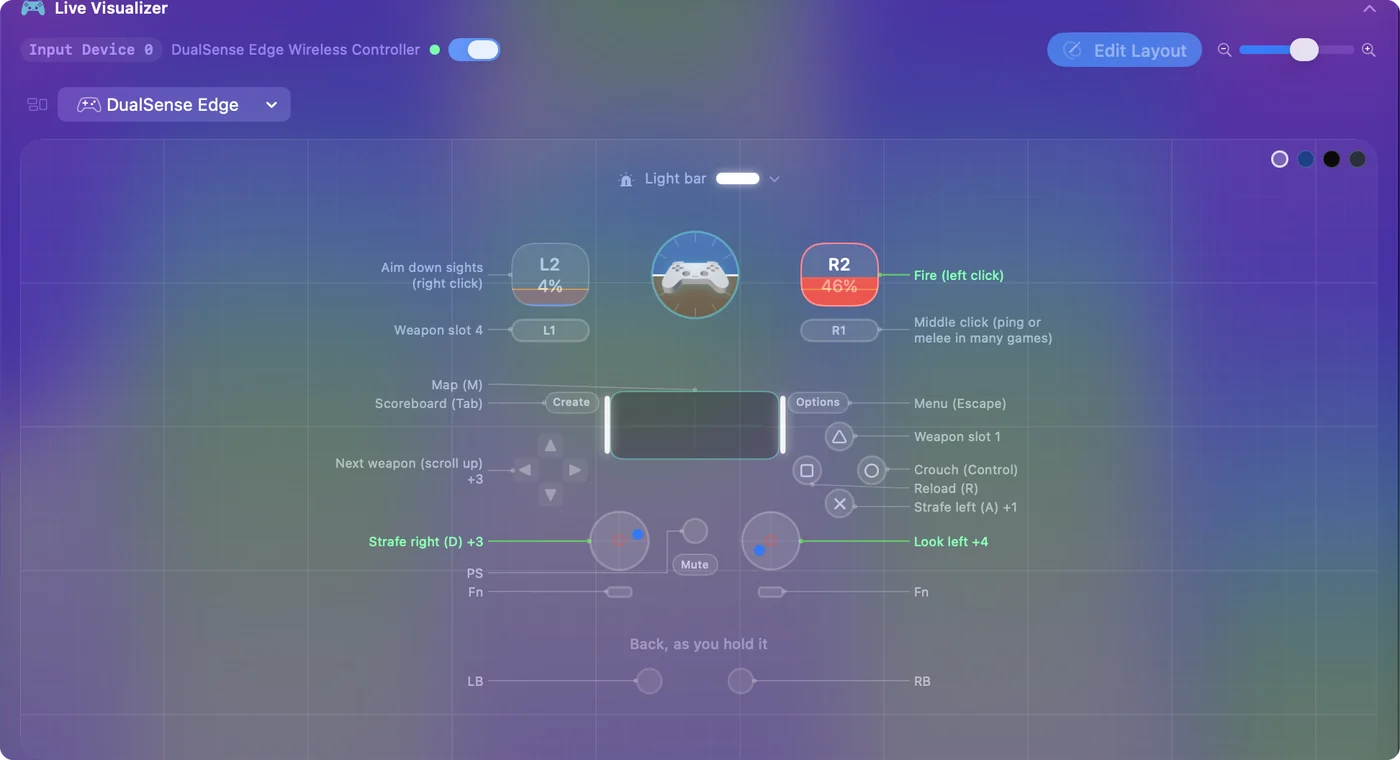
Was ein Eintrag sagt:
- Eine Notiz oder eine Ausgabe. Die Notiz der Zeile, falls sie eine hat, und sonst das, was die Zeile sendet, etwa Linksklick oder Command + Tab.
- Eine Anzahl. Wenn mehr als eine Zeile eine Steuerung nutzt, zeigt der Eintrag die erste und eine Anzahl, etwa Springen +1.
- Ein Name, dann ein Doppelpunkt. Eine Steuerung, die zu klein ist, um ihren eigenen Namen zu drucken, bekommt den Namen in der Legende, dann einen Doppelpunkt, dann das, was sie tut.
- Kein Eintrag. Die Steuerung tut in dieser Voreinstellung nichts.
Eine Taste zu drücken ist der schnellste Weg, sie in der Legende zu finden.
Für jede Zeile auf eine Steuerung klicken
- Du: Klicke auf eine beliebige Steuerung in der Zeichnung.
- InputConfig: Öffnet ein Popover, das sie benennt, sagt, an welchem Controller sie liegt und wie viele Zeilen der Voreinstellung sie nutzen, und listet jede Zeile in Worten auf, einschließlich dessen, was ein Halten oder ein Doppeltipp tut.
- Prüfen: Klicke auf eine Zeile, und der Editor öffnet sich an dieser Stelle.

Nutzt keine Zeile die Steuerung, sagt das Popover Nothing in this preset uses it yet und bietet Open the editor an. Du kannst einer ungenutzten Steuerung sofort eine Aufgabe geben.

Notizen schreiben, damit die Legende wie eine Anleitung liest
Unter jeder Zeile im Editor steht eine Zeile Notes. Was du dort eintippst, ersetzt die rohe Ausgabe in der Legende. So kann eine Zeile, die Leertaste sendet, Springen lesen, und eine Zeile, die Command + Shift + 4 sendet, Screenshot eines Bereichs.
Die meisten eingebauten Voreinstellungen haben bereits Notizen an ihren Zeilen, und das gilt auch für die Layouts, die der Smart-Preset-Ersteller baut. Eine Notiz ist die Minute wert, die sie kostet, bei einer Voreinstellung, die du teilst, oder zu der du nach einem Monat zurückkehrst.
Eine Voreinstellung lesen, die für einen anderen Controller gemacht wurde
Öffnest du FPS (Xbox) bei verbundenem DualSense, zeigt die Zeichnung den Xbox-Controller, für den die Voreinstellung gemacht ist, leuchtend auf deinem DualSense, mit einer Zeile darunter, die genau das sagt. Die Tasten sitzen an denselben Stellen, daher stimmt die Belegung weiterhin.

Um stattdessen deinen eigenen Controller zu sehen, öffne das Menü des Feldes, gehe zu Controllers und wähle ihn unter Connected. Automatic ganz oben im Menü führt zurück zum Standard.
Tastaturen, Mäuse und den Bildschirm sehen
Eine Voreinstellung kann mehr als einen Controller nutzen, und jede Controller-Gruppe hat ihr eigenes Feld mit eigenem Menü: Automatic, Screen, Keyboard, Touchpad, Mouse und MIDI, dann Connected und ein Menü für jeden Hersteller: Xbox, PlayStation, Nintendo und die übrigen.
- Tastatur. Eine belegte Taste wird in voller Stärke gezeichnet, eine unbelegte abgedunkelt.
- Maus. Dasselbe für Klicks, die Seitentasten, das Scrollen und Force Touch.
- Bildschirm. Die Bildschirmzonen der Voreinstellung auf dem Display, das du wählst. Ein Klick auf eine Zone öffnet ihre Zeile.
Eine abgedunkelte Taste ist eine freie, also bereit für eine neue Aufgabe.
Die Karte von dieser Seite ausdrucken
Wenn du die Karte auf Papier oder auf einem anderen Bildschirm willst:
- Eingebaute Voreinstellungen. Jede eingebaute Voreinstellung hat hier eine Seite mit einer Tabelle jeder Zeile: die Eingabe, was sie sendet, die Optionen, die sich von den Standards unterscheiden, und die Notiz.
- Fertige Layouts. Jedes Layout im Smart-Preset-Ersteller hat eine Seite mit einer interaktiven Karte, die du für PlayStation, Xbox oder Switch beschriften kannst.
- Die Controller-Karte. Die Controller-Karte kann jede eingebaute Voreinstellung auf dem Controller zeigen.
Die Karte kann nicht über einem Spiel schweben, daher halten eine gedruckte Tabelle oder ein zweiter Bildschirm sie im Blick.
Die Kurzfassung
- Ansehen. Klicke auf die Voreinstellung. Die Legende neben der Zeichnung sagt, was jede Steuerung tut.
- Drücken. Der Eintrag für das, was du drückst, wird grün.
- Klicken. Das Popover einer Steuerung listet jede Zeile auf und öffnet den Editor.
Füge deinen Zeilen Notizen hinzu, dann wird die Legende zu einer Anleitung, die jeder lesen kann.
Fragen
Kann die Karte über einem Spiel schweben?
Nein. Der Live Visualizer lebt im Fenster von InputConfig. Wenn du ihn beim Spielen brauchst, halte das Fenster auf einem zweiten Bildschirm oder drucke die Tabelle der Voreinstellung von dieser Seite aus.
Warum hat eine Steuerung auf der Zeichnung keinen Eintrag in der Legende?
Keine Zeile der Voreinstellung nutzt sie. Klicke auf die Steuerung und wähle Open the editor, oder drücke bei einer neuen Zeile auf Scannen (Scan) und drücke diese Steuerung.
Zeigt die Legende Aktionen für Halten und Doppeltippen?
Die Legende zeigt die Notiz der Zeile oder ihre einfache Ausgabe. Klicke auf die Steuerung, um jede Art zu sehen, wie sie auslöst, einschließlich Halten und Doppeltippen. Eine Notiz wie Tap: reload, hold: melee bringt beides in die Legende.
Muss die Voreinstellung laufen?
Nein. Die Zeichnung und die Legende zeigen die Voreinstellung, die du in der Seitenleiste angeklickt hast, ob sie läuft oder nicht, und die Steuerungen leuchten, sobald der Controller verbunden ist.
Funktioniert es mit VoiceOver?
Ja. Jede Steuerung auf der Zeichnung wird mit ihrem Namen und ihrem Live-Wert angesagt, und was sie in der Voreinstellung tut, wird als Hinweis vorgelesen.
Mehr auf Deutsch
Ausführliche Anleitungen, auf Englisch
Wer hier schreibt. Ryleigh Newman entwickelt InputConfig und steuert den eigenen Mac jeden Tag mit einem Controller, weil die Hände nicht gut mitmachen. Diese Seite ist aus dem Englischen übersetzt. Die wichtigsten Tasten und Menüs der App erscheinen auf Deutsch, wenn der Mac auf Deutsch eingestellt ist; diese Seite nennt sie so, mit dem englischen Namen in Klammern. Der Rest der App und der Website ist auf Englisch.
Diese Seite in anderen Sprachen: English, Čeština, Dansk, Español, Français, עברית, Magyar, Italiano, 日本語, Norsk, Polski, Português, Русский, Slovenčina, Svenska, ไทย, Türkçe, Українська, Tiếng Việt
Kostenlos. macOS 14 oder neuer. Kein Konto, nichts verlässt deinen Mac. Open Source auf GitHub.