Deutsch
Deltarune-Controller funktioniert am Mac nicht
 Diese App ist komplett kostenlos. Du musst kein Konto anlegen. Es gibt keine Abos, keine umständlichen Downloads, und nichts ist gesperrt. Optimiert für Apple Silicon.
Prüfe vier Dinge der Reihe nach: ob der Mac das Pad sieht, ein Neustart mit wachem Pad, die Steam Input-Überschreibung und der eigene Steuerungsbildschirm des Spiels. Deltarune gibt es am Mac auf Steam, und Steam führt dafür volle Controller-Unterstützung auf, auch für PlayStation-Pads. Für die meisten Menschen funktioniert ein Controller deshalb einfach.
Hilft keiner der vier Schritte, besteht das Spiel nur aus sieben Tasten, und der Ausweg ist einfach. InputConfig, der kostenlose Mapper, den ich entwickle, kann diese Tasten vom Pad senden.
Version 1.7 von InputConfig, voraussichtlich im Oktober 2026, bringt vollständige Unterstützung für Deutsch.
Schritte
- Öffne die Systemeinstellungen, Spielecontroller, und drück eine Taste, um zu prüfen, dass der Mac das Pad sieht.
- Beende Deltarune, wecke den Controller und starte das Spiel erneut.
- Schalte die Steam Input-Überschreibung in den Eigenschaften von Deltarune unter Controller um und starte neu.
- Prüfe unter Config, Controls im Menü der Dark World und belege das Gamepad dort neu, wenn das Spiel reagiert.
- Ignoriert es das Pad weiterhin, belege die Pfeiltasten, Z, X und C mit InputConfig auf den Controller.
Prüfen, dass der Mac den Controller sieht
- Du: Öffne die Systemeinstellungen, klicke in der Seitenleiste auf Spielecontroller und drück eine Taste.
- macOS: Lässt die Taste auf seinem Bild aufleuchten.
- Prüfen: Ist das Pad nicht aufgeführt oder leuchtet nichts, liegt das Problem an der Kopplung und nicht an Deltarune.
Vergiss den Controller in den Bluetooth-Einstellungen und koppel ihn neu (PS5, Xbox, Switch Pro). Fehlt Spielecontroller in der Seitenleiste ganz, gibt es dafür eine eigene Seite. Leuchtet hier nichts auf, sieht auch kein Spiel das Pad.
Mit wachem Pad neu starten
Beende Deltarune vollständig, drück eine Taste am Controller, damit er wach und verbunden ist, und öffne das Spiel dann erneut. Ein Pad, das sich verbindet, nachdem das Spiel gestartet wurde, oder das eingeschlafen ist, während das Spiel offen war, wird vielleicht erst beim nächsten Start erkannt.
Die Steam-Input-Überschreibung umschalten
Klicke in der Steam-Bibliothek mit der rechten Maustaste auf Deltarune, öffne Eigenschaften, dann Controller, und ändere die Überschreibung. Ist sie an, probiere Disable Steam Input. Ist sie aus, probiere Enable. Starte nach jeder Änderung neu und drück im Spiel eine Taste.
Warum das so ist. Steam kann zwischen Pad und Spiel sitzen, und dieser Schalter ist der, den es sich am ehesten lohnt auszuprobieren.
Die eigenen Steuerungen von Deltarune prüfen
Öffne im Menü der Dark World das Menü Config, die Option mit dem Schraubenschlüssel, und danach Controls. Dort lässt sich jede Aktion für Tastatur und Gamepad neu belegen, und Reset to default stellt sie zurück. Reagiert der Steuerungsbildschirm auf dein Pad, liest das Spiel es, und eine Belegung dort ist die Lösung.
Eine Eigenart, die das Community-Wiki nennt: Der linke Trigger ist standardmäßig auf Confirm gelegt. Sobald du ihn neu belegst, ist das weg, bis du zurücksetzt.
Dem Spiel Tasten schicken, die Lösung, die immer funktioniert
Deltarune ist darunter ein Tastaturspiel. Die Pfeiltasten bewegen, Z bestätigt, X bricht ab und läuft, solange es gehalten wird, und C öffnet das Menü. Eine Tastatur wird nie übersehen. InputConfig liest deinen Controller und sendet diese Tasten, sodass Deltarune eine Tastatur sieht und du das Pad hältst. In der App gibt es kein fertiges Layout für Deltarune. Du richtest es deshalb einmal ein.
Schritt 1: Die Voreinstellung füllen
- Du: Verbinde den Controller und öffne InputConfig. Erstelle eine neue Voreinstellung und wähle bei der Gruppe deines Controllers Automatically insert available inputs.
- InputConfig: Gibt jedem Stick, jedem Trigger und jeder Taste eine Zeile.
- Prüfen: Der Editor listet die Bedienelemente deines Controllers auf.
Schritt 2: Die sieben Tasten vergeben
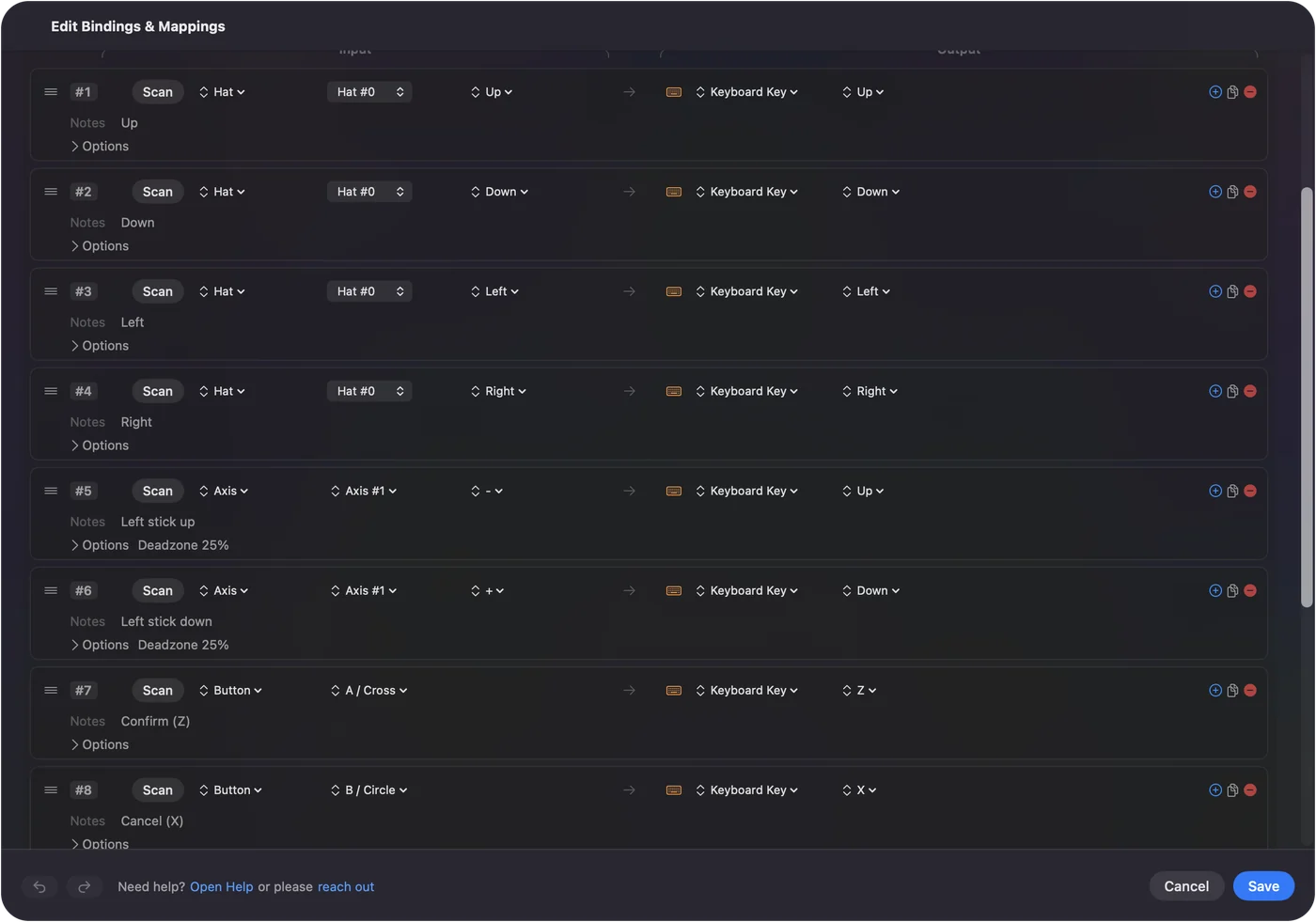
- Du: Gib dem Steuerkreuz und dem linken Stick die vier Pfeiltasten. Gib der unteren Aktionstaste Z, der rechten Aktionstaste X und der oberen Aktionstaste C. Lass den Rest leer.
- InputConfig: Zeigt die Aufgabe jeder Zeile neben der Zeichnung im Live Visualizer.
- Prüfen: Die Zeichnung benennt die Aufgaben schon, bevor das Spiel überhaupt offen ist.
Schritt 3: Aktivieren und testen
- Du: Drück Activate und dann im Spiel jede Taste einmal.
- InputConfig: Sendet pro Druck eine Taste.
- Prüfen: Jeder Druck tut eine Sache. Tut ein Druck zwei Dinge, liest Deltarune das Pad ebenfalls. Schalte dann eines der beiden ab.
Schritt 4: Mit dem Spiel starten
- Du: Füge im Bereich Automation & Gaming Utilities der Voreinstellung Deltarune unter Activate when these apps are in front hinzu, und schalte Switch presets when the front app changes unter Einstellungen, Erweitert ein.
- InputConfig: Schaltet die Voreinstellung ein, wann immer das Spiel vorn ist.
- Prüfen: Hol Deltarune nach vorn, und die Voreinstellung startet.
Lege Escape nicht aufs Pad, denn wenn du es gedrückt hältst, beendet sich das Spiel.
Für Kämpfe den Stick oder das Steuerkreuz wählen
Die Kugelkästen verlangen kleine, genaue Bewegungen, und das Steuerkreuz besteht aus vier Schaltern, genau wie die Pfeiltasten.
- Ein Stick, der kriecht. Wenn du den Stick bevorzugst und die Seele dir nach dem Loslassen hinterherkriecht, öffne Adjust live bei einer Stickzeile und erhöhe die Totzone ein wenig.
- Diagonalen. Sie entstehen aus zwei Pfeilen gleichzeitig, und sowohl das Steuerkreuz als auch der Stick senden sie.
- Nur eine Richtung. Auf der Seite der Voreinstellung zählt das Steuerkreuz jeweils nur eine Richtung.
Zum Ausweichen würde ich das Steuerkreuz nehmen.
Die Kurzfassung
- Prüfen, neu starten, Überschreibung. Schau in Spielecontroller, starte mit wachem Pad neu und probiere dann die Steam Input-Überschreibung.
- Im Spiel neu belegen. Nutze Config, Controls, wenn das Spiel auf das Pad reagiert.
- Ausweg. Lege die Pfeiltasten, Z, X und C mit InputConfig auf das Pad.
Das Spiel nutzt nur sieben Tasten. Der Ausweg dauert deshalb fünf Minuten und scheitert nie.
Fragen
Hat Deltarune am Mac Controller-Unterstützung?
Ja. Steam führt für die Mac-Version volle Controller-Unterstützung auf, einschließlich der Unterstützung für DualShock und DualSense. Reagiert dein Pad nicht, prüfe zuerst, dass macOS es sieht, starte neu und schalte vor allem anderen die Steam Input-Überschreibung um.
Welche Tastatursteuerung hat Deltarune?
Die Pfeiltasten bewegen. Z oder Enter bestätigt, X oder Shift bricht ab und läuft, solange es gehalten wird. C oder Control öffnet das Menü, und F4 schaltet den Vollbildmodus um. Halten von Escape beendet das Spiel, daher lass Escape vom Controller fern.
Kann ich dieselbe Einrichtung für Undertale nutzen?
Ja. Undertale nutzt dieselben Tasten. Undertale mit Controller am Mac spielen hat eine eigene Seite.
Mehr auf Deutsch
Ausführliche Anleitungen, auf Englisch
Wer hier schreibt. Ryleigh Newman entwickelt InputConfig und steuert den eigenen Mac jeden Tag mit einem Controller, weil die Hände nicht gut mitmachen. Diese Seite ist aus dem Englischen übersetzt. Die wichtigsten Tasten und Menüs der App erscheinen auf Deutsch, wenn der Mac auf Deutsch eingestellt ist; diese Seite nennt sie so, mit dem englischen Namen in Klammern. Der Rest der App und der Website ist auf Englisch.
Diese Seite in anderen Sprachen: English, العربية, Čeština, Dansk, Español, Suomi, Français, עברית, Magyar, Bahasa Indonesia, Italiano, 日本語, Norsk, Nederlands, Polski, Português, Русский, Slovenčina, Svenska, ไทย, Türkçe, Українська, Tiếng Việt, 繁體中文, 简体中文
Kostenlos. macOS 14 oder neuer. Kein Konto, nichts verlässt deinen Mac. Open Source auf GitHub.