Deutsch
Was ist Joystick Doctor für den Mac?
 Diese App ist komplett kostenlos. Du musst kein Konto anlegen. Es gibt keine Abos, keine umständlichen Downloads, und nichts ist gesperrt. Optimiert für Apple Silicon.
Joystick Doctor ist eine kleine App aus dem Mac App Store, die einen angeschlossenen Gamecontroller erkennt, sein Layout zeichnet, seine Details anzeigt und Hinweise zum Anschließen gibt. Sie kostet 0,99 $, die neueste Version ist 1.0.1 vom August 2016, und sie braucht macOS 10.11 oder neuer. Sie ist ein Tester. Sie belegt keine Tasten um, deshalb bringt sie keinen Controller in einem Spiel zum Laufen, das ihn ignoriert.
Ich habe sie nicht benutzt, deshalb stammen diese Angaben aus ihrem Eintrag im Mac App Store, den ich am 7. Oktober 2026 gelesen habe. Diese Seite hat kostenlose Tester, die im Browser laufen, und ich entwickle InputConfig, eine kostenlose Mac-App, die einen Controller testet und umbelegt.
Version 1.7 von InputConfig, voraussichtlich im Oktober 2026, bringt vollständige Unterstützung für Deutsch.
Was Joystick Doctor abdeckt
| Joystick Doctor | |
|---|---|
| Preis | 0,99 $ |
| Neueste Version | 1.0.1, 5. August 2016 |
| macOS | 10.11 oder neuer |
| Was er tut | Erkennt Controller, zeigt ihr Layout und ihre Details, gibt Hinweise zur Verbindung |
| Was er nicht tut | Tasten oder die Maus umbelegen |
Im Eintrag steht, dass der Entwickler Apple keine Angaben zu seinen Datenschutzpraktiken gemacht hat. Er beantwortet eine Frage, nämlich ob der Mac den Controller sieht.
Einen Controller kostenlos im Browser testen
- Du: Öffne den Gamepad-Tester in Chrome, Safari, Edge oder Firefox und drücke eine Taste am Controller.
- Der Browser: Gibt dem Browser den Controller weiter.
- Prüfen: Jede Taste leuchtet auf, die Sticks zeigen ihre Position, und die Trigger zeigen, wie weit sie gedrückt sind.
- Stick-Drift. Der Stick-Drift-Test misst einen Stick in Ruhe.
- Trigger. Der Trigger-Test zeigt ihren gesamten Weg.
- Vibration. Der Vibrationstest lässt die Motoren laufen.
Ein Browser-Tab reicht, um einen Controller zu testen, du musst also nichts installieren und nichts kaufen.
Prüfen, was macOS selbst sieht
Öffne die Systemeinstellungen und klicke in der Seitenleiste auf Game Controllers, also Spielecontroller. Dort steht jeder Controller, den macOS unterstützt, und ein Tastendruck leuchtet ihn im Bild auf. Ein einfaches USB-Gamepad oder ein Joystick erscheint dort nicht. Es erscheint unter Systeminformationen, USB: Halte die Option-Taste, öffne das Apple-Menü und wähle Systeminformationen. Game Controllers zeigt, was macOS unterstützt, und Systeminformationen zeigt alles, was angesteckt ist. Die eingebauten Controller-Einstellungen des Mac behandelt diesen Bildschirm.
Testen und umbelegen in einer App
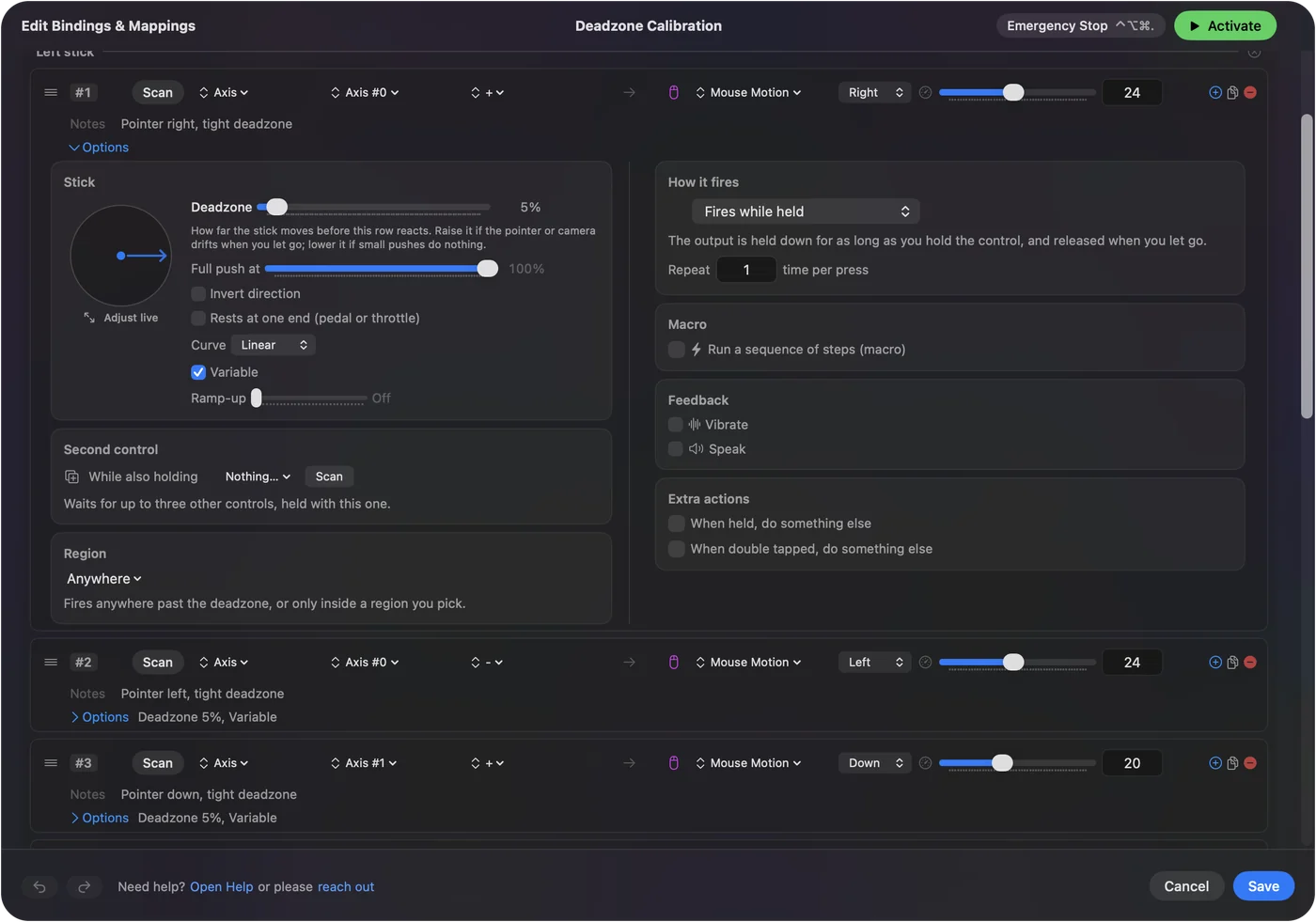
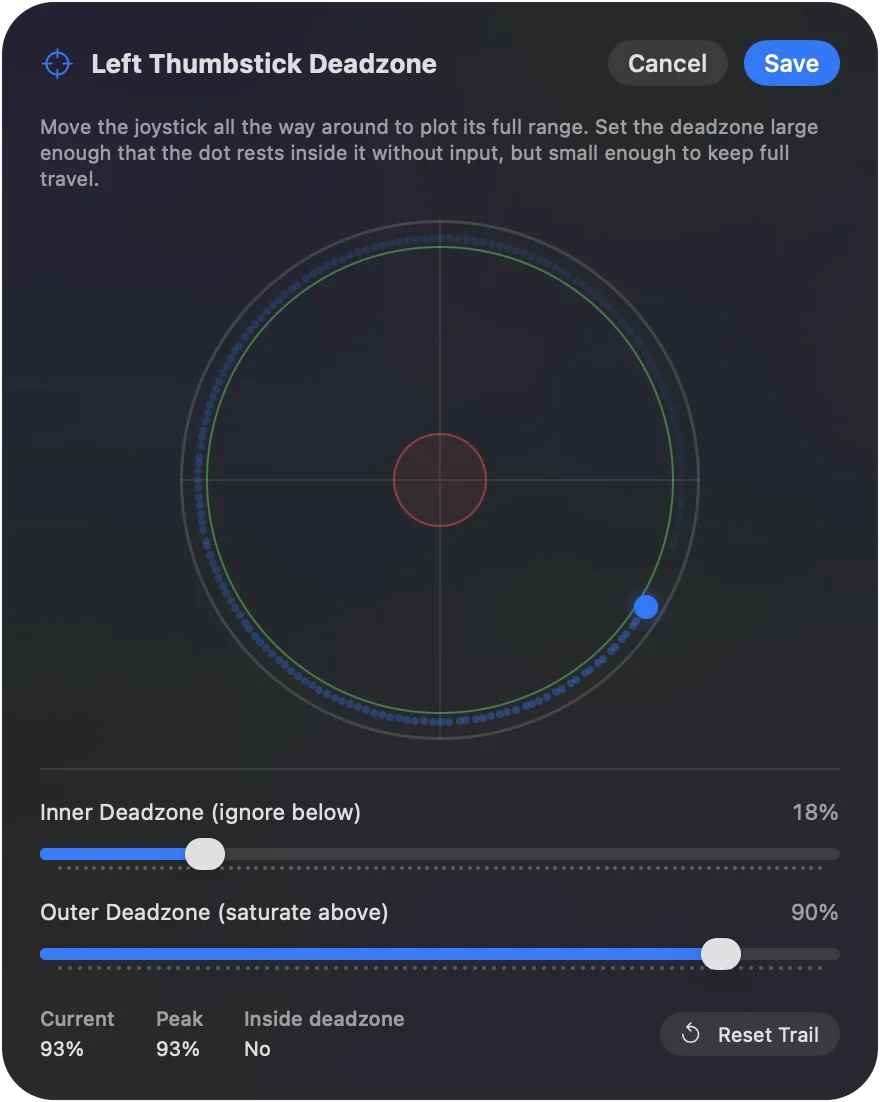
Der Live Visualizer von InputConfig zeichnet den angeschlossenen Controller und lässt jede Bedienung beim Drücken aufleuchten, auch einfache USB-Pads. Der Unterschied zu einem Tester ist der nächste Schritt: Jede Bedienung ist außerdem eine Zeile, der du eine Aufgabe geben kannst, eine Taste, einen Klick, eine Zeigerbewegung oder ein Makro. Den Druck zu sehen sagt dir, dass der Controller funktioniert, und dem Druck eine Aufgabe zu geben, macht ihn nützlich. Der Live Visualizer hat die Einzelheiten.

Wenn der Controller nirgends auftaucht
- Aufwecken. Drücke eine Taste. Manche Tester listen einen Controller erst nach dem ersten Tastendruck.
- Neu koppeln. Entferne ihn in den Systemeinstellungen unter Bluetooth, schalte ihn in den Kopplungsmodus und verbinde ihn neu.
- Kabel wechseln. Viele USB-Kabel laden nur.
- Modus prüfen. Pads mit einem Modusschalter sind nur in manchen Stellungen lesbar.
Ein Controller, den kein Tester sehen kann, hat ein Verbindungsproblem und kein Softwareproblem. Controller am Mac nicht erkannt geht jeden Fall durch.
Die Kurzfassung
- Joystick Doctor. Er ist ein Tester für 0,99 $ aus dem Jahr 2016 und belegt nichts um.
- Kostenlose Tests. Nutze einen Browser-Tester oder die Systemeinstellungen, Spielecontroller.
- Testen und umbelegen. InputConfig macht beides.
Du kannst einen Controller am Mac kostenlos testen, und du kannst ihn auch kostenlos umbelegen.
Fragen
Ist Joystick Doctor kostenlos?
Nein. Sein Eintrag im Mac App Store nennt einen Preis von 0,99 $.
Belegt Joystick Doctor Controller-Tasten auf Tasten um?
Nein. Er erkennt und testet einen Controller und zeigt sein Layout. Ein Mapper wie InputConfig macht die Tasten zu Tasten.
Wie teste ich einen Controller am Mac kostenlos?
Öffne einen Gamepad-Tester im Browser und drücke eine Taste, oder öffne die Systemeinstellungen, Spielecontroller. Beides zeigt, ob der Mac den Controller empfängt.
Funktioniert Joystick Doctor unter aktuellem macOS?
Ich habe es nicht getestet. Sein Eintrag nennt macOS 10.11 oder neuer, und seine neueste Version stammt vom August 2016.
Was ist eine kostenlose Alternative zu Joystick Doctor?
Der Gamepad-Tester auf dieser Seite, der im Browser läuft, oder der Live Visualizer von InputConfig, mit dem du das Getestete auch umbelegen kannst.
Mehr auf Deutsch
Ausführliche Anleitungen, auf Englisch
Wer hier schreibt. Ryleigh Newman entwickelt InputConfig und steuert den eigenen Mac jeden Tag mit einem Controller, weil die Hände nicht gut mitmachen. Diese Seite ist aus dem Englischen übersetzt. Die wichtigsten Tasten und Menüs der App erscheinen auf Deutsch, wenn der Mac auf Deutsch eingestellt ist; diese Seite nennt sie so, mit dem englischen Namen in Klammern. Der Rest der App und der Website ist auf Englisch.
Diese Seite in anderen Sprachen: English, العربية, Čeština, Dansk, Español, Suomi, Français, עברית, Magyar, Bahasa Indonesia, Italiano, 日本語, 한국어, Norsk, Nederlands, Polski, Português, Русский, Slovenčina, Svenska, ไทย, Türkçe, Українська, Tiếng Việt, 繁體中文, 简体中文
Kostenlos. macOS 14 oder neuer. Kein Konto, nichts verlässt deinen Mac. Open Source auf GitHub.