Deutsch
Funktioniert der 8BitDo Ultimate 2C am Mac?
 Diese App ist komplett kostenlos. Du musst kein Konto anlegen. Es gibt keine Abos, keine umständlichen Downloads, und nichts ist gesperrt. Optimiert für Apple Silicon.
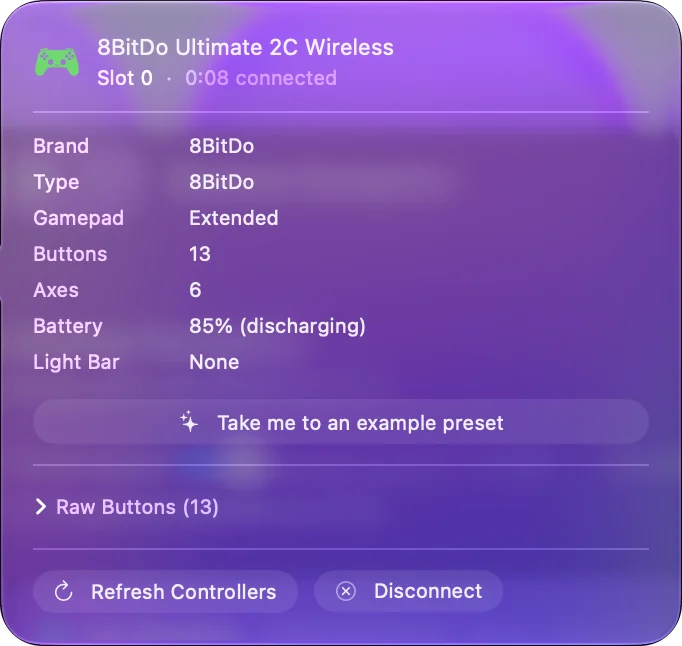
Nicht als Spielecontroller. 8BitDo listet für den Ultimate 2C Wireless und den Ultimate 2C Wired Windows und Android. Der 2C steht nicht auf der Seite von 8BitDo mit Controllern für Apple-Geräte, und macOS ordnet ihn nicht unter Spielecontroller ein. Spiele, die auf der Controller-Unterstützung von Apple aufbauen, sehen ihn deshalb nicht. Trotzdem lässt er sich nutzen: InputConfig, die kostenlose Mac-App, die ich entwickle, liest das Pad direkt und macht daraus Tasten und Maus.
Was 8BitDo sagt, stammt von seinen Produktseiten, am 7. Oktober 2026 gelesen. Was InputConfig tut, kommt aus dem Code der App. Ich habe einen 2C selbst nicht getestet.
Version 1.7 von InputConfig, voraussichtlich im Oktober 2026, bringt vollständige Unterstützung für Deutsch.
Wissen, welchen 2C du hast
| Modell | 8BitDo listet es für | So verbindet es sich laut 8BitDo |
|---|---|---|
| Ultimate 2C Wireless | Windows und Android | 2.4G-Adapter oder Kabel für Windows, Bluetooth für Android |
| Ultimate 2C Wired | Windows und Android | USB-Kabel |
| Ultimate 2C Bluetooth | Switch | Die FAQ von 8BitDo dazu deckt nur die Switch ab |
Der Ultimate 2 Wireless ohne das C ist ein anderer Controller, und er ist der, den 8BitDo für Apple-Geräte listet. Prüfe den Namen auf der Verpackung, bevor du einer Kopplungsanleitung folgst. Der 8BitDo Ultimate 2 am Mac behandelt diesen.
Das kabelgebundene Modell nutzen
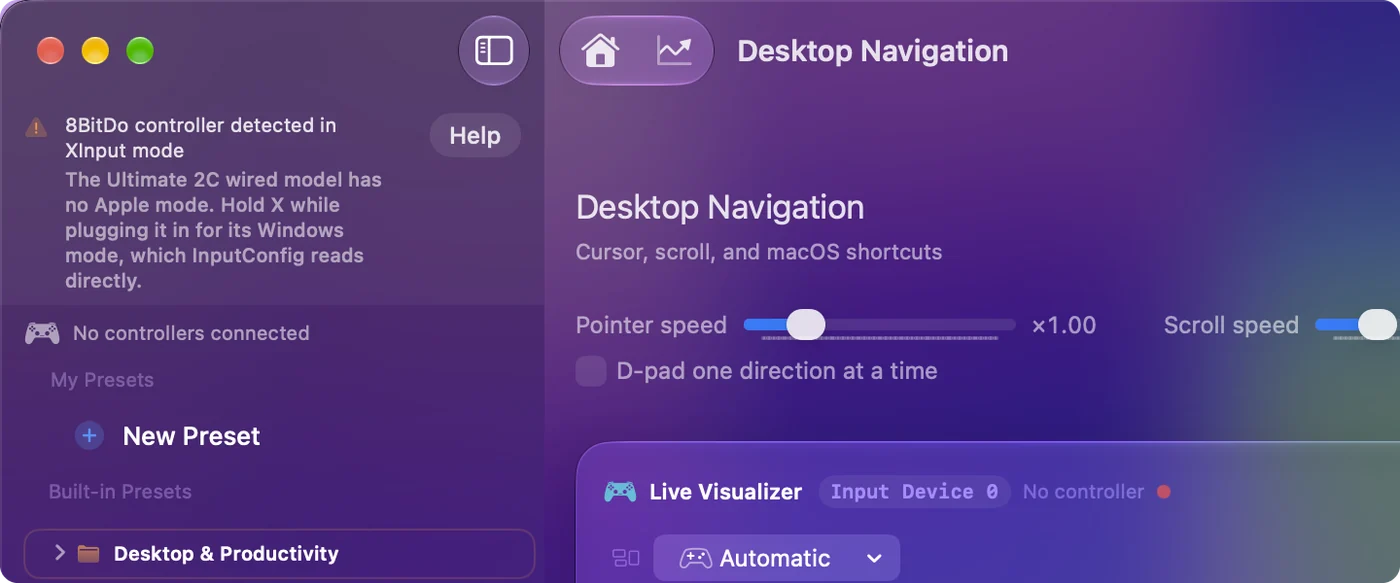
- Du: Halte X, während du das Kabel einsteckst. Damit startet das Pad in seinem Windows-Modus. Hältst du B beim Einstecken, startet stattdessen sein Android-Modus.
- InputConfig: Liest das Pad im Windows-Modus mit einem dafür geschriebenen Profil und benennt seine Tasten.
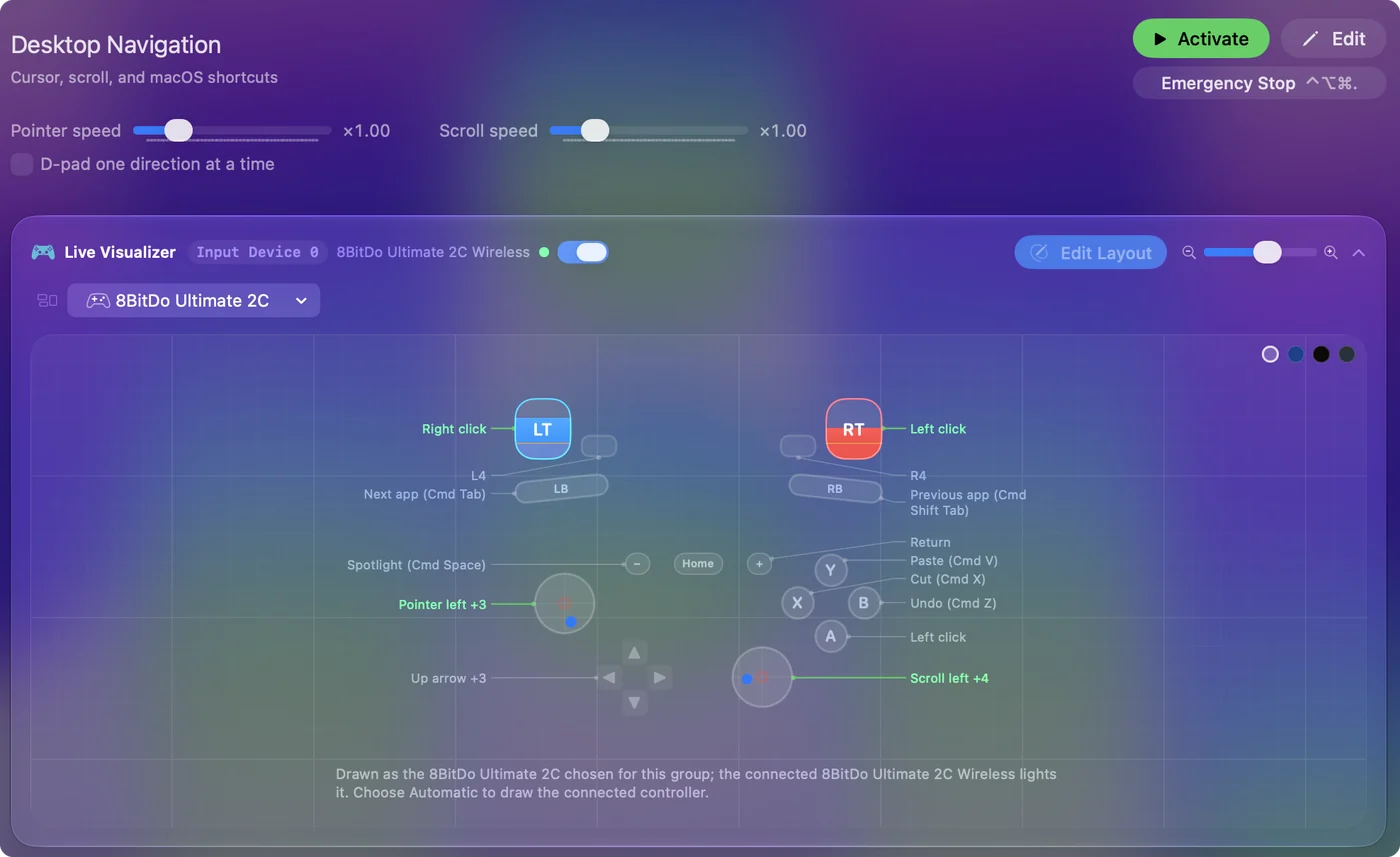
- Prüfen: Öffne den Live Visualizer von InputConfig und drücke eine Taste. Sie leuchtet auf der Zeichnung des Pads auf.
Die Tasten, die du beim Einstecken hältst, sind der Modusschalter des kabelgebundenen Modells. macOS selbst behandelt diesen Modus nicht als Spielecontroller, also sieht ein Spiel mit eigener Controller-Unterstützung das Pad trotzdem nicht.

Das kabellose Modell nutzen
- Über Bluetooth. Stelle den Schalter auf der Rückseite auf Bluetooth und koppel das Pad in den Systemeinstellungen, Bluetooth. InputConfig liest es direkt, ohne dass macOS es als Spielecontroller listet, und L4 und R4, die kleinen Zusatz-Schultertasten, kommen als eigene Tasten an.
- Am Kabel oder am 2.4G-Adapter. Das Pad ist dort im Windows-Modus. InputConfig liest jede Standardbedienung, und L4 und R4 senden nichts Eigenes.
- Was 8BitDo verspricht. Nichts für einen Mac. Es listet den Adapter und das Kabel für Windows und Bluetooth für Android.
Bluetooth ist die Verbindung, die L4 und R4 als eigene Tasten bringt. 8BitDo-Rückseitentasten am Mac erklärt die zwei Arten, wie Zusatztasten ankommen können.
L4 und R4 nutzen
L4 und R4 sitzen unter den inneren Enden von LB und RB an der Oberkante. 8BitDo nennt sie Fast Bumpers und lässt dich sie am Controller selbst zuweisen, ganz ohne Software. Auf einem Mac ergeben sich zwei Fälle. Kommen sie als eigene Tasten an, drückst du in InputConfig bei einer Zeile auf Scannen und drückst eine von ihnen, dann kann sie jede Taste, jeden Klick oder jedes Makro tragen. Senden sie nichts Eigenes, weist du jede am Controller einer Taste zu, die du entbehren kannst, und belegst diese Taste. Scannen zeigt in einer Sekunde, welcher Fall vorliegt.
Auf Tasten und Maus belegen
Sobald InputConfig das Pad liest, wird es wie jeder andere Controller belegt: Sticks auf WASD und Mausblick, Tasten auf Tasten, Klicks, Kurzbefehle und Makros. Seine Trigger sind analog, sodass ein Ziehen bis zur Scrollgeschwindigkeit oder Zeigergeschwindigkeit reichen kann. Der Smart Preset Maker hat fertige Layouts für mehr als 450 Spiele und Apps. Belegung ist der Weg, wie ein Pad, das Spiele ignorieren, sie trotzdem spielbar macht. Dein erstes Preset dauert etwa fünf Minuten.
Was er auf dem Mac nicht kann
- Als Spielecontroller erscheinen. Spiele, die auf der Controller-Unterstützung von Apple aufbauen, sehen einen 2C nicht.
- Durch InputConfig einer werden. InputConfig sendet Tastatur- und Mausereignisse, keinen virtuellen Controller.
- 8BitDos Versprechen einlösen. 8BitDo listet den Mac für keinen 2C, also verspricht 8BitDo davon nichts.
Für ein Pad, das Mac-Spiele direkt sehen, wähle ein Modell, das 8BitDo für Apple-Geräte listet. 8BitDo-Controller am Mac nennt den Modus für jedes Modell.
Wenn der Mac ihn nicht sieht
Geh diese Leiter hoch, mit dem kleinsten Schritt zuerst:
- Schau in den Systemeinstellungen nach. Bluetooth für ein kabelloses Pad, und Spielecontroller in der Seitenleiste für eines, das macOS akzeptiert.
- Öffne den Gamepad-Tester. Der Gamepad-Tester zeigt, was ein Browser vom Pad empfängt, ohne dass du etwas installieren musst.
- Öffne das Menü Devices. Ein Pad, das der Mac lesen kann, steht in InputConfig, Devices zum Anhaken bereit, und eines, das er nicht lesen kann, ist ausgegraut mit dem Grund.
- Prüfe das Kabel. Es muss Daten übertragen, nicht nur Strom. Stecke direkt in den Mac, nicht über einen Hub.
Listet das Menü Devices das Pad, hake es an, und der Live Visualizer zeigt jeden Tastendruck. 8BitDo-Controller funktioniert am Mac nicht geht weiter.
Die Kurzfassung
- Die Liste von 8BitDo. Sie nennt Windows und Android, und den Mac nennt sie nicht.
- Kabelgebunden. Halte X beim Einstecken und belege es danach in InputConfig.
- Kabellos. Bluetooth, direkt von InputConfig gelesen, mit L4 und R4 als eigenen Tasten.
Am Mac würde ich den 2C als Controller für einen Mapper betrachten und nicht als einen, den Spiele direkt sehen.
Fragen
Ist der 8BitDo Ultimate 2C mit dem Mac kompatibel?
8BitDo listet den Ultimate 2C für Windows und Android, und er steht nicht auf der Seite von 8BitDo mit Controllern für Apple-Geräte. macOS behandelt ihn nicht als Spielecontroller. InputConfig, eine kostenlose Mac-App, kann ihn trotzdem lesen und auf Tasten und Maus belegen.
Welchen Modus braucht der Ultimate 2C Wired am Mac?
Halte X beim Einstecken, dann startet der Windows-Modus. InputConfig liest das Pad in diesem Modus. Halte B, um stattdessen den Android-Modus zu bekommen.
Funktionieren L4 und R4 am Mac?
Über Bluetooth am kabellosen Modell liest InputConfig sie als eigene Tasten. Im Windows-Modus über Kabel oder den 2.4G-Adapter senden sie nichts Eigenes, deshalb weist du sie am Controller einer anderen Taste zu.
Sehen Mac-Spiele einen Ultimate 2C?
Nicht Spiele, die auf der Controller-Unterstützung von Apple aufbauen, denn macOS listet den 2C nicht als Spielecontroller. Ein Mapper macht aus seinen Tasten die Tasten und Mausklicks, die diese Spiele annehmen.
Was ist der Unterschied zwischen dem Ultimate 2 und dem Ultimate 2C am Mac?
Der Ultimate 2 Wireless steht auf der Liste von 8BitDo für Apple-Geräte und koppelt sich per Bluetooth unter macOS 26 oder neuer. Der Ultimate 2C wird nur für Windows und Android verkauft.
Mehr auf Deutsch
Ausführliche Anleitungen, auf Englisch
Wer hier schreibt. Ryleigh Newman entwickelt InputConfig und steuert den eigenen Mac jeden Tag mit einem Controller, weil die Hände nicht gut mitmachen. Diese Seite ist aus dem Englischen übersetzt. Die wichtigsten Tasten und Menüs der App erscheinen auf Deutsch, wenn der Mac auf Deutsch eingestellt ist; diese Seite nennt sie so, mit dem englischen Namen in Klammern. Der Rest der App und der Website ist auf Englisch.
Diese Seite in anderen Sprachen: English, العربية, Čeština, Dansk, Español, Suomi, Français, עברית, Magyar, Bahasa Indonesia, Italiano, 日本語, 한국어, Norsk, Nederlands, Polski, Português, Русский, Slovenčina, Svenska, ไทย, Türkçe, Українська, Tiếng Việt, 繁體中文, 简体中文
Kostenlos. macOS 14 oder neuer. Kein Konto, nichts verlässt deinen Mac. Open Source auf GitHub.