Українська
Чи працює 8BitDo Ultimate 2C на Mac?
 Цей застосунок повністю безкоштовний. Обліковий запис створювати не потрібно. Немає підписок, складних завантажень, і нічого не заблоковано. Оптимізовано для Apple Silicon.
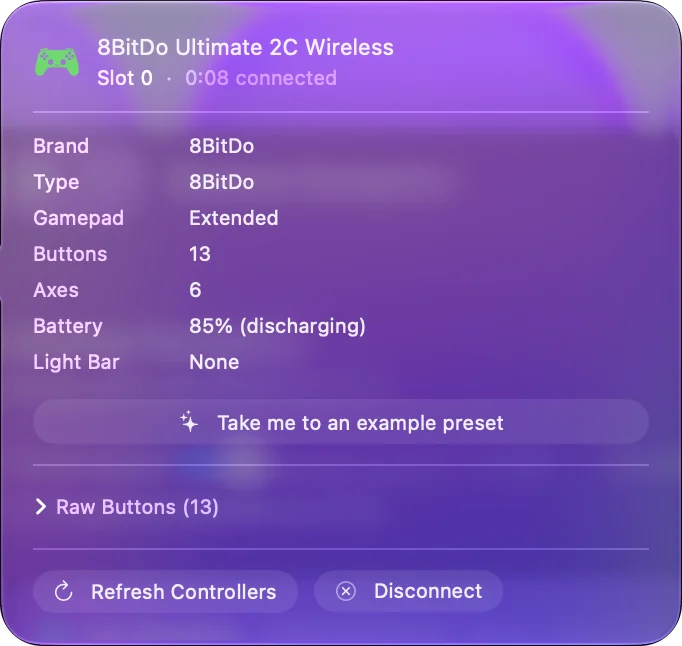
Не як ігровий контролер. 8BitDo вказує Windows і Android для обох моделей, Ultimate 2C Wireless і Ultimate 2C Wired, 2C немає на сторінці 8BitDo для контролерів пристроїв Apple, а macOS не ставить його в Game Controllers, тож ігри на основі підтримки контролерів від Apple його не бачать. Його все ж можна використати: InputConfig, безкоштовна програма для Mac, яку я створюю, читає пад напряму і перетворює його на клавіші та мишу.
Те, що каже 8BitDo, взято з його сторінок продуктів, прочитаних 7 жовтня 2026 року. Те, що робить InputConfig, походить з власного коду програми. Перевірки 2C на реальному пристрої не було.
Версія InputConfig 1.7, яку очікуємо в жовтні 2026 року, буде повністю доступна українською мовою.
Знайте, який у вас 2C
| Модель | 8BitDo вказує для | Як підключається, за словами 8BitDo |
|---|---|---|
| Ultimate 2C Wireless | Windows і Android | Адаптер 2.4G або кабель для Windows, Bluetooth для Android |
| Ultimate 2C Wired | Windows і Android | Кабель USB |
| Ultimate 2C Bluetooth | Switch | Його FAQ стосується лише Switch |
Ultimate 2 Wireless без літери C є іншим контролером, і саме його 8BitDo вказує для пристроїв Apple. Перевірте назву на коробці, перш ніж виконувати будь-які кроки спарювання. 8BitDo Ultimate 2 на Mac розповідає про нього.
Використовуйте дротову модель
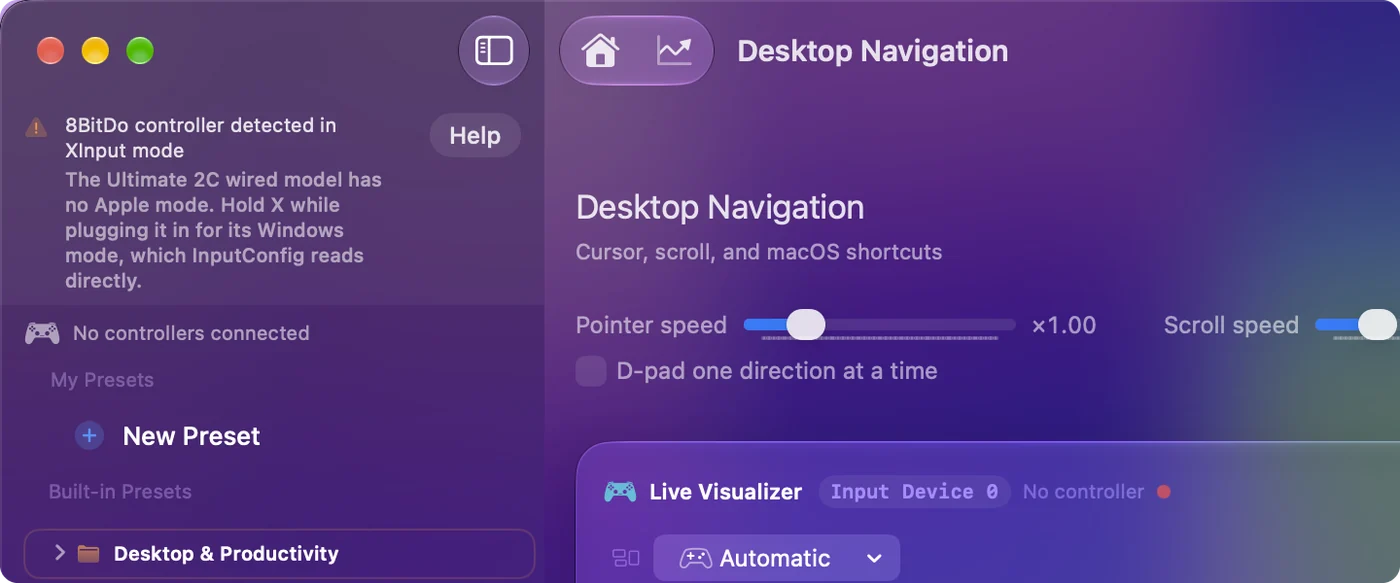
- Ви: Утримуйте X, поки вставляєте кабель. Так пад запускається у своєму режимі Windows. Утримування B під час вставлення натомість дає режим Android.
- InputConfig: Читає пад у його режимі Windows за профілем, написаним для нього, і називає його кнопки.
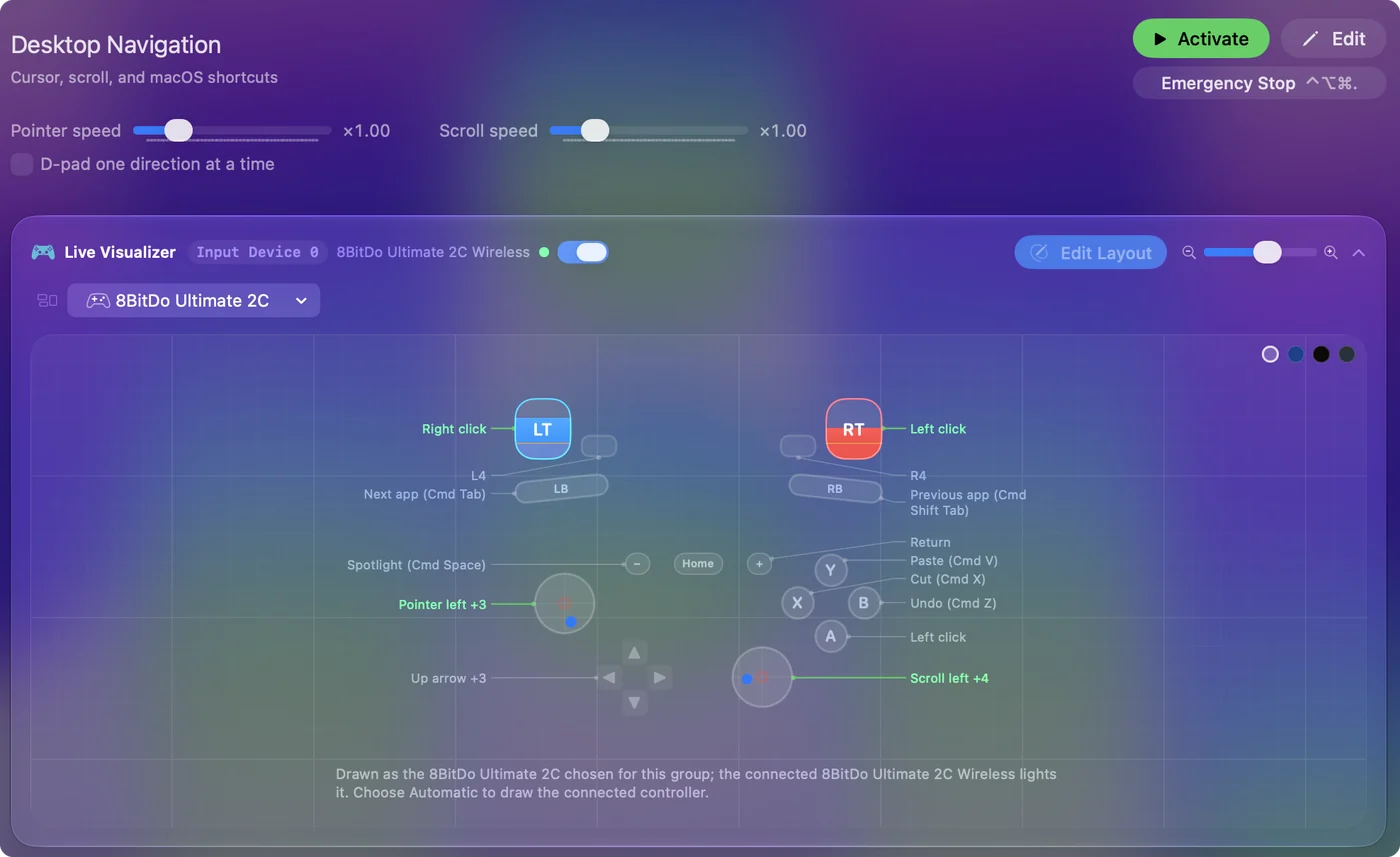
- Перевірка: Відкрийте Live Visualizer в InputConfig і натисніть кнопку. Вона підсвічується на малюнку паду.
Кнопки, які ви утримуєте під час вставлення, є перемикачем режиму на дротовій моделі. macOS сама не вважає цей режим ігровим контролером, тож гра з власною підтримкою контролерів його все одно не побачить.

Використовуйте бездротову модель
- По Bluetooth. Переставте перемикач на задній стороні в Bluetooth і спаруйте пад у System Settings, Bluetooth. InputConfig читає його напряму, без того, щоб macOS показувала його як ігровий контролер, а L4 і R4, малі додаткові бампери, приходять як власні кнопки.
- По кабелю або адаптеру 2.4G. Там пад у своєму режимі Windows. InputConfig читає кожен стандартний елемент керування, а L4 і R4 нічого власного не надсилають.
- Що обіцяє 8BitDo. Нічого для Mac. Адаптер і кабель вказано для Windows, а Bluetooth для Android.
Bluetooth є з'єднанням, яке передає L4 і R4 як їхні власні кнопки. Задні кнопки 8BitDo на Mac пояснює два способи, якими додаткові кнопки можуть приходити.
Використайте L4 і R4
L4 і R4 розташовані під внутрішніми кінцями LB і RB на верхньому краї. 8BitDo називає їх Fast Bumpers і дає призначати їх прямо на самому контролері, без програм. На Mac це дає два випадки. Там, де вони приходять як власні кнопки, натисніть Scan у рядку в InputConfig і натисніть одну, і вона може нести будь-яку клавішу, клік або макрос. Там, де вони нічого власного не надсилають, призначте кожну на контролері копіювати кнопку, якою можете пожертвувати, і прив'яжіть цю кнопку. Scan за секунду показує, який із цих двох випадків у вас.
Призначте клавіші і мишу
Щойно InputConfig читає пад, його призначають, як і будь-який інший контролер: стіки на WASD і керування оглядом мишею, кнопки на клавіші, кліки, комбінації та макроси. Її тригери аналогові, тож натискання може впливати на швидкість прокручування або швидкість вказівника. Smart Preset Maker має готові розкладки для понад 450 ігор і програм. Призначення дає змогу грати в ігри, які ігнорують пад. Ваш перший пресет займає близько п'яти хвилин.
Знайте, чого він не може на Mac
- З'явитися як ігровий контролер. Ігри, які покладаються на підтримку контролерів від Apple, 2C не побачать.
- Стати ним через InputConfig. InputConfig надсилає події клавіатури та миші, а не віртуальний контролер.
- Виконати обіцянку 8BitDo. 8BitDo не вказує Mac для жодного 2C, тож нічого з цього не обіцяє 8BitDo.
Для паду, який ігри на Mac бачать напряму, оберіть модель, яку 8BitDo вказує для пристроїв Apple. Контролери 8BitDo на Mac містить режим для кожного.
Якщо Mac його не бачить
Пройдіть цю драбину, починаючи з найменшого кроку:
- Подивіться в Системних параметрах. Bluetooth для бездротового паду, а Game Controllers на бічній панелі для того, який macOS приймає.
- Відкрийте тестер геймпадів. Тестер геймпадів малює все, що браузер отримує від паду, і нічого встановлювати не треба.
- Відкрийте меню Devices. В InputConfig, Devices пад, який Mac може прочитати, з'являється для позначення, а той, який не може, сірий з причиною.
- Перевірте кабель. Він має передавати дані, а не лише живлення. Підключайте безпосередньо до Mac, а не через хаб.
Якщо меню Devices показує пад, позначте його, і Live Visualizer покаже кожне натискання. 8BitDo-контролер не працює на Mac розповідає далі.
Коротко
- Список 8BitDo. Він називає Windows і Android, а Mac не називає.
- Дротовий. Утримуйте X під час підключення, потім призначте в InputConfig.
- Бездротовий. Bluetooth, який InputConfig читає напряму, з L4 і R4 як власними кнопками.
На Mac я б розглядав 2C як контролер для мапера, а не як той, який ігри бачать напряму.
Питання
Чи сумісний 8BitDo Ultimate 2C з Mac?
8BitDo вказує Ultimate 2C для Windows і Android, і його немає на сторінці 8BitDo для контролерів пристроїв Apple. macOS не вважає його ігровим контролером. InputConfig, безкоштовна програма для Mac, все одно може його прочитати і призначити клавіші та мишу.
Який режим потрібен дротовому Ultimate 2C на Mac?
Утримуйте X, поки вставляєте його, це запускає його режим Windows. InputConfig читає пад у цьому режимі. Утримування B дає його режим Android.
Чи працюють L4 і R4 на Mac?
По Bluetooth на бездротовій моделі InputConfig читає їх як власні кнопки. У режимі Windows по кабелю або адаптеру 2.4G вони нічого власного не надсилають, тож призначте їх на контролері на копіювання іншої кнопки.
Чи побачать ігри на Mac Ultimate 2C?
Ні ігри, які покладаються на підтримку контролерів від Apple, бо macOS не показує 2C як ігровий контролер. Мапер перетворює його кнопки на клавіші та мишу, які ці ігри приймають.
Чим Ultimate 2 відрізняється від Ultimate 2C на Mac?
Ultimate 2 Wireless є в списку 8BitDo для пристроїв Apple і спаровується через Bluetooth на macOS 26 або новіших. Ultimate 2C продається лише для Windows і Android.
Більше українською
Докладні посібники, англійською
Хто пише. Ryleigh Newman розробляє InputConfig і щодня керує своїм Mac за допомогою геймпада, бо руки погано слухаються. Цю сторінку перекладено з англійської. Інтерфейс застосунку й решта сайту англійською.
Ця сторінка іншими мовами: English, العربية, Čeština, Dansk, Deutsch, Español, Suomi, Français, עברית, Magyar, Bahasa Indonesia, Italiano, 日本語, 한국어, Norsk, Nederlands, Polski, Português, Русский, Slovenčina, Svenska, ไทย, Türkçe, Tiếng Việt, 繁體中文, 简体中文
Безкоштовно. macOS 14 або новіша. Без облікового запису, ніщо не залишає ваш Mac. Відкритий код на GitHub.