Українська
Чи працює Razer Kishi на Mac?
 Цей застосунок повністю безкоштовний. Обліковий запис створювати не потрібно. Немає підписок, складних завантажень, і нічого не заблоковано. Оптимізовано для Apple Silicon.
Kishi Ultra працює по кабелю: Razer оголосила 15 жовтня 2024 року, що оновлення прошивки додає дротові підключення до пристроїв Mac. Razer продає лінійку Kishi V3 як контролери для телефонів, які також працюють як контролери для ПК по USB-C, і її сторінки не називають для них Mac. Старіший Kishi V2 з роз'ємом USB-C може підключатися до Mac, а модель з Lightning не може.
Факти про кожен Kishi взято з власних сторінок Razer, які переглянуто 7 жовтня 2026 року. Я створюю InputConfig, безкоштовну програму для Mac, яка призначає контролер на клавіші та мишу і розпізнає Kishi V2 за назвою. Тестування Kishi не проводилося.
Версія InputConfig 1.7, яку очікуємо в жовтні 2026 року, буде повністю доступна українською мовою.
Знайте, який у вас Kishi
| Модель | Що каже Razer | На Mac |
|---|---|---|
| Kishi Ultra | Для iPhone 15 і 16, iPad mini і Android 12 або новіших, а також контролер для ПК або iPad по USB-C | Дротовий, після оновлення прошивки, яке Razer оголосила в жовтні 2024 року |
| Kishi V3, V3 Pro, V3 Pro XL | Для телефонів і малих планшетів, а також дротовий контролер для ПК по кабелю USB-C, який продається окремо | Razer не називає Mac. Варто спробувати по тому самому кабелю |
| Kishi V2, USB-C | Для телефонів з USB-C | InputConfig очікує його як стандартний геймпад. Не тестувався |
| Kishi V2, Lightning | Для старіших iPhone | Не підключається до Mac взагалі |
Kishi Ultra є єдиною моделлю, яку сама Razer називає такою, що працює з Mac.
Підключіть Kishi Ultra
- Спершу оновіть прошивку Kishi Ultra, бо підтримка дротового Mac прийшла в оновленні.
- Підключіть контролер до Mac кабелем USB-C.
- Відкрийте Системні параметри і шукайте його в розділі Game Controllers.
- Натисніть кнопку в тестері геймпадів, щоб побачити, що надходить.
Оголошення Razer дає факт, а не кроки, тож дотримуйтеся власних інструкцій Razer щодо оновлення і дротового використання. Застарілий Kishi Ultra є першим, що варто виключити, коли Mac його ігнорує.
Спробуйте Kishi V3
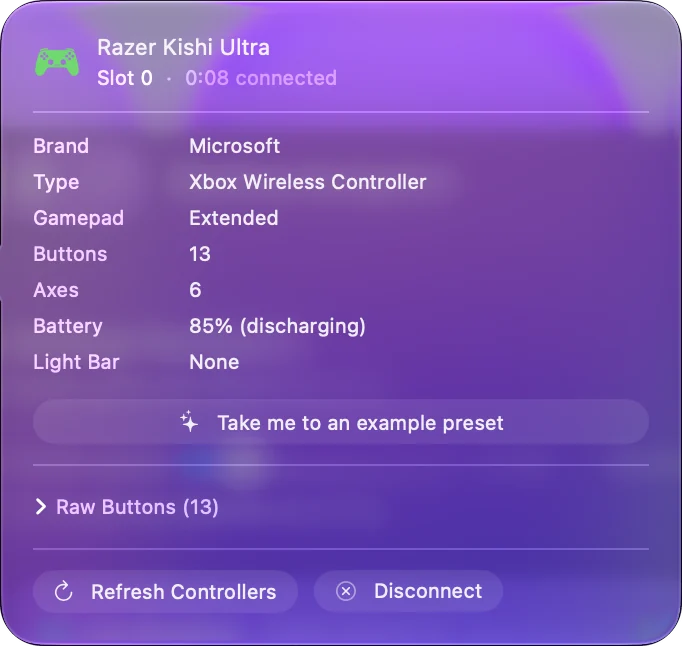
Razer каже, що Kishi V3 можна підключити по USB-C, щоб він працював як дротовий ігровий контролер для ПК, а кабель продається окремо. Про Mac вона так не каже, тож Razer нічого не обіцяє. Підключіть його так, як Razer описує для ПК, потім перевірте в тестері геймпадів і в меню Devices InputConfig. Якщо будь-що з цього показує контролер, його можна призначити. Якщо ні, модель не представляє себе так, як її може прочитати Mac.
Використайте Kishi V2
- Як він має з'являтися. InputConfig написаний так, щоб читати Kishi V2 з USB-C через macOS як стандартний геймпад, з A, B, X і Y, обома стіками, тригерами і хрестовиною. Не тестувалося, чи з'являється сам захват на Mac.
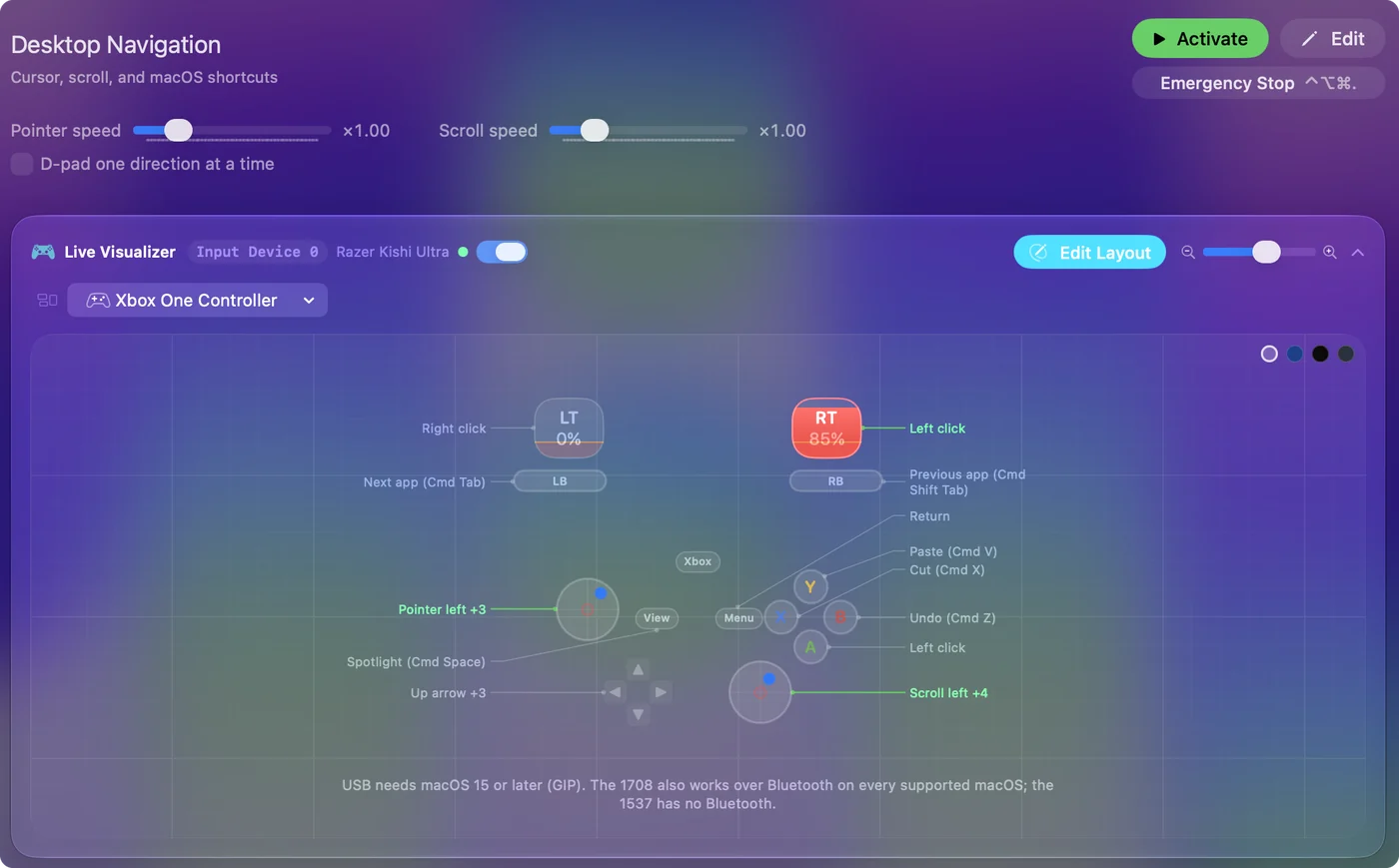
- Що додає InputConfig. Власний малюнок Kishi V2 експериментальний і вимкнений у версії 1.6, тож кожне натискання підсвічує стандартний геймпад у Live Visualizer.
- Що не надходить. L4 і R4 налаштовуються в застосунку Razer Nexus і ніколи не доходять до Mac як окремі кнопки.
- Роз'єм. Роз'єм USB-C захвату зроблений для телефона, тож для підключення до Mac потрібен подовжувач USB-C з гніздом на одному кінці.
Захват для телефона на Mac це невеликий стандартний геймпад, щойно вирішено питання з кабелем. Backbone One на Mac є тією самою ідеєю від іншого виробника.
Призначте на клавіші та мишу
В іграх для Mac з підтримкою контролерів Kishi, який перелічує macOS, працює сам по собі. Для всього іншого InputConfig перетворює стіки, тригери і кнопки на клавіші, рух миші, кліки, прокручування і макроси, з готовими розкладками для понад 450 ігор і застосунків. Мапер робить маленький захват корисним поза кількома іграми з підтримкою контролерів. Ваш перший пресет містить кроки.
Знайте, що лишається на телефоні
- Razer Nexus. Застосунок Razer для Kishi працює на телефоні. Налаштування, зроблені там, не переходять разом із контролером на Mac як окремі входи.
- Гаптика і звук. Razer описує тактильну вібрацію і 3,5 мм аудіо для використання з ПК на Kishi Ultra. Її оголошення для Mac згадує лише дротове підключення.
- Бездротовий режим. Razer описує пряме підключення USB-C для лінійки Kishi, а на її сторінках немає Bluetooth.
На Mac очікуйте кнопок і стіків, а все, що понад це, вважайте бонусом.
Якщо Mac його не бачить
Піднімайтеся цими сходами, починаючи з найменшого кроку:
- Перевірте Системні параметри. Bluetooth для бездротового паду, а Ігрові контролери на бічній панелі для того, який macOS приймає.
- Відкрийте тестер геймпадів. Тестер геймпадів малює все, що браузер отримує від пада, без жодного встановлення.
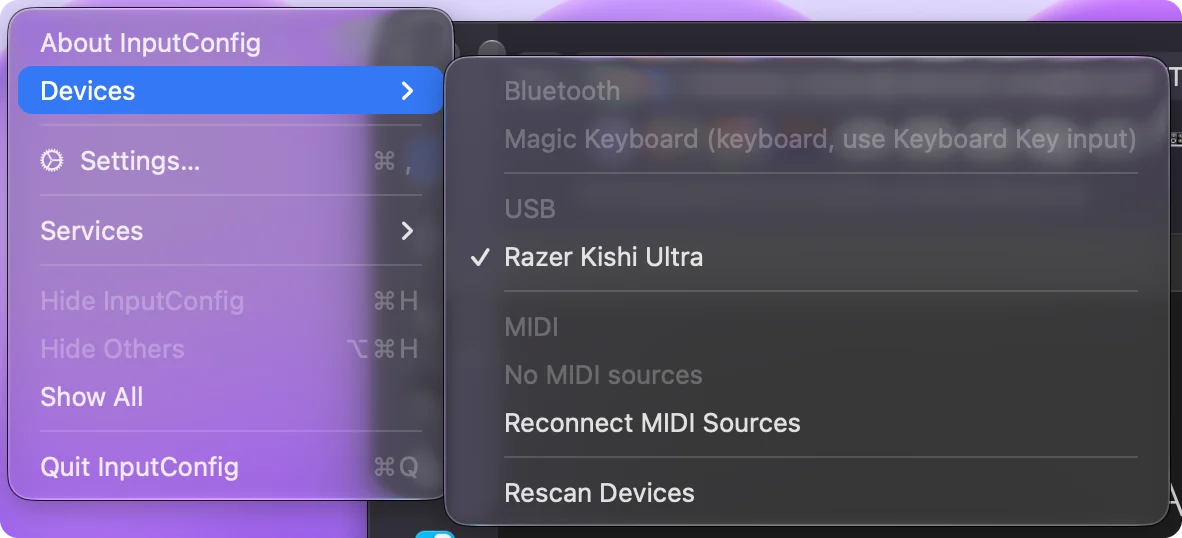
- Відкрийте меню Devices. В InputConfig, Devices, пад, який Mac може прочитати, є в списку з позначкою, а той, який не може, сірий із причиною.
- Перевірте кабель. Він має передавати дані, а не лише живлення. Вставляйте напряму в Mac, а не через хаб.
Кабель, який лише заряджає, є найпоширенішою причиною, чому дротовий захват лишається невидимим. Контролер не розпізнається на Mac розповідає далі.
Коротко
- Kishi Ultra. Працює по дроту після оновлення прошивки, за словами Razer.
- Лінійка Kishi V3. Razer описує її як контролер для ПК по USB-C, і вона не називає Mac.
- Kishi V2. Це стосується лише моделі USB-C, як стандартного геймпада.
Оновіть прошивку, використовуйте кабель для даних і дайте тестеру геймпадів показати, що надходить.
Питання
Чи працює Razer Kishi Ultra на Mac?
Так, по кабелю. Razer оголосила в жовтні 2024 року, що оновлення прошивки додає дротові підключення до пристроїв Mac. Оновіть прошивку, потім підключіть кабелем USB-C.
Чи працює Razer Kishi V3 на Mac?
Razer каже, що лінійка Kishi V3 працює як контролер для ПК по кабелю USB-C і не називає Mac. Тестування одного не проводилося, тож підключіть його і перевірте в тестері геймпадів.
Чи працює Razer Kishi V2 на Mac?
Варто спробувати модель USB-C: InputConfig написаний так, щоб читати її як стандартний геймпад, хоча її роз'єм потребує подовжувача, щоб дістатися Mac, а тестування не проводилося. Модель з Lightning не підключається до Mac.
Чи працюють додаткові кнопки Kishi на Mac?
На Kishi V2 L4 і R4 налаштовуються в застосунку Razer Nexus і не доходять до Mac як окремі кнопки.
Чи можна призначити Razer Kishi на клавіші на Mac?
Так. Коли macOS або InputConfig може його прочитати, InputConfig призначає його кнопки, стіки і тригери на клавіші, рух миші, кліки і макроси.
Більше українською
Докладні посібники, англійською
Хто пише. Ryleigh Newman розробляє InputConfig і щодня керує своїм Mac за допомогою геймпада, бо руки погано слухаються. Цю сторінку перекладено з англійської. Інтерфейс застосунку й решта сайту англійською.
Ця сторінка іншими мовами: English, العربية, Čeština, Dansk, Deutsch, Español, Suomi, Français, Magyar, Bahasa Indonesia, Italiano, 日本語, 한국어, Norsk, Nederlands, Polski, Português, Русский, Slovenčina, Svenska, ไทย, Türkçe, Tiếng Việt, 繁體中文, 简体中文
Безкоштовно. macOS 14 або новіша. Без облікового запису, ніщо не залишає ваш Mac. Відкритий код на GitHub.