Українська
Яке керування в Minecraft на Mac?
 Цей застосунок повністю безкоштовний. Обліковий запис створювати не потрібно. Немає підписок, складних завантажень, і нічого не заблоковано. Оптимізовано для Apple Silicon.
Клавіші ті самі, що на будь-якому комп'ютері: W, A, S і D для руху, Space для стрибка, Control для бігу, Shift для скрадання і E для інвентарю. Мишею оглядаються, ліва кнопка ламає блоки й б'є, а права ставить блоки й користується предметами. На MacBook без миші клік трекпедом це ліва кнопка, а клік двома пальцями це права.
Список клавіш узято з офіційного посібника з керування Minecraft на minecraft.net, прочитаного 7 жовтня 2026 року. Він стосується Java Edition, версії, що працює на Mac. Я створюю InputConfig, безкоштовну програму для Mac, яка переносить це керування на ігровий контролер, чого Java Edition сама не підтримує.
Версія InputConfig 1.7, яку очікуємо в жовтні 2026 року, буде повністю доступна українською мовою.
Запам'ятайте типові клавіші
| Дія | Клавіша або кнопка |
|---|---|
| Оглядатися | Рухати мишу або ковзати по трекпеду |
| Рухатися | W, A, S і D |
| Стрибати | Space |
| Літати в Creative | Двічі торкнутися Space, потім утримувати для підйому |
| Бігти | Control під час руху |
| Крастися або летіти вниз у Creative | Shift |
| Зламати блок або вдарити | Ліва кнопка миші, утримувана для ламання |
| Поставити блок або скористатися предметом | Права кнопка миші |
| Інвентар | E |
| Викинути предмет у руках | Q |
| Вибрати слот панелі швидкого доступу | Від 1 до 9 або колесо прокручування |
| Чат і команди | T, потім Return для надсилання |
| Список гравців у мультиплеєрі | Tab |
| Меню | Escape |
Три речі, які варто запам'ятати: ліва кнопка ламає, права ставить, а E відкриває все, що ви несете.
Використайте трекпед як обидві кнопки миші
- Ви: Відкрийте Системні параметри, Трекпед і встановіть Secondary click на Click or Tap with Two Fingers.
- macOS: Сприймає клік двома пальцями як праву кнопку миші.
- Перевірка: У грі клік одним пальцем ламає блок, а клік двома пальцями ставить його або відкриває скриню.
Ковзання одним пальцем оглядає простір, а ковзання двома прокручує панель швидкого доступу. Копання незручне тим, що одним пальцем треба і тримати клік, і повертати погляд. Клік двома пальцями це права кнопка миші, і саме так на MacBook ставлять блоки й відкривають скрині. Minecraft на Mac без миші містить рішення для копання.
Стережіться клавіші Control
Біг на Mac теж Control, а не Command. Через це є одна несподіванка: утримання Control під час кліку на Mac дає правий клік, тож Control із кліком ставить блок замість того, щоб його ламати. Пам'ятайте, що біг це Control і що Control із кліком вважається правим кліком. Якщо це заважає, перенесіть біг на іншу клавішу або зробіть його перемикачем у керуванні гри.
Доступ до функціональних клавіш
Minecraft також використовує клавіші ряду F, а на MacBook цей ряд насамперед керує яскравістю та гучністю. Утримуйте fn, натискаючи клавішу F, щоб надіслати саму клавішу. Щоб змінити це назавжди, відкрийте Системні параметри, Клавіатура, Keyboard Shortcuts, Function Keys і ввімкніть параметр використання F1, F2 та решти як стандартних функціональних клавіш. На MacBook для клавіші F потрібно утримувати fn, доки ви не змінили це одне налаштування.
Змініть керування
Кожне призначення можна змінити в грі: відкрийте Options, потім Controls, потім Key Binds, клацніть дію й натисніть нову клавішу. Той самий екран може скинути все до типових значень. Якщо клавіша незручна, змініть її в Key Binds, а якщо заплуталися, скиньте там усе.
Грайте контролером
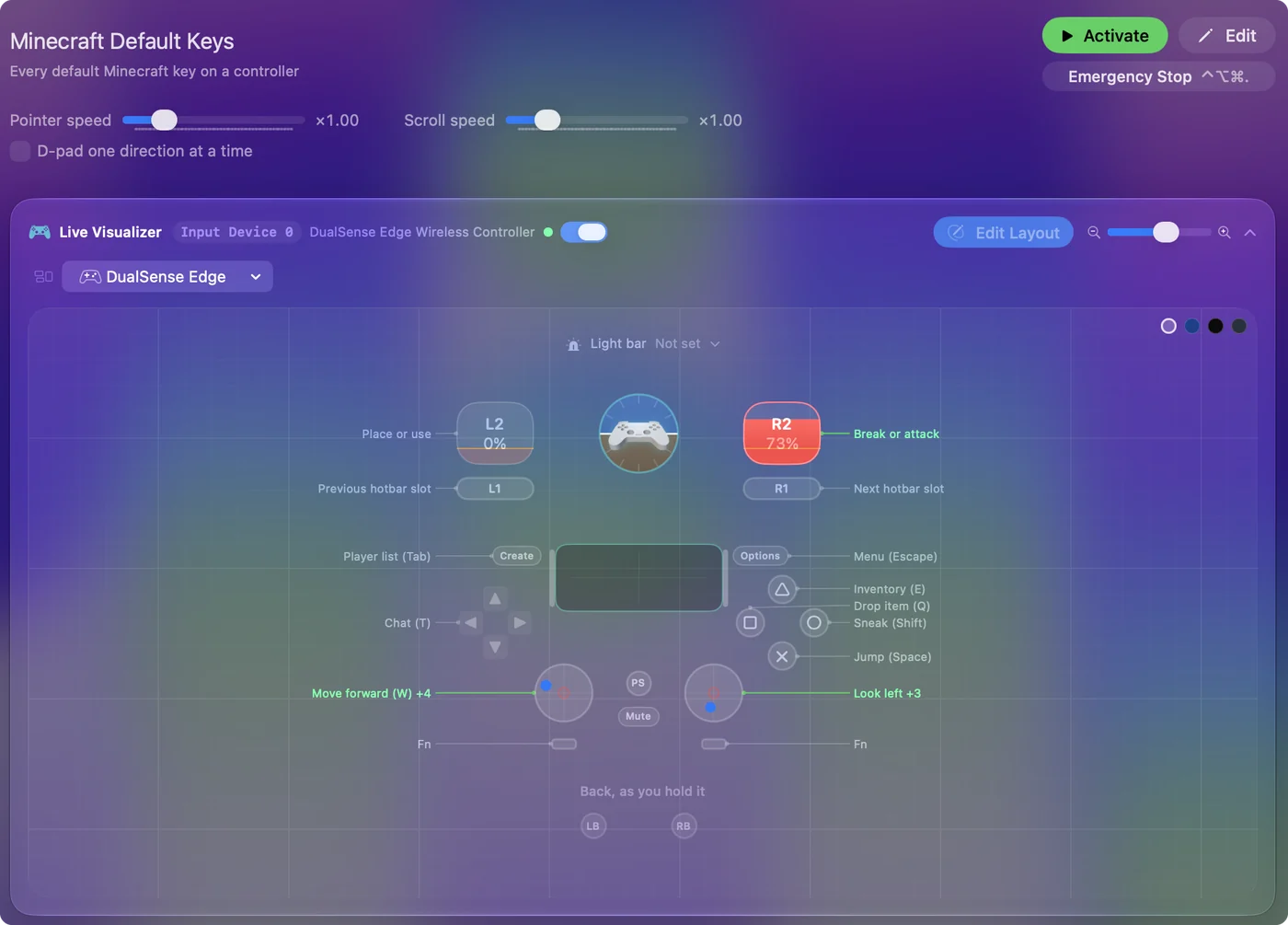
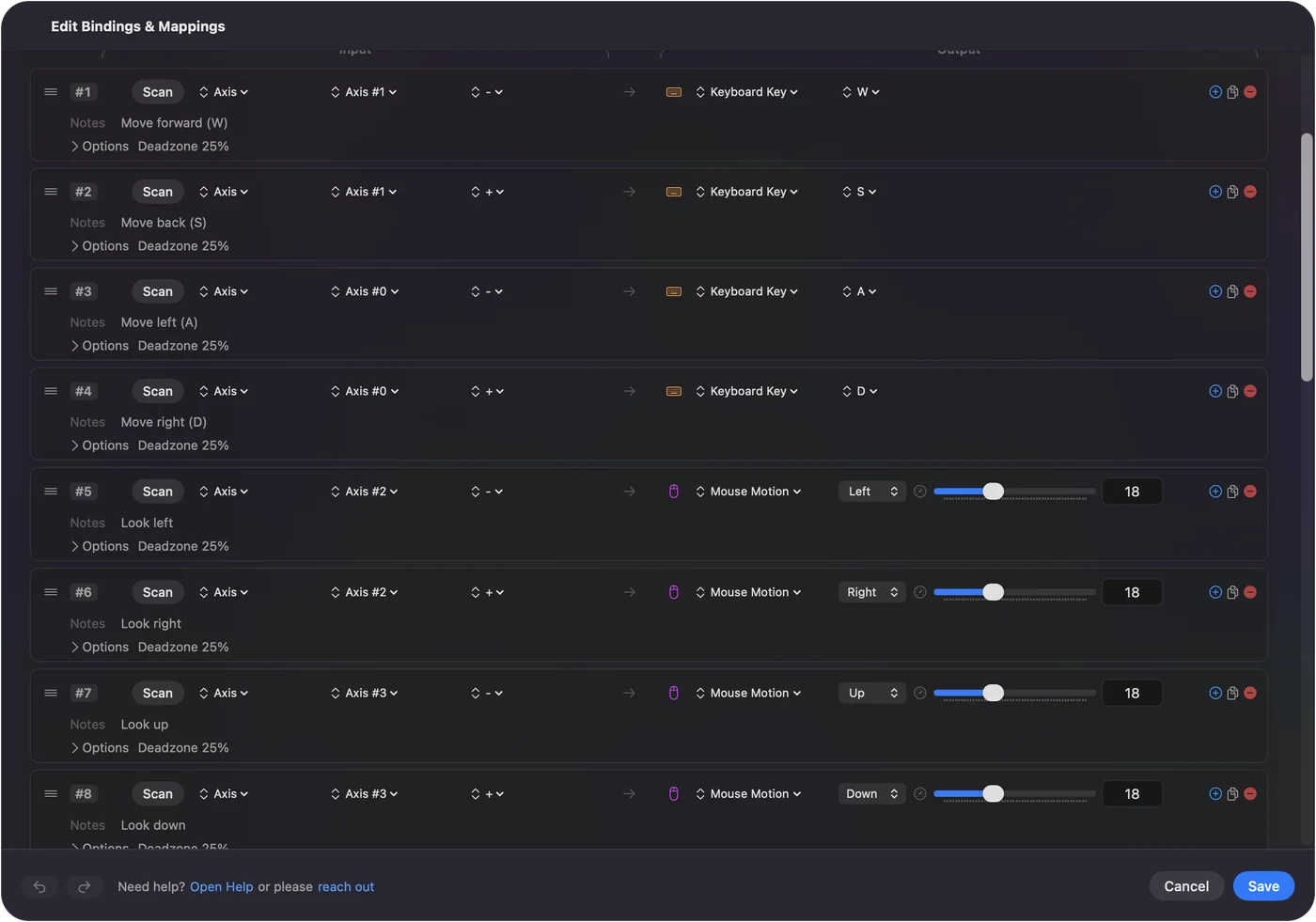
Minecraft Java Edition не має власної підтримки контролера, а Bedrock, що її має, не виходив на Mac. Цю прогалину заповнює мапер: InputConfig читає контролер PS5, Xbox чи Switch і надсилає клавіші та рухи миші з таблиці вище, тож лівий стік ходить, правий оглядається, а тригери ламають і ставлять. До неї додано готову розкладку для Minecraft. Контролер на Mac грає в Java Edition, надсилаючи ті самі клавіші. Розкладка для Minecraft показує кожну кнопку, а як грати в Minecraft контролером на Mac порівнює її з модом.

Коротко
- Рух. Користуйтеся W A S D і Space, із Control для бігу та Shift для скрадання.
- Руки. Ліва кнопка ламає, права ставить і використовує.
- Трекпед. Клацайте одним пальцем для лівої кнопки та двома для правої.
- Інвентар. Натисніть E.
Minecraft на Mac використовує стандартні клавіші, а клік двома пальцями дає праву кнопку миші.
Питання
Як ставити блоки в Minecraft на Mac?
Правою кнопкою миші. На трекпеді це клік двома пальцями, якщо в Системних параметрах, Трекпед, Secondary click встановлено на Click or Tap with Two Fingers.
Як бігти в Minecraft на Mac?
Утримуйте Control під час руху. На Mac це теж Control, а не Command.
Як відкрити інвентар у Minecraft на Mac?
Натисніть E. Щоб закрити, натисніть E або Escape.
Як зробити правий клік у Minecraft на MacBook?
Клацніть трекпед двома пальцями або утримуйте Control і клацніть. Control також є клавішею бігу, тому чистіше виходить із кліком двома пальцями.
Чи можна змінити керування в Minecraft на Mac?
Так. Відкрийте Options, Controls, Key Binds, клацніть дію й натисніть нову клавішу. Той самий екран скидає все до типових значень.
Чи можна грати в Minecraft на Mac контролером?
Java Edition не має власної підтримки контролера. Її може додати мод, або безкоштовний мапер на кшталт InputConfig може надсилати керування клавіатурою та мишею з контролера PS5, Xbox чи Switch.
Більше українською
Докладні посібники, англійською
Хто пише. Ryleigh Newman розробляє InputConfig і щодня керує своїм Mac за допомогою геймпада, бо руки погано слухаються. Цю сторінку перекладено з англійської. Інтерфейс застосунку й решта сайту англійською.
Ця сторінка іншими мовами: English, العربية, Čeština, Dansk, Deutsch, Español, Suomi, Français, עברית, Magyar, Bahasa Indonesia, Italiano, 日本語, 한국어, Norsk, Nederlands, Polski, Português, Русский, Slovenčina, Svenska, ไทย, Türkçe, Tiếng Việt, 繁體中文, 简体中文
Безкоштовно. macOS 14 або новіша. Без облікового запису, ніщо не залишає ваш Mac. Відкритий код на GitHub.