Українська
Enjoyable для Mac у 2026 році
Можливо, але покладатися на це не варто. Останній випуск Enjoyable, 1.2, вийшов 27 жовтня 2014 року. На macOS 26 його не перевірено, тож я не можу обіцяти, що він працює з нинішніми геймпадами Xbox чи PlayStation. Enjoyable це безкоштовний мапер для Mac з відкритим кодом від Джо Врешніга (Joe Wreschnig), який перетворює кнопки геймпада на клавіші, а стік на мишу, і його код не змінювався від того випуску. Форк спільноти для Apple silicon, enjoyable-silicon, опублікував 1.0.0 у листопаді 2025 року. Якщо потрібен безкоштовний варіант, оновлений для актуальної macOS, то InputConfig це програма, яку розробляю я, тож зважте це.
 InputConfig безкоштовний у Mac App Store. macOS 14 або новіша, без облікового запису, без стеження, відкритий код.
Кроки
- Встановіть InputConfig із Mac App Store і дозвольте доступ «Доступність».
- Створіть пару з геймпадом.
- Знайдіть у Smart Preset Maker гру, з якою ви користувалися Enjoyable, або виберіть Mouse + Scroll.
- Натисніть Scan на рядку, який хочете змінити, натисніть кнопку й виберіть, що вона надсилає.
- Натисніть Activate.
Завантажте й відкрийте Enjoyable сьогодні
- Звідки. Офіційне завантаження це Enjoyable-1.2.zip (близько 311 КБ) від Yukkuri Games або вихідний код на Codeberg. Багато інших сайтів дзеркалять його. Довіряти варто оригіналу.
- Що потрібно. Заявлена вимога це Mac OS X 10.7 або новіша і сумісний з HID геймпад через USB або Bluetooth, а автор писав його з геймпадом PlayStation 3.
- Перший запуск. Його створили за багато років до того, як Apple почала нотаризувати програми, тож чекайте, що актуальна macOS попередить вас під час першого відкриття. У розділі Системні параметри, Приватність і безпека є кнопка Open Anyway.
- Дозвіл. Як і будь-якому мапері, йому потрібна «Доступність», щоб надсилати клавіші.
Якщо Enjoyable досі працює у вас і робить те, що потрібно, переходити немає причин.
Дотримуйтеся відеоуроку Enjoyable в InputConfig
Кілька найпопулярніших відеоуроків про геймпади на Mac на YouTube, деякі з понад 200 000 переглядів, досі навчають Enjoyable, і більшість знято чотири-шість років тому. Ідея в них не змінилася, тож ось як кожен крок відповідає InputConfig на актуальному Mac:
| У відео про Enjoyable | В InputConfig |
|---|---|
| Завантажити програму з GitHub і відкрити її попри попередження безпеки | Встановіть її з Mac App Store, безкоштовно, для macOS 14 або новішої на Apple silicon чи Intel |
| Дозволити її в розділі Доступність у налаштуваннях приватності | Той самий єдиний дозвіл, Доступність, у розділі Системні параметри, Приватність і безпека |
| Натиснути кнопку, щоб вона засвітилася в списку, і вибрати клавішу, яку вона надсилає | Натисніть Scan на рядку, натисніть кнопку, потім виберіть Keyboard Key і клавішу |
| Налаштувати стік на рух миші | Рядок Mouse Motion із мертвою зоною та кривою відгуку на тому ж рядку, або почніть із пресета Mouse + Scroll |
| Тримати одне призначення на гру й перемикати вручну | Один пресет на гру чи програму, а автоперемикання для окремої програми змінює пресет, коли ця програма виходить на передній план |
| Завантажити чужий файл призначень | Знайдіть гру в Smart Preset Maker: там є готові розкладки для понад 450 ігор і програм |
Якщо ви віддаєте перевагу письмовим крокам, покрокове створення першого пресета це ті самі п’ять хвилин по порядку, один крок на заголовок.
Замініть файли призначень Enjoyable
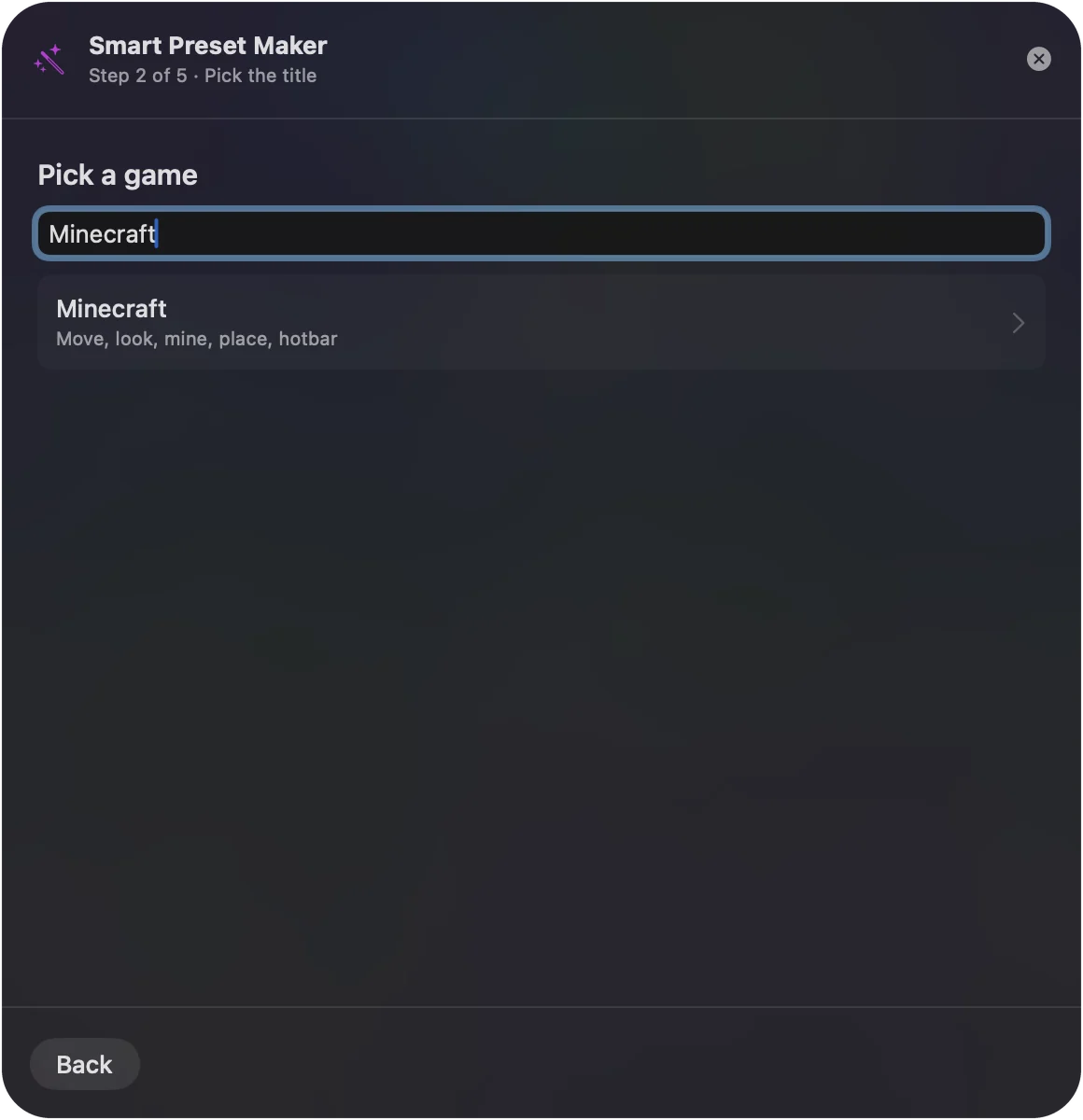
Enjoyable постачався із завантажуваними призначеннями для кількох ігор. InputConfig не може їх імпортувати, але має готову розкладку для більшості ігор, у яких люди користувалися Enjoyable.
- Ви: Відкрийте Smart Preset Maker і введіть назву гри або перегляньте список пресетів.
- InputConfig: Створює пресет із готової розкладки й додає його на бічну панель.
- Перевірка: Кожна розкладка це відправна точка. Натисніть Scan на будь-якому рядку, який хочете змінити, і натисніть кнопку, яку вважаєте кращою.
Скористайтеся пресетом Anki замість цього
Багато людей знайшли Enjoyable через Anki: чотири основні кнопки легші для рук, ніж ряд цифр, коли повторюєш картки годину. В InputConfig є вбудований пресет Anki, який охоплює весь цикл повторення: показати відповідь і «Добре» на нижній кнопці, «Знову», «Важко» та «Легко» на решті, скасування й повторне відтворення звуку на бамперах. Посібник про Anki з геймпада розповідає і про малі пади, як-от 8BitDo Zero 2 і Micro.
Якщо Enjoyable не запускається
Йдіть цими сходами, від найменшого кроку:
- Відкрийте попри попередження. Після першого попередження скористайтеся кнопкою Open Anyway у розділі Системні параметри, Приватність і безпека.
- Скиньте «Доступність». Якщо програма відкривається, але нічого не надсилає, вимкніть і знову ввімкніть Enjoyable в розділі Системні параметри, Приватність і безпека, Доступність.
- Спробуйте форк. enjoyable-silicon це версія спільноти для Apple silicon.
- Перейдіть. InputConfig виконує ту саму роботу на актуальній macOS, безкоштовно, за кроками вище.
Де зараз Enjoyable
Оригінальний Enjoyable безкоштовний, має відкритий код за ліцензією MIT і завершений: версії 1.3 не буде. 1.2 не перевірено на macOS 26 і з сучасними геймпадами. InputConfig підтримує геймпади Xbox One і Series, DualShock 4 та DualSense і потребує macOS 14 або новішої.
Перевірено 22 вересня 2026 року за сторінкою кожної програми в App Store, сторінкою GitHub чи Codeberg і власним сайтом автора.
Коротко
- Enjoyable у вас досі працює. Залиште його.
- Він не запускається. Спробуйте Open Anyway, потім форк enjoyable-silicon.
- Потрібна актуальна програма. InputConfig безкоштовний, із готовою розкладкою для більшості ігор, які мапив Enjoyable.
Кроки зі старого відео про Enjoyable досі вчать правильної ідеї, а змінилася лише програма.
Питання
Чи досі оновлюється Enjoyable?
Оригінал ні: версія 1.2 з жовтня 2014 року є останнім випуском. Форк спільноти, enjoyable-silicon, випустив 1.0.0 у листопаді 2025 року.
Чи є новіша безкоштовна програма, схожа на Enjoyable, для Mac?
Так. InputConfig безкоштовний і має відкритий код, як Enjoyable, і оновлений для актуальної macOS та геймпадів.
Відеоурок на YouTube навчає Enjoyable. Чи варто йому слідувати?
Можна, якщо Enjoyable працює на вашому Mac: його останній випуск, 1.2, датується жовтнем 2014 року, а форк спільноти enjoyable-silicon розрахований на Apple silicon. Кроки переносяться в InputConfig майже один до одного: дозвольте «Доступність», натисніть Scan на рядку, натисніть кнопку, виберіть клавішу чи дію миші, яку вона надсилає.
Чи працює Enjoyable з геймпадом Xbox або PS4?
Enjoyable читає сумісні з HID геймпади через USB або Bluetooth, а автор будував його навколо пада PlayStation 3. Сучасні геймпади Xbox чи PlayStation з версією 1.2 не перевірено. InputConfig підтримує геймпади Xbox One і Series, DualShock 4 та DualSense.
Більше українською
Докладні посібники, англійською
Хто пише. Ryleigh Newman розробляє InputConfig і щодня керує своїм Mac за допомогою геймпада, бо руки погано слухаються. Цю сторінку перекладено з англійської. Інтерфейс застосунку й решта сайту англійською.
Ця сторінка іншими мовами: English, العربية, Čeština, Dansk, Deutsch, Español, Suomi, Français, עברית, Magyar, Bahasa Indonesia, Italiano, 日本語, 한국어, Norsk, Nederlands, Polski, Português, Русский, Slovenčina, Svenska, ไทย, Türkçe, Tiếng Việt, 繁體中文, 简体中文
Безкоштовно. macOS 14 або новіша. Без облікового запису, ніщо не залишає ваш Mac. Відкритий код на GitHub.