Українська
Як користуватися геймпадом у Minecraft Education на Mac
Скористайтеся мапером. Minecraft Education створено для клавіатури й миші або дотику, його власний сайт підтримки казав, що геймпади не підтримуються, а геймпад, який бачить Mac, усе одно нічого не робить у світі. Тож грати з геймпадом на Mac можна ззовні гри: застосунком, що перетворює геймпад на клавіатуру й мишу, які Minecraft Education уже розуміє. InputConfig робить це безкоштовно з Mac App Store. Якщо версія, яку запускає ваша школа, реагує на ваш геймпад, користуйтеся цим. Більше нічого не потрібно. Якщо ви граєте у звичайний Minecraft (Java Edition), а не Education, дотримуйтеся сторінки як грати в Minecraft із геймпадом на Mac.
 InputConfig безкоштовний у Mac App Store. macOS 14 або новіша, без облікового запису, без стеження, відкритий код.
Кроки
- Підключіть до Mac геймпад PS5, PS4, Xbox чи Switch Pro.
- Встановіть InputConfig і надайте дозвіл Accessibility.
- Дублюйте вбудований пресет Minecraft і назвіть копію Minecraft Education.
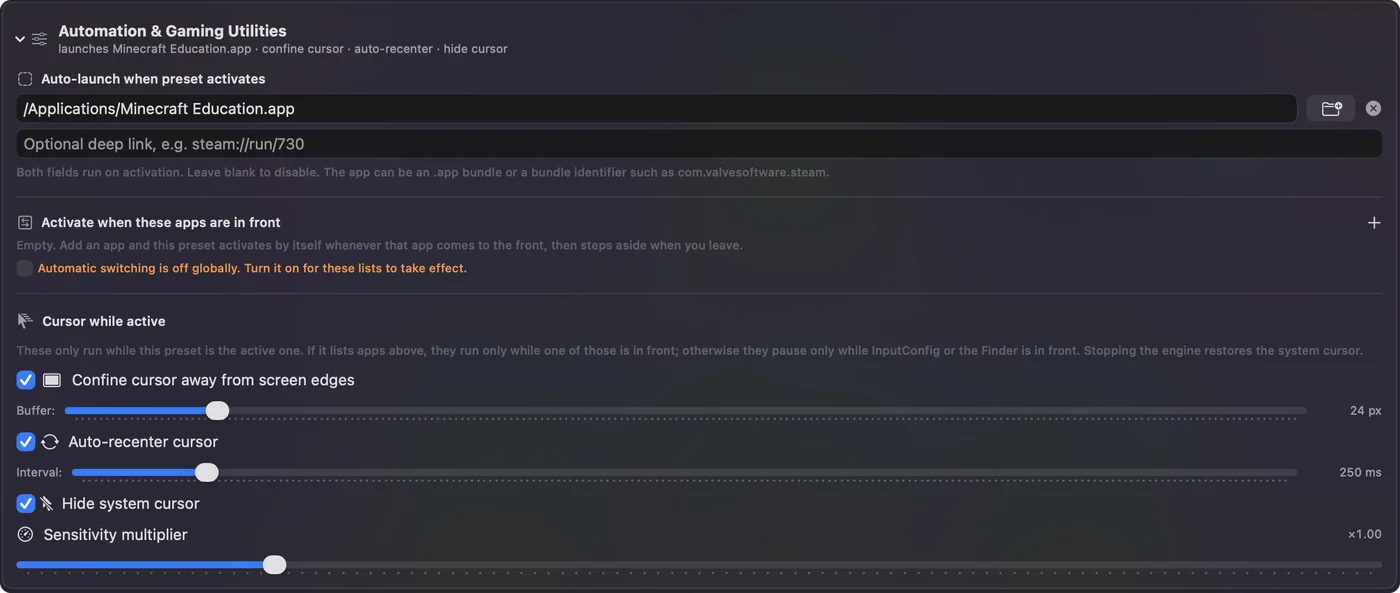
- У розділі Automation & Gaming Utilities копії виберіть Minecraft Education як застосунок.
- Натисніть Activate і відкрийте свій світ.
Налаштуйте
- Підключіть геймпад: підходить геймпад PS5, PS4, Xbox чи Switch Pro.
- Встановіть InputConfig і надайте дозвіл Accessibility, коли він попросить.
- Знайдіть вбудований пресет Minecraft і дублюйте його, щоб оригінал лишився як є. Назвіть копію Minecraft Education.
- Ви: У копії відкрийте Automation & Gaming Utilities. Вбудований пресет відкриває застосунок Minecraft, коли активується. Виберіть там натомість Minecraft Education або очистьте поле. Також додайте Minecraft Education до списку застосунків.
- InputConfig: Вмикає пресет сам, коли гра на передньому плані.
- Перевірка: Натисніть Activate, відкрийте свій світ і походіть лівим стіком.
Знайте розкладку
Minecraft Education зберігає стандартне клавіатурне керування Minecraft, тож пресет Minecraft це місце, з якого варто починати. Я перевіряю його з Java. Клавіші, які він надсилає, це звичайні типові клавіші Minecraft.
| Елемент керування | Робить | Надсилає |
|---|---|---|
| Лівий стік | Ходьба | W, A, S, D |
| Правий стік | Огляд | Рух миші |
| Правий тригер | Копати й атакувати | Лівий клік |
| Лівий тригер | Ставити й використовувати | Правий клік |
| A / Cross | Стрибок | Space |
| B / Circle | Підкрадання | Shift |
| X / Square | Інвентар | E |
| Y / Triangle | Викинути | Q |
| Бампери | Гортати панель швидкого доступу | Колесо прокручування |
| Хрестовина | Слоти панелі 1 до 4 | 1, 2, 3, 4 |
| Натискання лівого стіка | Біг | Control |
Клавіатура продовжує працювати поряд із геймпадом, що важливо в Minecraft Education: Code Builder, чат і таблички потребують друку.
Налаштуйте зручність
- Вид повзе. Якщо він рухається, коли ніхто не торкається правого стіка, збільште мертву зону в рядках правого стіка.
- Поворот надто повільний або надто швидкий. Змініть значення Speed у цих рядках.
- Камера зупиняється на краю екрана. Не повинна: пресет тримає вказівник усередині вікна й прихованим, поки працює.
Сторінка про мертві зони пояснює обидва налаштування.
Спершу спитайте на шкільному Mac
Встановлення застосунку з Mac App Store і надання йому Accessibility у Системних параметрах, Приватність і безпека, може потребувати адміністратора на Mac, яким керує школа. В InputConfig немає облікового запису, аналітики й доступу до мережі, і це варто сказати тому, хто опікується Mac. Удома на сімейному Mac це можна зробити самостійно за кілька хвилин.
Коротко
- Вбудованої підтримки немає. Minecraft Education приймає клавіатуру й мишу або дотик.
- Копія пресету Minecraft. Націльте її на Minecraft Education, і вона використовує ті самі клавіші.
- У школі. Встановити його може знадобитися адміністратору.
Спершу дублюйте, щоб оригінальний пресет Minecraft лишився як був.
Питання
Чи підтримує Minecraft Education геймпади?
Його сайт підтримки сказав, що ні. Він створений для клавіатури й миші або дотику. На Mac InputConfig перетворює геймпад на введення з клавіатури й миші, якого він чекає.
Чи можна використовувати геймпад PS4 або PS5 у Minecraft Education?
Так, через мапер. Підключіть геймпад до Mac, активуйте копію пресету Minecraft в InputConfig, і гра бачить введення з клавіатури й миші.
Чи дозволено користуватися мапером у школі?
Він надсилає звичайне введення з клавіатури й миші й нічого не змінює в грі. Чи можна встановлювати застосунки на шкільному Mac, вирішує школа.
Більше українською
Докладні посібники, англійською
Хто пише. Ryleigh Newman розробляє InputConfig і щодня керує своїм Mac за допомогою геймпада, бо руки погано слухаються. Цю сторінку перекладено з англійської. Інтерфейс застосунку й решта сайту англійською.
Ця сторінка іншими мовами: English, العربية, Čeština, Dansk, Deutsch, Español, Suomi, Français, עברית, Magyar, Bahasa Indonesia, Italiano, 日本語, 한국어, Norsk, Nederlands, Polski, Português, Русский, Slovenčina, Svenska, ไทย, Türkçe, Tiếng Việt, 繁體中文, 简体中文
Безкоштовно. macOS 14 або новіша. Без облікового запису, ніщо не залишає ваш Mac. Відкритий код на GitHub.