Українська
Безкоштовна альтернатива Stream Deck з геймпада чи пада MIDI
 InputConfig безкоштовний у Mac App Store. macOS 14 або новіша, без облікового запису, без стеження, відкритий код.
Геймпад, пад MIDI чи педаль, що вже є у вас, можуть виконувати більшість роботи Stream Deck на Mac, і безкоштовно. InputConfig, безкоштовна програма для Mac з відкритим кодом, яку я створюю, перетворює запасний геймпад PS5 чи Xbox, старий пад MIDI або педаль на панель: одне натискання перемикає сцену OBS, вимикає мікрофон, запускає Siri Shortcut, що змінює освітлення в кімнаті, і вголос каже, що щойно зробило, тож дивитися не доводиться.
Elgato Stream Deck коштує $99.99 за модель Neo на вісім клавіш і $149.99 за модель на п'ятнадцять. Усю панель я будую на F13 до F19, функціональних клавішах, якими на Mac більше ніхто не користується, приблизно за п'ятнадцять хвилин, і я кажу, що справжній Stream Deck досі робить краще.
Кроки
- Додайте з цієї сторінки пресет Streamer Deck і активуйте його з підключеним геймпадом.
- Відкрийте OBS, Settings, Hotkeys, клацніть кожне поле сцени й дії та натисніть відповідну кнопку геймпада, щоб записати F13 до F19.
- Виберіть свої Siri Shortcuts за назвою в рядках хрестовини.
- Покладіть рядки панелі в другий слот свого ігрового пресета, щоб обидва працювали під час гри.
- Спробуйте кожну кнопку один раз з відкритим OBS і залиште перемикачі стріму й запису на утриманнях.
Використайте F13 до F19, клавіші, якими ніхто не користується
У macOS є функціональні клавіші за F12, яких немає на клавіатурі MacBook і які за замовчуванням не використовує жодна програма. F13 до F19 мають лише повнорозмірні клавіатури з цифровим блоком, зокрема від Apple. InputConfig може надсилати F13 до F20 як звичайні клавіші.
Призначте їх гарячими клавішами всередині OBS, Streamlabs, Discord чи будь-чого іншого з полем гарячої клавіші, і вони ніколи не зіткнуться зі справжнім клавіатурним скороченням. Ecamm Live і Streamlabs обидва їх приймають. Клавіша, якої не надсилає жодна клавіатура, це гаряча клавіша, яку нічого іншого не може випадково запустити.
Задайте гарячі клавіші в OBS
Зробіть це один раз, з активним пресетом Streamer Deck і геймпадом у руках.
- Ви: Відкрийте OBS, Settings, Hotkeys. Клацніть у полі Switch to scene: Starting і натисніть кнопку геймпада, призначену на F13.
- InputConfig: Надсилає справжню F13, тож OBS ловить її так само, ніби клавіатура мала цю клавішу.
- Перевірка: У полі показано F13.
Повторіть для решти, потім клацніть Apply:
- F14. Головна сцена.
- F15. Сцена перерви.
- F16. Вимкнення мікрофона.
- F17. Початок і зупинка стріму.
- F18. Початок і зупинка запису.
- F19. Завершальна сцена.
Вивчіть панель
Пресет Streamer Deck з цієї сторінки розкладає її на стандартному геймпаді:
| Елемент керування | Надсилає | Озвучує |
|---|---|---|
| A / Cross | F14 | Main scene |
| B / Circle | F15 | Break |
| X / Square | F13 | Starting |
| Y / Triangle | F19 | Ending |
| LB / L1 | F16 (перемикання вимкнення звуку) | Mic |
| RB / R1, утримання одну секунду | F17 | Stream |
| Back / Share, утримання одну секунду | F18 | Recording |
| Хрестовина вгору / вниз | System Volume Up / Down | |
| Хрестовина ліворуч | Siri Shortcut: Lights on | Lights |
| Хрестовина праворуч | Siri Shortcut: Do Not Disturb | Focus |
| Start / Options | Open App: OBS | |
| Back / Share і Start / Options, утримання разом три секунди | Emergency Stop (вбудований. Кнопки й час задаються в Settings) |
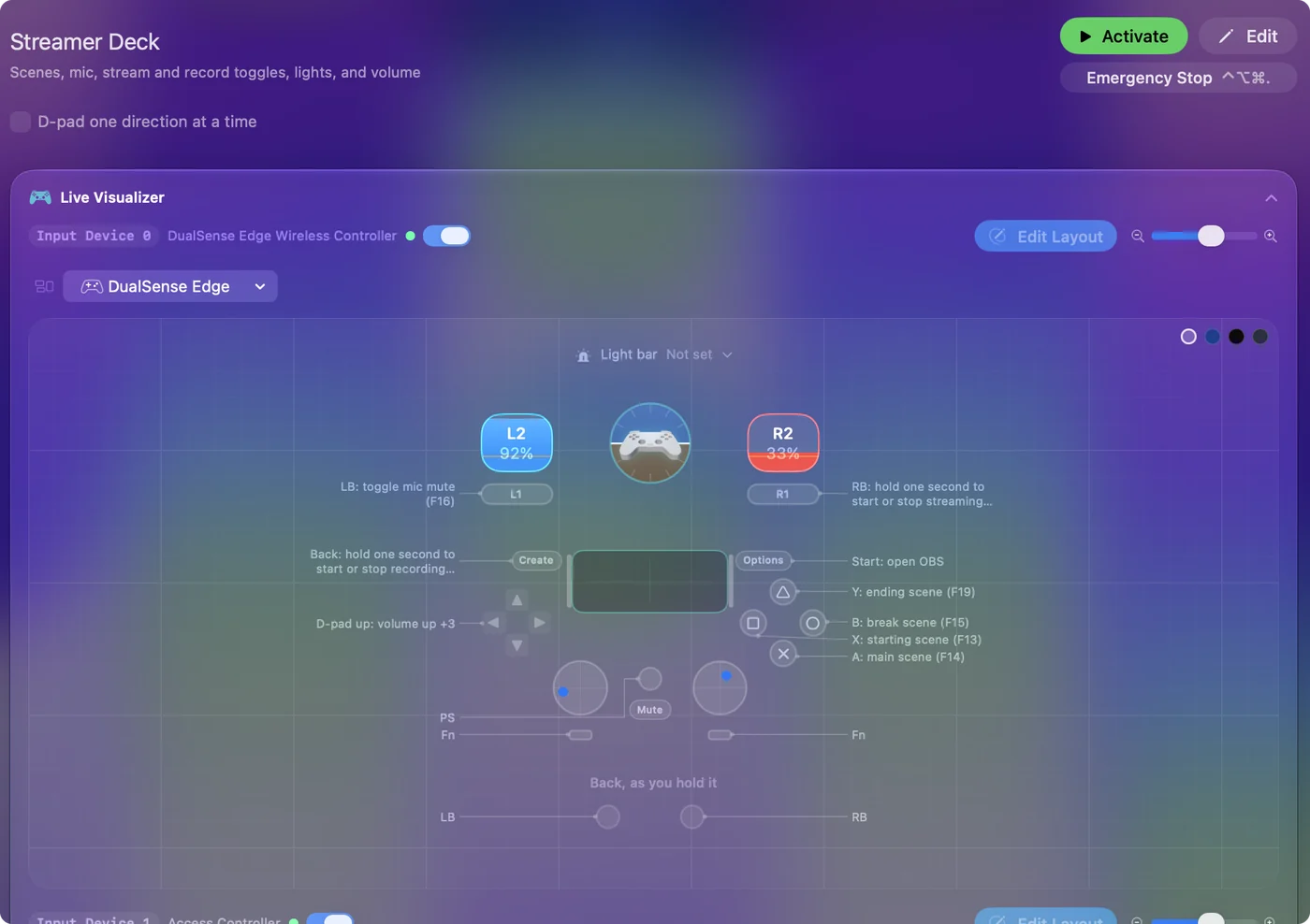
Дві руйнівні дії, початок і зупинка стріму та запису, стоять на утриманнях, тож випадкове торкання не може завершити стрім. Утримання запису стоїть на Back / Share, половині вбудованої аварійної зупинки, якій також потрібен утримуваний Start, тож утримання самого Back завжди лише починає чи зупиняє запис.
Озвучення ввімкнено для кожного рядка сцени, і воно йде через звуковий вихід Mac, тож якщо ваш стрім захоплює звук робочого столу, глядачі теж його чують. Озвучення оголошує сцену при кожному перемиканні, але зворотного зв'язку від OBS до геймпада немає. Усе, що може завершити стрім, стоїть на утриманні, ніколи не на простому натисканні.
Запускайте все інше через Siri Shortcuts
Усе, що вміє програма Shortcuts, це один вихід: сцени HomeKit для освітлення, режим Focus, таймер, повідомлення модератору, плейлист у Music.
- Ви: Створіть команду в програмі Shortcuts, потім виберіть її за назвою у списку Run Siri Shortcut рядка.
- InputConfig: Запускає її у фоні, не забираючи фокус у гри.
- Перевірка: Натисніть кнопку посеред гри, і гра лишається на передньому плані.
Розділіть геймпад для гри й панель
Панель може жити поруч із грою, не заважаючи їй:
- Другий геймпад. Він має власний слот у пресеті, тож ігровий геймпад лишається ігровим.
- Пад MIDI. Це слот MIDI. Пад сам нічого не друкує, тож жодна клавіша не потрапляє в стрім.
- Запасний нампад. Працює, поки зайва цифра нешкідлива, бо його клавіші все одно ще й друкують. Клавіші, що нічого не друкують, F13 до F19, це чистіший вибір. Обидва варіанти розглядає посібник про макропанель.
Дайте грі власний пресет, у якому гру вказано серед програм автоматичного перемикання, і покладіть рядки панелі в другий слот цього пресета теж. Коли гра на передньому плані, працює ігровий пресет, і панель діє. Коли на передньому плані OBS, керування перебирає пресет для робочого столу з тими самими рядками панелі. Копіюйте слот панелі між пресетами кнопкою дублювання слота. До гри доходить лише те, що ви призначили. Непризначені кнопки нічого не надсилають.
Говоріть за натисканням ногою на педаль
Типова поведінка рядка утримує його вихід, поки утримується вхід, тож педаль на клавіші push-to-talk у Discord дає говорити, поки нога внизу, і припиняє, коли ви її піднімаєте. Педалі, що працюють:
- Педаль USB. Запрограмована надсилати F13.
- Педаль сустейну. Підключена до клавіатури MIDI.
- Перемикач. У порту Xbox Adaptive Controller.
- Elgato Stream Deck Pedal. $89.99. InputConfig 1.6 може підключити її напряму, як експериментальну функцію, і читає її як ліву, середню та праву педаль.
Які педалі працюють і як налаштувати кожен вид, розповідає сторінка скорочення з педалі на Mac.
Вирішіть між Stream Deck і тим, що у вас є
| Варіант | Вартість | Кнопки | Зображення на клавішах |
|---|---|---|---|
| Elgato Stream Deck Neo | $99.99 | 8 LCD-клавіш | Так |
| Elgato Stream Deck (15 клавіш) | $149.99 | 15 LCD-клавіш | Так |
| Elgato Stream Deck Pedal | $89.99 | 3 педалі | Ні |
| Програма для телефона чи планшета (Stream Deck Mobile, Touch Portal, DeckPilot) | Безкоштовні рівні, платні оновлення | Сенсорний екран | Так |
| InputConfig з геймпадом | Безкоштовно, з геймпадом, який у вас є | Кожна кнопка, з утриманням і подвійним дотиком | Ні |
| InputConfig з падом MIDI | Безкоштовно, з падом, який у вас є | Кожен пад і ручка | Ні |
Ціни Elgato взято з elgato.com 22 вересня 2026.
- Купіть Stream Deck. Якщо хочете зображення й живий стан на кожній клавіші або плагіни, що напряму спілкуються з OBS. InputConfig надсилає гарячі клавіші, тож OBS ніколи не повідомляє геймпаду, яка сцена в ефірі.
- Користуйтеся тим, що є. Якщо вам краще натискати фізичні кнопки, не дивлячись, потрібно більше однієї дії на кнопку або геймпад чи пад MIDI вже лежить у шухляді. Кожен рядок може мати натискання, дію на утримання й подвійний дотик, а на геймпаді утримувана кнопка може дати кожній іншій кнопці друге завдання через акорди.
Якщо у вас уже є Stream Deck, InputConfig 1.6 може підключити його з InputConfig, Devices як експериментальну функцію: його клавіші скануються як Key 1, Key 2 і так далі, а сенсорні точки Neo як Left і Right touch. Залиште клавішу порожньою в програмі Elgato або закрийте цю програму, щоб InputConfig міг її читати. Інакше обидві діятимуть на натискання. Раджу тиждень поспробувати панель на обладнанні, яке у вас уже є, а якщо бракуватиме зображень на клавішах, тоді купити.
Чого він не вміє
- Показувати живий стан. Зв'язку від OBS до геймпада немає, тож жодна клавіша не показує, яка сцена в ефірі.
- Підсвічувати пади MIDI. InputConfig надсилає MIDI лише через власний віртуальний порт, тож не може підсвітити пади контролера.
- Ставити зображення на клавіші. Геймпади, пади та педалі їх не мають.
Коротко
- F13 до F19 як гарячі клавіші. Задайте їх в OBS, натискаючи кнопки геймпада.
- Утримання для всього остаточного. Перемикачі стріму й запису ніколи не є простим натисканням.
- Siri Shortcuts для решти. Це освітлення, Focus, таймери та повідомлення.
- Другий слот для панелі. Ігровий геймпад лишається ігровим.
Геймпад у шухляді це безкоштовна панель з утриманням і подвійним дотиком на кожній кнопці.
Питання
Чи працює це зі Streamlabs, Twitch Studio чи Ecamm?
З усім, що має поля гарячих клавіш. Ecamm Live і Streamlabs обидва приймають F13 до F19.
Чи можу я бачити з геймпада, яка сцена в ефірі?
Озвучення оголошує сцену при перемиканні. Зворотного зв'язку від OBS до геймпада немає.
Чи доходитимуть власні входи геймпада до гри?
Лише те, що ви призначили. Непризначені кнопки нічого не надсилають, і гра не бачить сирого входу геймпада, якщо сама не читає геймпади.
Чи може контролер MIDI або Launchpad бути Stream Deck?
Щодо кнопок, може. Додайте рядок на кожен пад, скануйте пад і дайте йому одну з гарячих клавіш F13 до F19, які ви задали в OBS, або Siri Shortcut, Open App чи медіаклавішу. Пад сам нічого не друкує, тож жодна клавіша не потрапляє в стрім. Два обмеження: у падів немає екранів чи підписів, а InputConfig надсилає MIDI лише через власний віртуальний порт, тож не може підсвітити пади, щоб показати, яка сцена в ефірі.
Чи працює InputConfig з Elgato Stream Deck?
Він працює як експериментальна функція у версії 1.6. Підключіть його з InputConfig, Devices, і його клавіші скануються як Key 1, Key 2 і так далі, а педалі як Left, Middle і Right pedal. Залиште клавішу порожньою в програмі Elgato або закрийте цю програму, щоб на неї діяв лише InputConfig. InputConfig не малює зображень на клавішах.
Чи можна використовувати геймпад PS5 чи Xbox як Stream Deck на Mac?
Працює будь-який геймпад, який бачить Mac, зокрема другий, що лежить на столі. Дайте кожній кнопці рядок, що надсилає одну з F13 до F19, задайте ці клавіші як гарячі в OBS, і кнопки перемикатимуть сцени, вимикатимуть мікрофон та починатимуть чи зупинятимуть стрім. Пресет Streamer Deck з цієї сторінки робить це для стандартного геймпада.
Чи вартий Stream Deck уваги, якщо я не стрімлю?
Може бути, для запуску програм, вимкнення звуку в дзвінках і запуску Shortcuts. Але спершу спробуйте на обладнанні, яке у вас є: геймпад, пад MIDI чи F13 до F19 на клавіатурі дають ті самі завдання безкоштовно, і якщо за тиждень вам бракуватиме зображень на клавішах, тоді купіть.
Більше українською
Докладні посібники, англійською
Хто пише. Ryleigh Newman розробляє InputConfig і щодня керує своїм Mac за допомогою геймпада, бо руки погано слухаються. Цю сторінку перекладено з англійської. Інтерфейс застосунку й решта сайту англійською.
Ця сторінка іншими мовами: English, العربية, Čeština, Dansk, Deutsch, Español, Suomi, Français, עברית, Magyar, Bahasa Indonesia, Italiano, 日本語, 한국어, Norsk, Nederlands, Polski, Português, Русский, Slovenčina, Svenska, ไทย, Türkçe, Tiếng Việt, 繁體中文, 简体中文
Безкоштовно. macOS 14 або новіша. Без облікового запису, ніщо не залишає ваш Mac. Відкритий код на GitHub.