Deutsch
Funktioniert ein Razer Kishi am Mac?
 Diese App ist komplett kostenlos. Du musst kein Konto anlegen. Es gibt keine Abos, keine umständlichen Downloads, und nichts ist gesperrt. Optimiert für Apple Silicon.
Der Kishi Ultra tut es, über ein Kabel: Razer hat am 15. Oktober 2024 angekündigt, dass ein Firmware-Update kabelgebundene Verbindungen mit Mac-Geräten ergänzt. Razer verkauft die Kishi-V3-Reihe als Telefon-Controller, die auch über USB-C als PC-Controller funktionieren, und seine Seiten nennen dafür den Mac nicht. Der ältere Kishi V2 mit USB-C-Stecker kann einen Mac erreichen, das Lightning-Modell nicht.
Die Angaben zu jedem Kishi stammen von Razers eigenen Seiten, gelesen am 7. Oktober 2026. Ich entwickle InputConfig, eine kostenlose Mac-App, die einen Controller auf Tasten und Maus umlegt und den Kishi V2 an seinem Namen erkennt. Ich habe keinen Kishi selbst getestet.
Version 1.7 von InputConfig, voraussichtlich im Oktober 2026, bringt vollständige Unterstützung für Deutsch.
Wissen, welchen Kishi du hast
| Modell | Was Razer sagt | Am Mac |
|---|---|---|
| Kishi Ultra | Für iPhone 15 und 16, das iPad mini und Android 12 oder neuer, und ein Controller für PC oder iPad über USB-C | Kabelgebunden, nach dem Firmware-Update, das Razer im Oktober 2024 angekündigt hat |
| Kishi V3, V3 Pro, V3 Pro XL | Für Telefone und kleine Tablets, und ein kabelgebundener Controller für PCs über ein USB-C-Kabel, separat verkauft | Von Razer nicht genannt. Einen Versuch über dasselbe Kabel wert |
| Kishi V2, USB-C | Für USB-C-Telefone | InputConfig erwartet es als Standard-Gamepad. Nicht getestet |
| Kishi V2, Lightning | Für ältere iPhones | Lässt sich gar nicht an einen Mac anschließen |
Der Kishi Ultra ist das einzige Modell, das Razer selbst mit einem Mac nennt.
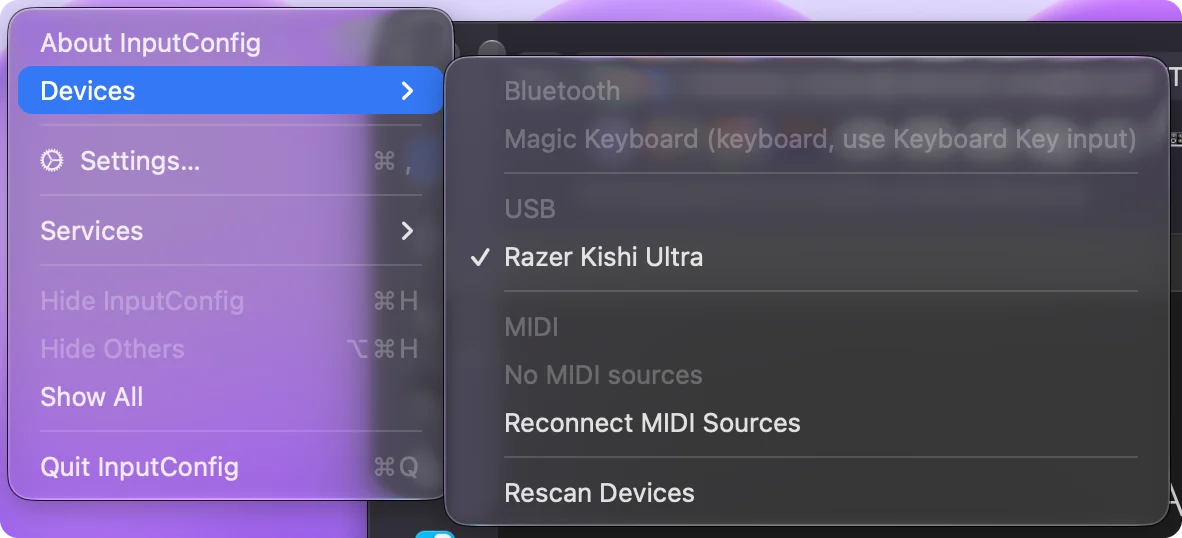
Einen Kishi Ultra anschließen
- Aktualisiere zuerst die Firmware des Kishi Ultra, denn die Unterstützung für kabelgebundene Verbindungen am Mac kam mit einem Update.
- Verbinde den Controller mit einem USB-C-Kabel mit dem Mac.
- Öffne die Systemeinstellungen und suche ihn unter Spielecontroller.
- Drücke eine Taste im Gamepad-Tester, um zu sehen, was ankommt.
Razers Ankündigung nennt die Tatsache und nicht die Schritte, folge deshalb Razers eigenen Anleitungen für das Update und die kabelgebundene Nutzung. Ein veralteter Kishi Ultra ist das Erste, was man ausschließt, wenn ein Mac ihn ignoriert.
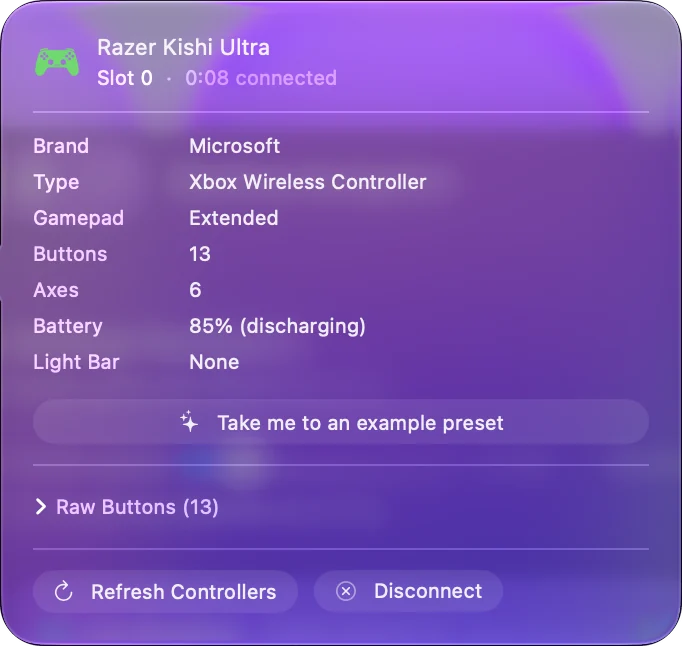
Einen Kishi V3 probieren
Razer sagt, dass ein Kishi V3 über USB-C angeschlossen als kabelgebundener Spiel-Controller für PCs funktionieren kann, das Kabel wird separat verkauft. Über einen Mac sagt Razer dasselbe nicht, nichts hier wird also von Razer versprochen. Schließe ihn so an, wie Razer es für einen PC beschreibt, und prüfe dann den Gamepad-Tester und das Gerätemenü von InputConfig. Zeigt eines von beiden den Controller, kann er belegt werden. Zeigt keines, meldet sich das Modell nicht auf eine Weise, die ein Mac liest.
Einen Kishi V2 nutzen
- Wie er ankommen sollte. InputConfig ist so geschrieben, dass es den Kishi V2 mit USB-C über macOS als Standard-Gamepad liest, mit A, B, X und Y, beiden Sticks, den Triggern und dem Steuerkreuz. Ich habe nicht getestet, ob der Griff am Mac erscheint.
- Was InputConfig ergänzt. Die eigene Zeichnung des Kishi V2 ist experimentell und in 1.6 ausgeschaltet, deshalb leuchtet jeder Druck im Live Visualizer auf einem Standard-Gamepad.
- Was nicht ankommt. L4 und R4 werden in Razers App Nexus eingerichtet und erreichen den Mac nie als eigene Tasten.
- Der Stecker. Der USB-C-Stecker des Griffs ist für ein Telefon gemacht, deshalb braucht ein Mac ein USB-C-Verlängerungskabel mit einer Buchse an einem Ende.
Ein Telefongriff am Mac ist ein kleines Standard-Gamepad, sobald das Kabel geklärt ist. Das Backbone One am Mac ist dieselbe Idee von einem anderen Hersteller.
Auf Tasten und Maus legen
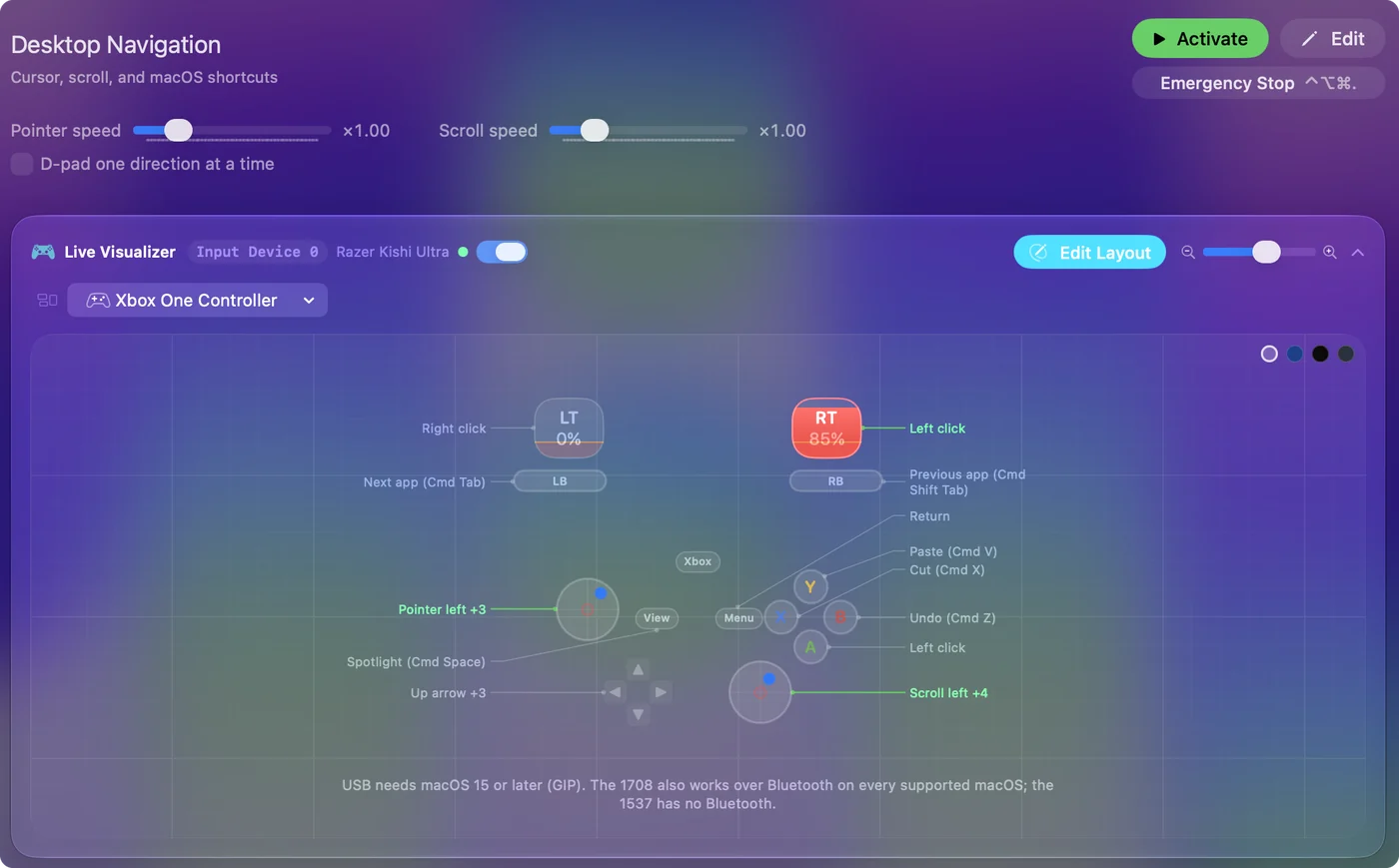
In Mac-Spielen mit Controller-Unterstützung funktioniert ein Kishi, den macOS listet, von allein. Für alles andere macht InputConfig die Sticks, Trigger und Tasten zu Tasten, Mausbewegungen, Klicks, Scrollen und Makros, mit fertigen Layouts für mehr als 450 Spiele und Apps. Ein Mapper macht einen kleinen Griff außerhalb der Handvoll Spiele mit Controller-Unterstützung nützlich. Dein erstes Preset hat die Schritte.
Was auf dem Telefon bleibt
- Razer Nexus. Razers App für den Kishi läuft auf dem Telefon. Dort gemachte Einstellungen wandern nicht als eigene Eingaben mit dem Controller zu einem Mac.
- Haptik und Ton. Razer beschreibt haptische Vibration und 3,5-mm-Audio für die PC-Nutzung des Kishi Ultra. Seine Mac-Ankündigung erwähnt nur die kabelgebundene Verbindung.
- Kabellos. Razer beschreibt eine direkte USB-C-Verbindung für die Kishi-Reihe, und seine Seiten erwähnen kein Bluetooth.
Erwarte die Tasten und Sticks am Mac, und betrachte alles darüber hinaus als Zugabe.
Wenn der Mac es nicht sieht
Steige diese Leiter hoch, mit dem kleinsten Schritt zuerst:
- In den Systemeinstellungen nachsehen. Bluetooth für ein kabelloses Pad und Spielecontroller in der Seitenleiste für eines, das macOS annimmt.
- Den Gamepad-Tester öffnen. Der Gamepad-Tester zeichnet, was ein Browser vom Pad empfängt, ohne dass etwas installiert werden muss.
- Das Gerätemenü öffnen. In InputConfig, Devices, steht ein Pad, das der Mac lesen kann, zum Anhaken in der Liste, und eines, das er nicht lesen kann, ist ausgegraut mit dem Grund.
- Das Kabel prüfen. Es muss Daten übertragen, nicht nur Strom. Stecke direkt in den Mac, nicht über einen Hub.
Ein Kabel, das nur lädt, ist der häufigste Grund, warum ein kabelgebundener Griff unsichtbar bleibt. Controller am Mac nicht erkannt geht weiter.
Die Kurzfassung
- Kishi Ultra. Es funktioniert kabelgebunden nach einem Firmware-Update, laut Razer.
- Kishi-V3-Reihe. Razer beschreibt sie als PC-Controller über USB-C, und sie nennt den Mac nicht.
- Kishi V2. Das gilt nur für das USB-C-Modell, als Standard-Gamepad.
Aktualisiere die Firmware, nutze ein Datenkabel und lass den Gamepad-Tester zeigen, was ankommt.
Fragen
Funktioniert der Razer Kishi Ultra am Mac?
Ja, über ein Kabel. Razer hat im Oktober 2024 angekündigt, dass ein Firmware-Update kabelgebundene Verbindungen mit Mac-Geräten ergänzt. Aktualisiere die Firmware und verbinde ihn dann mit einem USB-C-Kabel.
Funktioniert der Razer Kishi V3 am Mac?
Razer sagt, dass die Kishi-V3-Reihe über ein USB-C-Kabel als PC-Controller funktioniert, und nennt den Mac nicht. Ich habe keinen getestet, verbinde ihn also und prüfe ihn mit einem Gamepad-Tester.
Funktioniert der Razer Kishi V2 am Mac?
Das USB-C-Modell ist das, das du probierst: InputConfig ist so geschrieben, dass es es als Standard-Gamepad liest, auch wenn sein Stecker ein Verlängerungskabel braucht, um einen Mac zu erreichen, und ich habe es nicht getestet. Das Lightning-Modell lässt sich nicht an einen Mac anschließen.
Funktionieren die Zusatztasten des Kishi am Mac?
Beim Kishi V2 werden L4 und R4 in Razers App Nexus eingerichtet und erreichen den Mac nicht als eigene Tasten.
Kann ich einen Razer Kishi am Mac auf Tastaturtasten legen?
Ja. Sobald macOS oder InputConfig ihn lesen kann, legt InputConfig seine Tasten, Sticks und Trigger auf Tasten, Mausbewegungen, Klicks und Makros.
Mehr auf Deutsch
Ausführliche Anleitungen, auf Englisch
Wer hier schreibt. Ryleigh Newman entwickelt InputConfig und steuert den eigenen Mac jeden Tag mit einem Controller, weil die Hände nicht gut mitmachen. Diese Seite ist aus dem Englischen übersetzt. Die wichtigsten Tasten und Menüs der App erscheinen auf Deutsch, wenn der Mac auf Deutsch eingestellt ist; diese Seite nennt sie so, mit dem englischen Namen in Klammern. Der Rest der App und der Website ist auf Englisch.
Diese Seite in anderen Sprachen: English, العربية, Čeština, Dansk, Español, Suomi, Français, Magyar, Bahasa Indonesia, Italiano, 日本語, 한국어, Norsk, Nederlands, Polski, Português, Русский, Slovenčina, Svenska, ไทย, Türkçe, Українська, Tiếng Việt, 繁體中文, 简体中文
Kostenlos. macOS 14 oder neuer. Kein Konto, nichts verlässt deinen Mac. Open Source auf GitHub.