Deutsch
So nutzt du das Gyro am Mac wie den rechten Stick
 Diese App ist komplett kostenlos. Du musst kein Konto anlegen. Es gibt keine Abos, keine umständlichen Downloads, und nichts ist gesperrt. Optimiert für Apple Silicon.
Am Mac kannst du ein DualSense, ein DualSense Edge oder einen DualShock 4 kippen, um die Kamera zu drehen, in jedem Spiel, das mit der Maus blickt. InputConfig liest das Gyroskop und sendet Mausbewegung. So tut das Kippen, was der rechte Stick täte, und der Stick funktioniert gleichzeitig weiter.
Ich entwickle InputConfig, eine kostenlose Mac-App, die einen Controller auf Tasten und Maus abbildet. Eines solltest du vorab wissen: Es sendet Mausbewegung, keinen vorgetäuschten rechten Stick. Deshalb funktioniert es in Spielen, die eine Maus annehmen, und nicht in Spielen, die nur einen Controller lesen.
Version 1.7 von InputConfig, voraussichtlich im Oktober 2026, bringt vollständige Unterstützung für Deutsch.
Schritte
- Koppel ein DualSense oder einen DualShock 4 mit dem Mac.
- Wähle in InputConfig das Preset Gyro Aim oder aktiviere Gyro fine aim im Smart Preset Maker.
- Klicke auf Activate.
- Kippe den Controller, um in einem Spiel die Kamera zu drehen, das mit der Maus blickt.
- Belege Pause Motion While Held mit einer Taste, damit du dein Handgelenk zurücksetzen kannst.
Wisse, bei welchen Spielen es funktioniert
- Funktioniert. Es funktioniert bei jedem Spiel, in dem Mausbewegung die Kamera dreht. Das deckt die meisten Shooter und Spiele aus der Dritten Person am Mac ab, dazu Spiele über eine Kompatibilitätsschicht, die eine Maus annehmen.
- Funktioniert nicht. Es funktioniert nicht bei einem Spiel, das nur den Controller selbst liest. InputConfig gibt dem Spiel keinen veränderten Controller.
Wenn die Maus die Kamera dreht, kann das Gyro es auch.
Starte mit dem Preset Gyro Aim
- Du: Wähle das Preset Gyro Aim in der Seitenleiste und klicke auf Activate.
- InputConfig: Sendet seitliches Kippen als Mausbewegung nach links und rechts, und Kippen nach vorn als Mausbewegung nach oben und unten.
- Prüfen: Kippe den Controller. Der Zeiger folgt, und er kehrt zurück, wenn du ihn wieder gerade hältst.
Oder füge Gyro zum Layout eines Spiels hinzu
Der Smart Preset Maker kann Gyro über den Stick legen. Suche das Spiel, wähle deinen Controller und aktiviere im Schritt Fine-tune Gyro fine aim. Der rechte Stick macht die großen Drehungen, das Kippen die kleinen Korrekturen. Beide steuern im selben Preset die Mausbewegung, und sie addieren sich.
Baue es von Hand
- Du: Füge eine Zeile hinzu, stelle den Eingabetyp auf Motion und wähle Gyro Y plus. Gib ihr Mouse Motion nach rechts. Füge Gyro Y minus für links hinzu, Gyro X plus und Gyro X minus für oben und unten.
- InputConfig: Bewegt die Maus um den Betrag, um den der Controller gekippt wird. Speed legt fest, wie weit pro Grad die Bewegung geht.
- Prüfen: Vier Zeilen ergeben eine vollständige Gyro-Kamera.

Fühlt sich eine Richtung verkehrt an, tausche, was die Zeilen für plus und minus senden.
Setze dein Handgelenk zurück, ohne die Kamera zu bewegen
Kippen geht dir am Handgelenk aus, so wie einer Maus auf dem Schreibtisch der Platz ausgeht. Belege eine Taste, etwa L1 oder ein Rückpaddle, mit der App-Aktion Pause Motion While Held. Halte sie gedrückt, bring den Controller in einen angenehmen Winkel zurück und lass los. Die Kamera bleibt, wo sie war.
Wenn sich nichts bewegt
- Schau auf den Live Visualizer. Seine Bewegungsanzeige reagiert, wenn du einen Controller kippst, der Bewegung sendet.
- Nutze ein Kabel. Manche Bluetooth-Verbindungen verlieren die Bewegung. Eine kabelgebundene Verbindung hat sie immer.
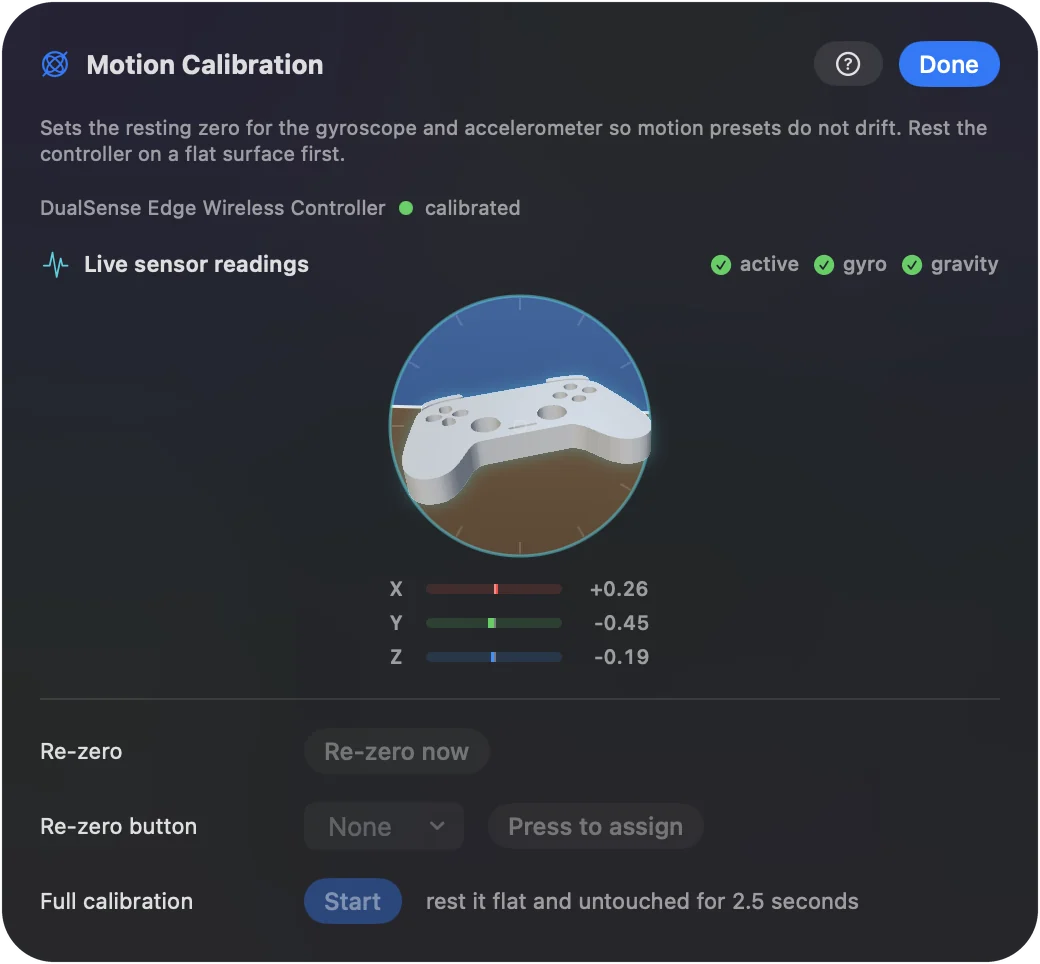
- Öffne Motion Calibration. Das 3D-Modell dreht sich mit, wenn du den Controller drehst.
Die Hilfeseite zum Gyro-Zielen hat den Rest.
Die Kurzfassung
- Was es ist. Kippen wird zu Mausbewegung, und die dreht die Kamera.
- Wo es funktioniert. In Spielen, die mit der Maus blicken.
- Schnellster Start. Das Preset Gyro Aim oder Gyro fine aim im Smart Preset Maker.
Nutze den Stick für die großen Drehungen und das Kippen für die kleinen.
Fragen
Kann ich das Gyro am Mac auf den rechten Stick legen?
Nicht als Stick. InputConfig sendet Mausbewegung vom Gyroskop, die die Kamera in jedem Spiel dreht, das mit der Maus blickt. Es erstellt keinen virtuellen Controller.
Welche Controller haben ein Gyro, das am Mac funktioniert?
InputConfig liest das Gyroskop des DualSense, des DualSense Edge und des DualShock 4. Das Gyro des Steam Controller von 2026 wird ebenfalls gelesen, und diese Unterstützung ist experimentell.
Kann ich Gyro und den rechten Stick zusammen nutzen?
Ja. Beide können im selben Preset die Mausbewegung steuern, und sie addieren sich.
Funktioniert Gyro-Zielen über Bluetooth?
Meist ja. Manche Bluetooth-Verbindungen verlieren die Bewegung, und ein USB-Kabel hat sie immer.
Mehr auf Deutsch
Ausführliche Anleitungen, auf Englisch
Wer hier schreibt. Ryleigh Newman entwickelt InputConfig und steuert den eigenen Mac jeden Tag mit einem Controller, weil die Hände nicht gut mitmachen. Diese Seite ist aus dem Englischen übersetzt. Die wichtigsten Tasten und Menüs der App erscheinen auf Deutsch, wenn der Mac auf Deutsch eingestellt ist; diese Seite nennt sie so, mit dem englischen Namen in Klammern. Der Rest der App und der Website ist auf Englisch.
Diese Seite in anderen Sprachen: English, العربية, Čeština, Dansk, Español, Suomi, Français, עברית, Magyar, Bahasa Indonesia, Italiano, 日本語, 한국어, Norsk, Nederlands, Polski, Português, Русский, Slovenčina, Svenska, ไทย, Türkçe, Українська, Tiếng Việt, 繁體中文, 简体中文
Kostenlos. macOS 14 oder neuer. Kein Konto, nichts verlässt deinen Mac. Open Source auf GitHub.