Deutsch
Gibt es Eye-Tracking am Mac?
 Diese App ist komplett kostenlos. Du musst kein Konto anlegen. Es gibt keine Abos, keine umständlichen Downloads, und nichts ist gesperrt. Optimiert für Apple Silicon.
Nicht als eigene Funktion, wenn man Apples Mac-Benutzerhandbuch für macOS 27 folgt. Die Funktionen für Mobilität sind Voice Control, Accessibility Keyboard, Full Keyboard Access, Switch Control, head pointer und Dwell. Der Kopfzeiger folgt deinem Kopf über die Kamera, und Dwell wird als das Ausführen von Mausaktionen mit der Technik der Augen- oder Kopfverfolgung beschrieben. Den Zeiger mit den Augen zu steuern braucht einen Eye-Tracker und die Software, die mitgeliefert wird. macOS liefert dann das Klicken.
Ich entwickle InputConfig, eine kostenlose Mac-App für Schalter, Pedale und Controller. Sie macht keine Augen- oder Kopfverfolgung, und sie fügt Klicks und Tasten zu allem hinzu, was den Zeiger bewegt.
Version 1.7 von InputConfig, voraussichtlich im Oktober 2026, bringt vollständige Unterstützung für Deutsch.
Schritte
- Öffne das Apple-Menü und wähle Systemeinstellungen.
- Klicke auf Bedienungshilfen, dann auf Pointer Control, und probiere Head pointer mit der Kamera des Macs.
- Richte für die Augensteuerung einen Eye-Tracker ein, dessen eigene Software den Zeiger des Macs bewegt.
- Klicke auf Bedienungshilfen, dann auf Tastatur, schalte Accessibility Keyboard ein und schalte in seinen Optionen Dwell ein.
- Wähle eine Dwell-Aktion wie Left Click und lege den Zeiger dann auf ein Ziel.
Wissen, was macOS hat
- Head pointer. In den Systemeinstellungen unter Bedienungshilfen, Pointer Control. Die eingebaute oder eine angeschlossene Kamera folgt deinem Kopf und bewegt den Zeiger. Er klickt nicht von selbst.
- Dwell. Teil der Accessibility Keyboard. Apples Anleitung sagt, dass Dwell Mausaktionen mit der Technik der Augen- oder Kopfverfolgung ausführt: Du wählst eine Dwell-Aktion, etwa Left Click, und legst den Zeiger auf ein Ziel.
- Keine Seite zur Augenverfolgung. Apples Mac-Benutzerhandbuch für macOS 27 hat eine Seite für jede Mobilitätsfunktion und keine für Augenverfolgung. Augen kommen nur in der Beschreibung von Dwell vor.
macOS liefert den Zeiger über den Kopf und den Klick über Dwell, und die Augenverfolgung überlässt es der Hardware.
Einen Eye-Tracker mit dem Mac nutzen
Ein Eye-Tracker passt hier hinein, wenn seine eigene Software den Zeiger des Macs bewegt. Sobald der Zeiger deinem Blick folgt, übernimmt Dwell das Klicken und die Accessibility Keyboard das Tippen. Prüfe vor dem Kauf, dass der Hersteller macOS unterstützt, denn die Verfolgung hängt ganz von seiner Software ab. Kann die Software des Trackers den Zeiger auf einem Mac bewegen, ist alles andere schon vorhanden.
Dwell einschalten
- Du: Öffne die Systemeinstellungen, klicke auf Bedienungshilfen und dann auf Tastatur. Schalte Accessibility Keyboard ein, öffne seine Optionen und schalte die Dwell-Einstellungen ein, die du willst.
- macOS: Zeigt Dwell-Aktionen in der Accessibility Keyboard und in der Menüleiste.
- Prüfen: Wähle Left Click, bewege den Zeiger auf eine Taste und halte still. Der Klick passiert nach der Dwell-Zeit.
Wie du am Mac automatisch klickst geht Dwell Schritt für Schritt durch. Dwell ist der Klick für alle, die einen Zeiger bewegen, aber nicht drücken können.
Klicks und Tasten von einem Schalter hinzufügen
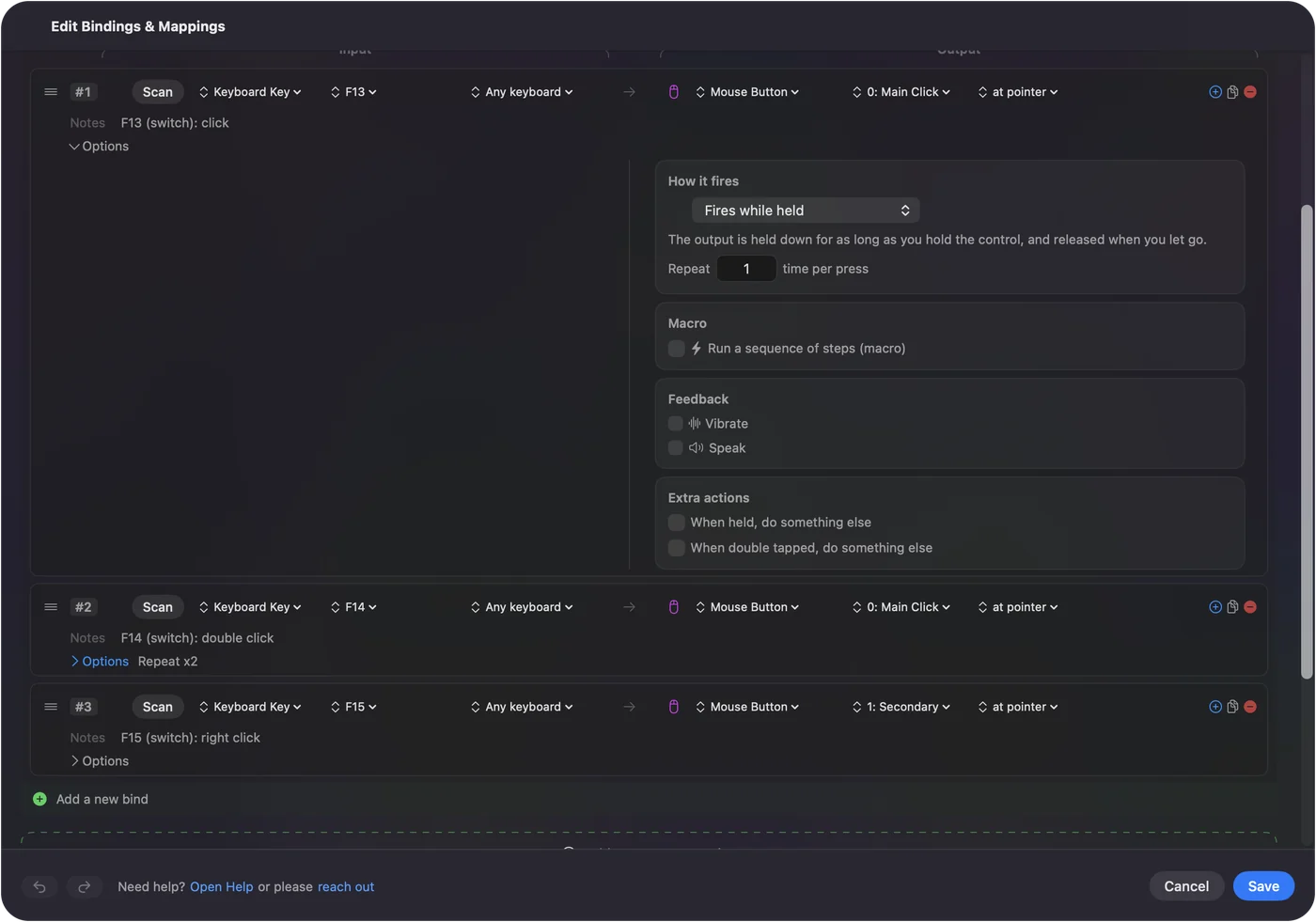
Auf jedes Ziel zu dwellen kostet Zeit, und ein Schalter ist der schnellere Klick für alle, die einen drücken können. In InputConfig sendet ein Pedal, ein Schalter oder eine Controller-Taste einen Klick dorthin, wo der Zeiger steht. Dieselbe Bedienung kann bei gehaltenem Druck einen Rechtsklick senden und bei einem Doppeldruck eine Taste. Bereiche des Bildschirms fügen Befehle ohne jeden Schalter hinzu: Bewegt sich der Zeiger in eine Ecke oder an einen Rand des Bildschirms, läuft ein Kurzbefehl. Einen Mac freihändig nutzen fügt die Teile zusammen. Alles, was den Zeiger bewegt, lässt sich mit einem Schalter für den Klick kombinieren.
Was InputConfig nicht macht
- Kopf- oder Augenverfolgung. Nutze für den Kopf den Kopfzeiger und für die Augen einen Eye-Tracker mit eigener Software.
- Eine Bildschirmtastatur. Sie arbeitet mit der Bedienungshilfen-Tastatur von macOS, die von dem geklickt wird, was den Zeiger bewegt.
InputConfig beginnt dort, wo der Zeiger sich schon bewegt.
Die Kurzfassung
- Eingebaut. macOS hat den Kopfzeiger und Dwell.
- Nicht eingebaut. Eye-Tracking, das einen Tracker und seine Software braucht.
- Klicks. Dwell oder ein Schalter, der auf einen Klick belegt ist.
Ein Mac verfolgt den Kopf mit seiner Kamera und braucht zusätzliche Hardware, um Augen zu verfolgen.
Fragen
Gibt es Eye-Tracking am MacBook?
Nicht als eigene Funktion laut Apples Mac-Benutzerhandbuch für macOS 27. macOS hat einen Kopfzeiger, der die Kamera nutzt, und Dwell, das mit Kopf- oder Augenverfolgung arbeitet. Die Augensteuerung braucht einen Eye-Tracker und seine Software.
Wie schalte ich Eye-Tracking am Mac ein?
Apples Mac-Benutzerhandbuch für macOS 27 beschreibt keine Eye-Tracking-Funktion zum Einschalten. Richte einen Eye-Tracker mit seiner eigenen Software ein und schalte dann unter Systemeinstellungen, Bedienungshilfen, Tastatur, Accessibility Keyboard Dwell ein, damit der Zeiger beim Verweilen klickt.
Kann ich einen Mac mit den Augen steuern?
Mit einem Eye-Tracker, dessen Software den Zeiger des Macs bewegt, ja. macOS ergänzt den Klick über Dwell und das Tippen über die Accessibility Keyboard.
Verfolgt der Kopfzeiger meine Augen?
Nein. Der Kopfzeiger folgt deinem Kopf über die Kamera. Er bewegt den Zeiger, wenn du den Kopf drehst oder bewegst, und er klickt nicht von selbst.
Mehr auf Deutsch
Ausführliche Anleitungen, auf Englisch
Wer hier schreibt. Ryleigh Newman entwickelt InputConfig und steuert den eigenen Mac jeden Tag mit einem Controller, weil die Hände nicht gut mitmachen. Diese Seite ist aus dem Englischen übersetzt. Die wichtigsten Tasten und Menüs der App erscheinen auf Deutsch, wenn der Mac auf Deutsch eingestellt ist; diese Seite nennt sie so, mit dem englischen Namen in Klammern. Der Rest der App und der Website ist auf Englisch.
Diese Seite in anderen Sprachen: English, العربية, Čeština, Dansk, Español, Suomi, Français, עברית, Magyar, Bahasa Indonesia, Italiano, 日本語, 한국어, Norsk, Nederlands, Polski, Português, Русский, Slovenčina, Svenska, ไทย, Türkçe, Українська, Tiếng Việt, 繁體中文, 简体中文
Kostenlos. macOS 14 oder neuer. Kein Konto, nichts verlässt deinen Mac. Open Source auf GitHub.