Svenska
Finns det ögonspårning på en Mac?
 Den här appen är helt gratis. Du behöver inte skapa något konto. Det finns inga prenumerationer, inga krångliga nedladdningar och inget är låst. Optimerad för Apple silicon.
Inte som en egen funktion, enligt Apples Mac-användarguide för macOS 27. Dess rörelsefunktioner är Voice Control, Accessibility Keyboard, Full Keyboard Access, Switch Control, Head pointer och Dwell. Head pointer följer ditt huvud med kameran, och Dwell beskrivs som att utföra musåtgärder med hjälp av ögon- eller huvudspårningsteknik. Att styra pekaren med ögonen kräver en ögonspårare och programvaran som följer med den. macOS levererar sedan klickningen.
Jag gör InputConfig, en gratis Mac-app för omkopplare, pedaler och kontroller. Den gör ingen ögon- eller huvudspårning, och den lägger till klick och tangenter till vad som än flyttar pekaren.
Version 1.7 av InputConfig, som väntas i oktober 2026, blir helt tillgänglig på svenska.
Steg
- Öppna Apple-menyn och välj Systeminställningar.
- Klicka på Hjälpmedel och sedan på Pointer Control, och prova Head pointer med Macens kamera.
- För ögonstyrning, ställ in en ögonspårare vars egen programvara flyttar Macens pekare.
- Klicka på Hjälpmedel och sedan på Tangentbord, slå på Accessibility Keyboard och slå på Dwell i dess alternativ.
- Välj en dwell-åtgärd, till exempel Left Click, och vila sedan pekaren på ett mål.
Veta vad macOS har
- Head pointer. Under Systeminställningar, Hjälpmedel, Pointer Control. Den inbyggda eller en ansluten kamera följer ditt huvud och flyttar pekaren. Den klickar inte av sig själv.
- Dwell. En del av Accessibility Keyboard. Apples guide säger att den utför musåtgärder med hjälp av ögon- eller huvudspårningsteknik: du väljer en dwell-åtgärd, till exempel Left Click, och vilar pekaren på ett mål.
- Ingen sida om ögonspårning. Apples Mac-användarguide för macOS 27 har en sida för varje rörelsefunktion, och ingen för ögonspårning. Ögon nämns bara i beskrivningen av Dwell.
macOS levererar pekaren via huvudet och klicket via dwell, och lämnar ögonspårningen till hårdvaran.
Använd en ögonspårare med en Mac
En ögonspårare passar in här när dess egen programvara flyttar Macens pekare. När pekaren följer din blick sköter Dwell klickningen, och Accessibility Keyboard sköter skrivandet. Kontrollera att tillverkaren stöder macOS innan du köper en, eftersom spårningen helt beror på dess programvara. Om spårarens programvara kan flytta pekaren på en Mac finns allt annat redan där.
Slå på Dwell
- Du: Öppna Systeminställningar, klicka på Hjälpmedel och sedan på Tangentbord. Slå på Accessibility Keyboard, öppna dess alternativ och slå på de Dwell-inställningar du vill ha.
- macOS: Visar dwell-åtgärder i Accessibility Keyboard och i menyraden.
- Kontrollera: Välj Left Click, flytta pekaren över en knapp och håll still. Klicket sker efter dwell-tiden.
Så auto-klickar du på en Mac går igenom Dwell steg för steg. Dwell är klickningen för den som kan flytta en pekare men inte trycka.
Lägg till klick och tangenter från en omkopplare
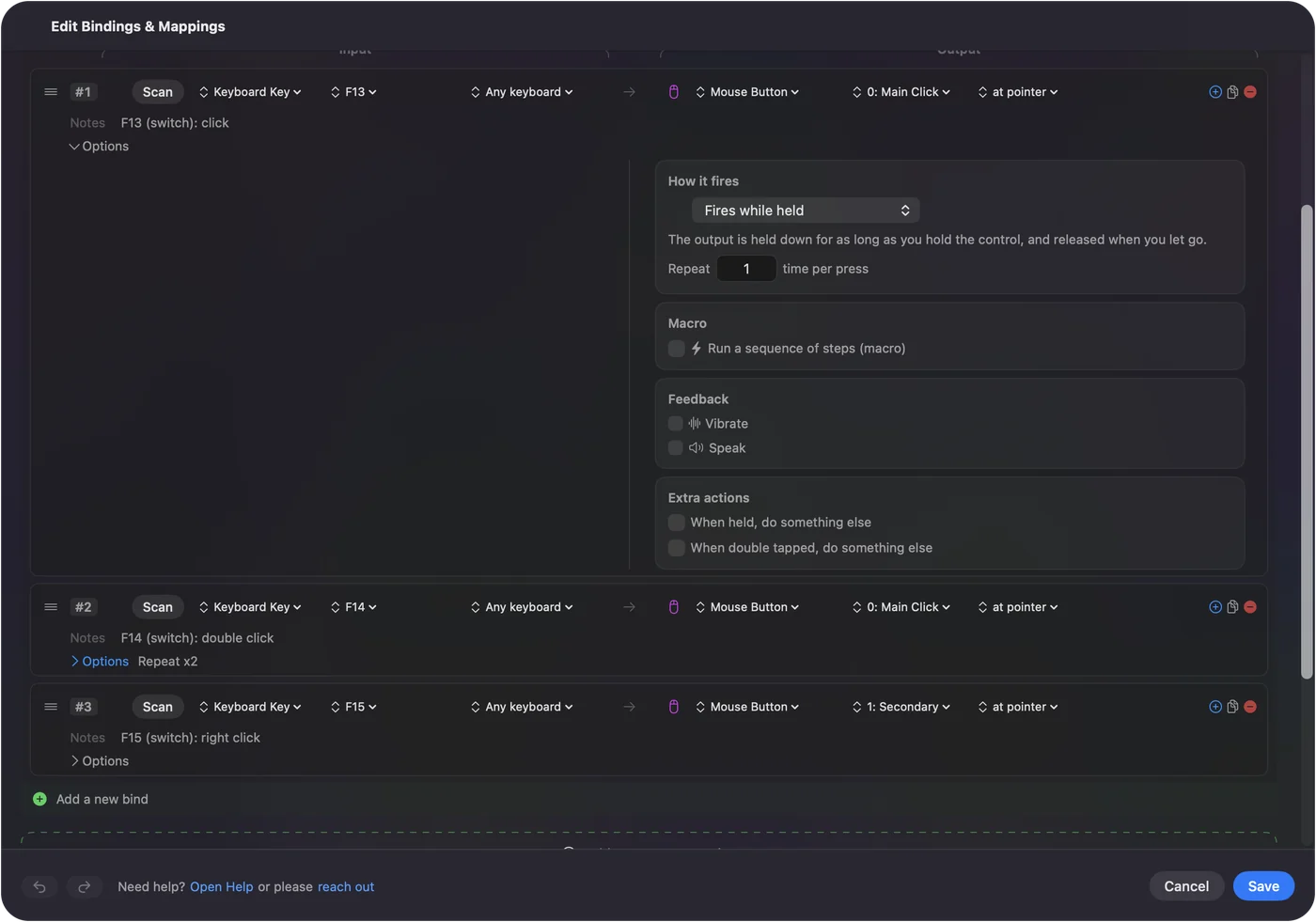
Att vila på varje mål tar tid, och en omkopplare är det snabbare klicket för den som kan trycka på en. I InputConfig skickar en pedal, en omkopplare eller en kontrollknapp ett klick var pekaren än är, och samma kontroll kan skicka ett högerklick vid ett hållet tryck och en tangent vid ett dubbeltryck. Skärmområden lägger till kommandon utan någon omkopplare alls: att pekaren flyttas till ett hörn eller en kant av skärmen kör en genväg. Att använda en Mac handsfree sätter ihop delarna. Allt som flyttar pekaren kan kombineras med en omkopplare för klicket.
Vad InputConfig inte gör
- Huvud- eller ögonspårning. Använd Head pointer för huvudet, och en ögonspårare med egen programvara för ögonen.
- Ett tangentbord på skärmen. Det fungerar med macOS Accessibility Keyboard, klickat av det som flyttar pekaren.
InputConfig börjar där pekaren redan rör sig.
Den korta versionen
- Inbyggt. macOS har Head pointer och Dwell.
- Inte inbyggt. Ögonspårning, som kräver en spårare och dess programvara.
- Klick. Dwell, eller en omkopplare kopplad till ett klick.
En Mac spårar ett huvud med sin kamera, och behöver extra hårdvara för att spåra ögon.
Frågor
Finns det ögonspårning på en MacBook?
Inte som en egen funktion i Apples Mac-användarguide för macOS 27. macOS har en Head pointer som använder kameran, och Dwell, som fungerar med huvud- eller ögonspårningsteknik. Ögonstyrning kräver en ögonspårare och dess programvara.
Hur slår jag på ögonspårning på en Mac?
Apples Mac-användarguide för macOS 27 beskriver ingen ögonspårningsfunktion att slå på. Ställ in en ögonspårare med dess egen programvara, slå sedan på Dwell under Systeminställningar, Hjälpmedel, Tangentbord, Accessibility Keyboard, så att en vilande pekare klickar.
Kan jag styra en Mac med ögonen?
Ja, med en ögonspårare vars programvara flyttar Macens pekare. macOS lägger till klicket genom Dwell och skrivandet genom Accessibility Keyboard.
Spårar Head pointer mina ögon?
Nej. Head pointer följer ditt huvud med kameran. Den flyttar pekaren när du vrider eller flyttar huvudet, och den klickar inte av sig själv.
Mer på svenska
Fullständiga guider, på engelska
Vem som skriver. Ryleigh Newman utvecklar InputConfig och använder sin egen Mac varje dag med en controller, eftersom händerna inte fungerar bra. Den här sidan är översatt från engelska. Appens gränssnitt och resten av webbplatsen är på engelska.
Den här sidan på andra språk: English, العربية, Čeština, Dansk, Deutsch, Español, Suomi, Français, עברית, Magyar, Bahasa Indonesia, Italiano, 日本語, 한국어, Norsk, Nederlands, Polski, Português, Русский, Slovenčina, ไทย, Türkçe, Українська, Tiếng Việt, 繁體中文, 简体中文
Gratis. Inget konto, och ingenting lämnar din Mac. Öppen källkod på GitHub.