Svenska
Så använder du en handkontroll som autoklickare på en Mac
 Den här appen är helt gratis. Du behöver inte skapa något konto. Det finns inga prenumerationer, inga krångliga nedladdningar och inget är låst. Optimerad för Apple silicon.
Ja, en spelhandkontroll kan köra en autoklickare på en Mac. I den inbyggda förinställningen Auto Clicker i InputConfig, den gratis mappern jag gör, drar du i högra avtryckaren en gång, och Mac-datorn klickar vänster 10 gånger per sekund där pekaren är, tills du drar i den igen. Vänster spak flyttar pekaren, så att du kan sikta och klicka utan att röra musen.
Det fungerar med PlayStation-, Xbox- och Switch Pro-handkontroller som macOS läser, och med många andra. Pads som vibrerar ger en kort vibration när en körning startar.
Version 1.7 av InputConfig, som väntas i oktober 2026, blir helt tillgänglig på svenska.
Steg
- Anslut handkontrollen till Mac-datorn via Bluetooth eller en USB-kabel.
- Installera InputConfig från Mac App Store och ge åtkomst till Hjälpmedel.
- Öppna Desktop & Productivity i sidolisten, klicka på Auto Clicker och tryck på Activate.
- Flytta pekaren med vänster spak, dra sedan i högra avtryckaren för att starta klickandet.
- Dra i högra avtryckaren igen för att stoppa.
Lär dig förinställningens kontroller för handkontroll
Förinställningen namnger knapparna på Xbox-sättet. På en PlayStation-handkontroll är samma platser R2, L2, R1, Triangle, Square och Cross. På en Switch-handkontroll är det ZR, ZL, R och knapparna på samma platser på framsidan.
| Kontroll | Vad den gör | Hur den utlöses |
|---|---|---|
| Högra avtryckaren | Vänsterklick 10 gånger per sekund | På och av |
| Vänstra avtryckaren | Högerklick 5 gånger per sekund | På och av |
| Högra bumpern | Vänsterklick 20 gånger per sekund | Bara medan den hålls |
| Y, den översta knappen | Vänsterklick 100 gånger, 10 per sekund, sedan stopp | På, och av av sig självt |
| X, den vänstra knappen | Vänsterklick var 150 ms, plus eller minus 40 | På och av |
| Vänster spak | Flyttar pekaren | Medan den trycks |
| A, den nedersta knappen | Ett vänsterklick | Varje tryck |
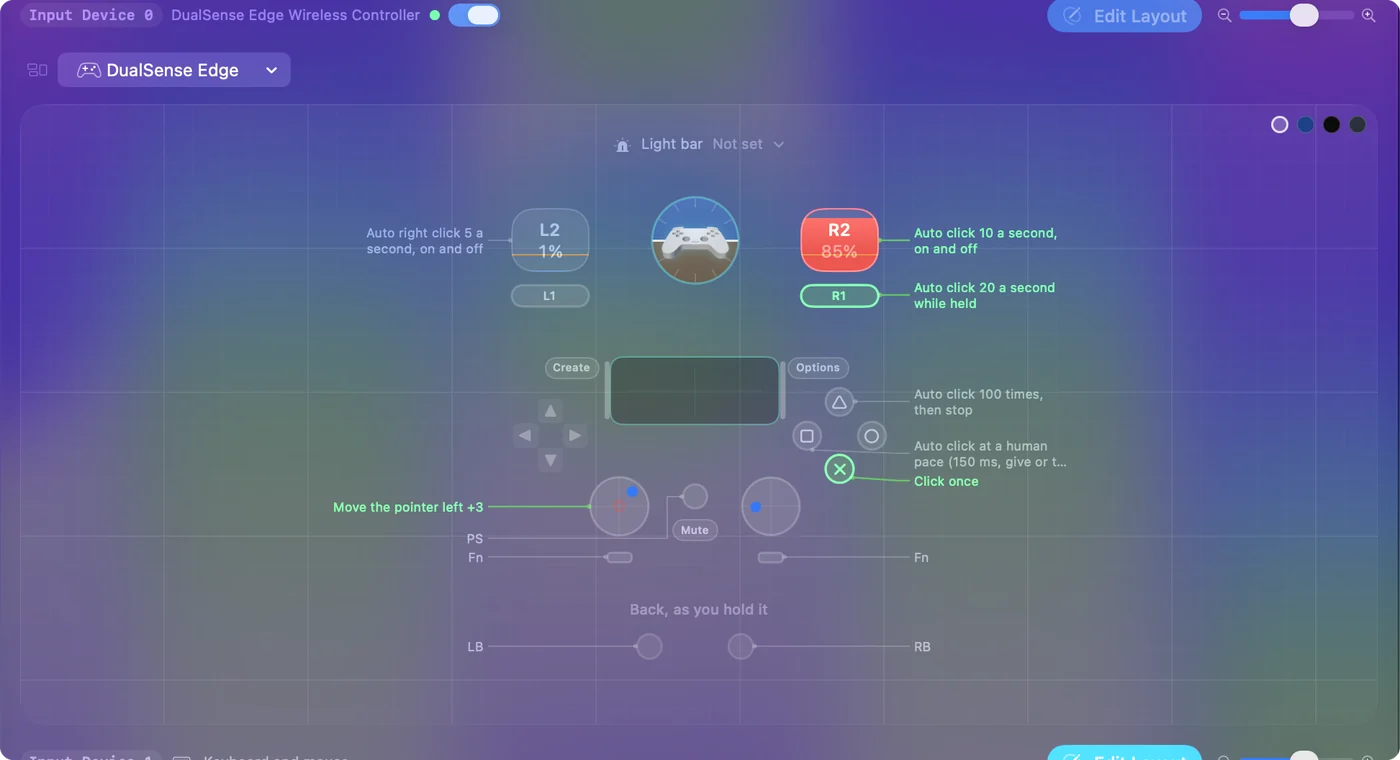
Raderna på och av vibrerar när en körning startar, på pads som vibrerar, som en DualSense. Avtryckarna startar och stoppar, bumpern skjuter skurar, och spaken siktar.
Starta, sikta och stoppa
- Du: Flytta vänster spak så att pekaren hamnar på något ofarligt, dra sedan i högra avtryckaren en gång och släpp.
- InputConfig: Vibrerar padet en gång och klickar vänster 10 gånger per sekund där pekaren är. Spaken flyttar fortfarande pekaren under körningen, och klicken följer efter den.
- Kontrollera: Dra i högra avtryckaren igen, så slutar klickandet. Hände inget klättrar du stegen nedan.
Bumpern passar korta skurar: den klickar bara medan du håller den, så att släppa den är stoppet. Dra en gång för att starta, en gång för att stoppa, och styr med spaken mellan dem.
Ändra takten eller knappen
- Du: Välj Auto Clicker och tryck på Edit. Öppna Options på raden vars anteckning lyder Auto click 10 a second, on and off.
- InputConfig: Visar How it fires, inställd på Repeats until pressed again, med Every, Vary by up to och Stop after under den.
- Kontrollera: Ändra Every, 50 ms för 20 per sekund eller 200 ms för 5, och titta på takten bredvid. Spara, stäng redigeraren och dra i avtryckaren.
För att flytta klickaren till en annan knapp trycker du på Scan på den raden och trycker på knappen du vill ha. För att klicka på en plats på skärmen varje gång, se att klicka på samma ställe. För beräkningarna, CPS och millisekunder.
Gör valfri knapp till en turbotangent för ett spel som läser tangenter
Samma tryckningslägen upprepar tangenter, inte bara klick. För ett spel du spelar med tangentbordet kan en handkontrollknapp trycka på en tangent om och om igen.
- Du: På en rad för knappen ställer du utdata till Keyboard Key och väljer tangenten, sedan ställer du How it fires till Repeats while held och väljer ett mellanrum i Every.
- InputConfig: Trycker och släpper den tangenten med mellanrummet så länge du håller knappen.
- Kontrollera: Håll knappen i ett textfält, så upprepas tangenten. Släpp den, så slutar den.
Den inbyggda förinställningen Macros & Turbo skjuter Space 12 gånger per sekund från högra bumpern, och att få en knapp att upprepa en tangent täcker resten. Turbo fungerar överallt där spelet läser tangentbordet eller musen.
Om spelet också läser handkontrollen
Många spel läser en handkontroll själva. Då ser spelet din avtryckning som sin egen indata, och InputConfigs klick kommer också fram, så varje tryck räknas två gånger.
- Stäng av spelets stöd för handkontroll. Om spelet har en inställning för det blir förinställningen det enda spelet hör.
- Använd en knapp som spelet ignorerar. Flytta klickaren till en kontroll som spelet inte har bundit, med Scan.
- Använd tangentbordsraderna. fn F6 och fn F7 i samma förinställning startar och stoppar klick utan någon handkontroll alls.
InputConfig kan inte dölja handkontrollen för ett spel, och den kan inte få spelets egen avtryckare att skjuta snabbare, eftersom den skickar tangentbord och mus, inte en virtuell handkontroll. En körande förinställning lägger till det spelet hör. Den tar aldrig bort padet.
Stoppa allt från handkontrollen
Att dra i avtryckaren igen avslutar en körning. För ett stopp som avslutar allt har nödstoppet en hållning på handkontrollen.
- Du: Håll View och Menu tillsammans, eller Create och Options på en PlayStation-handkontroll, eller Minus och Plus på en Switch-handkontroll.
- InputConfig: Vibrerar en sekund in, så att du vet att det kommer, och vid tre sekunder stänger den av förinställningen och släpper alla tangenter och musknappar den höll.
- Kontrollera: Mac-datorn spelar ljudet Funk och klickandet stannar. Samma hållning startar förinställningen igen.

Inställningar, Allmänt, Emergency stop ändrar knappen och hållningen, från en till fem sekunder. Tangentbordsgenvägen, Control Option Command period, fungerar också. Lär dig hållningen en gång, så är handkontrollen i dina händer alltid en väg ut.
Om avtryckaren inte gör något
Klättra den här stegen, det minsta steget först:
- Kontrollera att handkontrollen är ansluten. Den visas överst i InputConfigs sidolista. Tryck på en knapp för att väcka den.
- Kontrollera att förinställningen är aktiv. Menyraden-ikonen blir grön medan en förinställning körs.
- Stäng redigeraren. Medan den är öppen håller InputConfig tillbaka de flesta utdata, och att öppna den avslutar alla körningar.
- Kontrollera behörigheten. En orange ikon i menyraden betyder att den körande förinställningen behöver Hjälpmedel. Se behörigheten Hjälpmedel.
- Skanna raden igen. Vissa generiska USB-pads numrerar sina knappar annorlunda. Tryck på Scan på avtryckarens rad och dra i avtryckaren.
Om spaken flyttar pekaren fungerar handkontrollen, och problemet är raden.
Vad den inte kan göra
- Agera som en handkontroll. InputConfig skickar tangentbord och mus, så den kan inte lägga till turbo på ett spels egna handkontrollknappar.
- Läsa varje pad. macOS kan inte läsa en Xbox 360-handkontroll. Switch 2 Pro Controller och GameCube-handkontrollen över USB-C, samt Steam Controller från 2026, är experimentella i 1.6.
- Lova att ett spel tillåter det. Många onlinespel förbjuder autoklickare i sina regler, och en del upptäcker dem. Kontrollera innan du använder den där.
Kort sagt
- Start. Dra i högra avtryckaren i förinställningen Auto Clicker. Dra igen för att stoppa.
- Sikta. Vänster spak flyttar pekaren, även mitt i en körning.
- Andra jobb. Vänstra avtryckaren högerklickar, bumpern skjuter skurar, Y räknar till 100 och X håller en mänsklig takt.
- Väg ut. Håll View och Menu i tre sekunder.
Handkontrollen sköter klickandet, siktandet och stoppet, så musen kan ligga kvar där den är.
För tangentbords- och musdelen också, se den kompletta guiden om autoklickare.
Frågor
Kan en PS5-handkontroll vara en autoklickare på en Mac?
Ja. Med förinställningen Auto Clicker i InputConfig aktiv drar du i R2 en gång, och Mac-datorn klickar vänster 10 gånger per sekund tills du drar igen. L2 gör samma sak med högerklick.
Fungerar det med en Xbox- eller Switch Pro-handkontroll?
Ja. Vilken handkontroll som helst som macOS läser fungerar, och förinställningens rader är desamma: högra avtryckaren startar och stoppar vänsterklick, och vänster spak flyttar pekaren.
Vibrerar handkontrollen när autoklickaren startar?
Ja, på pads som vibrerar, som en DualSense: förinställningens rader på och av ger en kort vibration när en körning startar.
Kan jag göra en turboknapp för ett spel?
Ja, för ett spel som läser tangentbordet eller musen. Lägg tangenten på en rad med Repeats while held. Det kan inte göra ett spels egna handkontrollknappar snabbare.
Hur stoppar jag den från handkontrollen?
Dra i avtryckaren igen, eller håll View och Menu tillsammans i tre sekunder för nödstoppet, som stänger av hela förinställningen.
Mer på svenska
Fullständiga guider, på engelska
Vem som skriver. Ryleigh Newman utvecklar InputConfig och använder sin egen Mac varje dag med en controller, eftersom händerna inte fungerar bra. Den här sidan är översatt från engelska. Appens gränssnitt och resten av webbplatsen är på engelska.
Den här sidan på andra språk: English, العربية, Čeština, Dansk, Deutsch, Español, Suomi, Français, עברית, Magyar, Bahasa Indonesia, Italiano, 日本語, 한국어, Norsk, Nederlands, Polski, Português, Русский, Slovenčina, ไทย, Türkçe, Українська, Tiếng Việt, 繁體中文, 简体中文
Gratis. Inget konto, och ingenting lämnar din Mac. Öppen källkod på GitHub.