Magyar
Kontroller használata auto clickerként Macen
 Ez az alkalmazás teljesen ingyenes. Nem kell fiókot létrehoznod. Nincs előfizetés, nincs bonyolult letöltés, és semmi sincs zárolva. Apple Silicon processzorokra optimalizálva.
Igen, egy játékvezérlő futtathat auto clickert Macen. Az InputConfig beépített Auto Clicker előbeállításában, az ingyenes mapperben, amelyet én készítek, egyszer húzd meg a jobb triggert, és a Mac másodpercenként 10-szer bal kattint ott, ahol a mutató van, amíg újra meg nem húzod. A bal analóg kar mozgatja a mutatót, így célozhatsz és kattinthatsz anélkül, hogy az egérhez nyúlnál.
Működik a PlayStation, az Xbox és a Switch Pro kontrollerekkel, amelyeket a macOS olvas, és sok másikkal is. A rezgő padek rövid rezgéssel jeleznek, amikor egy futás elindul.
Az InputConfig 1.7-es verziója, amely várhatóan 2026 októberében jelenik meg, teljes egészében elérhető lesz magyarul.
Lépések
- Csatlakoztasd a kontrollert a Mac-hez Bluetooth-on vagy USB-kábellel.
- Telepítsd az InputConfigot a Mac App Store-ból, és engedélyezd a Kisegítő lehetőségek hozzáférést.
- Az oldalsávban nyisd meg a Desktop & Productivity részt, kattints az Auto Clicker lehetőségre, és nyomd meg az Activate gombot.
- Mozgasd a mutatót a bal analóg karral, majd húzd meg a jobb triggert a kattintás indításához.
- A leállításhoz húzd meg a jobb triggert újra.
Ismerd meg az előbeállítás kontrollersorait
Az előbeállítás az Xbox módon nevezi meg a gombokat. PlayStation padon ugyanezek a helyek R2, L2, R1, Triangle, Square és Cross. Switch padon a ZR, a ZL, az R és az arcgombok ugyanazon a helyen találhatók.
| Vezérlő | Mit csinál | Hogyan működik |
|---|---|---|
| Jobb trigger | Bal kattintás másodpercenként 10-szer | Be és ki |
| Bal trigger | Jobb kattintás másodpercenként 5-ször | Be és ki |
| Jobb bumper | Bal kattintás másodpercenként 20-szor | Csak tartva |
| Y, a felső arcgomb | Bal kattintás 100-szor, másodpercenként 10, aztán megáll | Be, és magától ki |
| X, a bal arcgomb | Bal kattintás 150 ms-onként, 40 ms eltéréssel | Be és ki |
| Bal analóg kar | Mozgatja a mutatót | Amíg tolod |
| A, az alsó arcgomb | Egy bal kattintás | Minden nyomás |
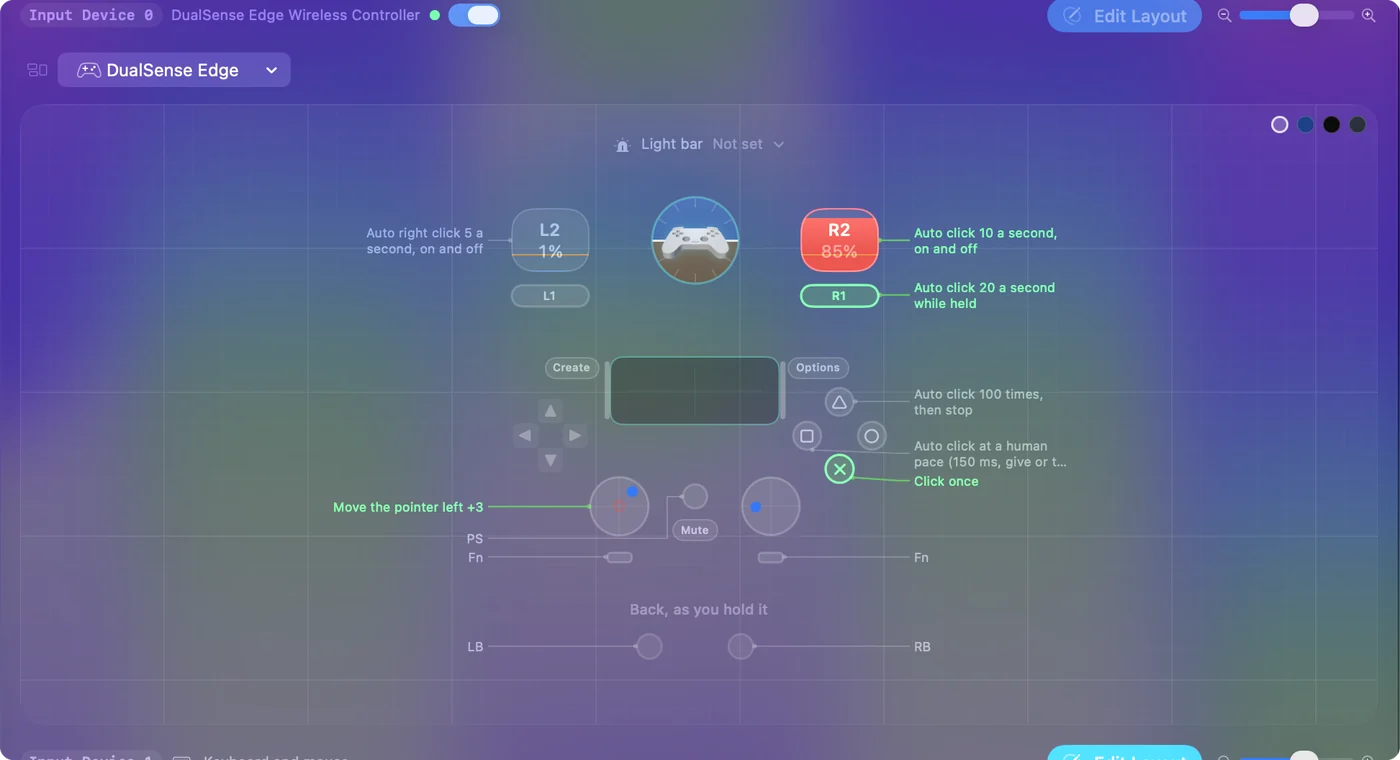
A be és ki sorok rezegnek, amikor a futás elindul, a rezgő padeken, például a DualSense-en. A triggerek indítanak és állítanak le, a bumper rövid sorozatokat ad, az analóg kar pedig céloz.
Indítás, célzás és leállítás
- Te: Told a bal analóg kart úgy, hogy a mutató valami ártalmatlanon legyen, aztán húzd meg egyszer a jobb triggert, és engedd el.
- InputConfig: Egyszer rezegteti a padet, és másodpercenként 10-szer bal kattint oda, ahol a mutató van. Az analóg kar a futás alatt is mozgatja a mutatót, és a kattintások követik.
- Ellenőrzés: Húzd meg újra a jobb triggert, és a kattintás leáll. Ha nem történt semmi, mássz fel az alábbi létrán.
A bumper rövid sorozatokhoz jó: csak addig kattint, amíg tartod, így az elengedés a leállítás. Egy húzás az indításhoz, egy a leállításhoz, közben az analóg karral kormányozz.
Tempó vagy gomb módosítása
- Te: Válaszd ki az Auto Clicker lehetőséget, és nyomd meg az Edit gombot. Nyisd meg annak a sornak az Options részét, amelynek megjegyzése: Auto click 10 a second, on and off.
- InputConfig: Megmutatja a How it fires értékét, amely Repeats until pressed again, alatta az Every, a Vary by up to és a Stop after mezővel.
- Ellenőrzés: Változtasd az Every értékét, 50 ms a 20 másodpercenkénti, 200 ms az 5-ös tempóhoz, és figyeld a mellette lévő sebességet. Mentés, a szerkesztő bezárása, és húzd meg a triggert.
Hogy a kattintót másik gombra vidd, nyomd meg a sor Scan gombját, és nyomd meg a kívánt gombot. Hogy minden alkalommal a képernyő egy pontjára kattints, lásd a kattintás ugyanarra a helyre oldalt. A számításokhoz a CPS és milliszekundum oldal segít.
Tegyél turbógombot bármelyik gombból egy billentyűket olvasó játékhoz
Ugyanazok a nyomásmódok billentyűket is ismételnek, nem csak kattintásokat. Billentyűzettel játszott játéknál egy kontrollergomb ismételten nyomhat le egy billentyűt.
- Te: A gomb során állítsd a kimenetet Keyboard Key értékre, válaszd ki a billentyűt, a How it fires értékét pedig állítsd Repeats while held értékre, és az Every mezőben válassz rést.
- InputConfig: Addig nyomja és engedi el a billentyűt a megadott résnyire, amíg tartod a gombot.
- Ellenőrzés: Tartsd a gombot egy szövegmezőben, és a billentyű ismétlődik. Engedd el, és leáll.
A beépített Macros & Turbo előbeállítás a jobb bumperről másodpercenként 12-szer ad Space billentyűt, a gomb billentyűt ismételjen oldal pedig a többit ismerteti. A turbo ott működik, ahol a játék billentyűzetet vagy egeret olvas.
Ha a játék is olvassa a kontrollert
Sok játék maga olvassa a kontrollert. Ekkor a játék a trigger-húzásodat a saját bemenetének látja, az InputConfig kattintásai pedig szintén odaérkeznek, így minden nyomás kétszer számít.
- Kapcsold ki a játék kontrollertámogatását. Ha van erre beállítás, az előbeállítás lesz az egyetlen, amit a játék hall.
- Használj olyan gombot, amelyet a játék figyelmen kívül hagy. Vidd át a kattintót olyan vezérlőre, amelyet a játék nem köt le, a Scan segítségével.
- Használd a billentyűzet-sorokat. Az fn F6 és az fn F7 ugyanabban az előbeállításban kontroller nélkül indítja és állítja le a kattintásokat.
Az InputConfig nem tudja elrejteni a kontrollert a játék elől, és nem tudja a játék saját triggerét gyorsabbá tenni, mert billentyűzetet és egeret küld, nem virtuális kontrollert. Egy futó előbeállítás a játék által hallottakhoz ad hozzá. Sosem veszi el a padet.
Állíts le mindent a kontrollerről
A jobb trigger újabb húzása véget vet egy futásnak. Olyan leállításhoz, amely mindent megszüntet, a vészleállításnak van kontroller-tartása.
- Te: Tartsd együtt a View és a Menu gombot, PlayStation padon a Create és az Options, Switch padon a Minus és a Plus gombot.
- InputConfig: Egy másodperccel később rezeg, hogy tudd, jön, három másodpercnél kikapcsolja az előbeállítást, és elenged minden billentyűt és egérgombot, amelyet tartott.
- Ellenőrzés: A Mac lejátssza a Funk hangot, és a kattintás leáll. Ugyanez a tartás újra elindítja az előbeállítást.

A Settings, General, Emergency stop a gombot és a tartást változtatja, egy és öt másodperc között. A billentyűkombináció, a Control Option Command pont is működik. Egyszer tanuld meg a tartást, és a kezedben lévő kontroller mindig kiút lesz.
Ha a trigger nem tesz semmit
Mássz fel ezen a létrán, a legkisebb lépéssel kezdve:
- Ellenőrizd, hogy a kontroller csatlakozik. Az InputConfig oldalsávjának tetején megjelenik. Nyomj egy gombot, hogy felébredjen.
- Ellenőrizd, hogy az előbeállítás aktív. A menüsor ikonja zöldre vált, amíg előbeállítás fut.
- Zárd be a szerkesztőt. Nyitott állapotban az InputConfig a legtöbb kimenetet visszatartja, a megnyitása pedig véget vet bármely futásnak.
- Ellenőrizd az engedélyt. A narancssárga menüsor-ikon azt jelenti, hogy a futó előbeállításhoz kell a Kisegítő lehetőségek. Lásd a Kisegítő lehetőségek engedélyt.
- Vedd fel újra a sort. Néhány általános USB-padon a gombok más számot kapnak. Nyomd meg a Scan gombot a trigger során, és húzd meg a triggert.
Ha az analóg kar mozgatja a mutatót, a kontroller rendben van, és a hiba a sorban van.
Amit nem tud
- Kontrollerként működni. Az InputConfig billentyűzetet és egeret küld, ezért nem tud turbót adni egy játék saját kontrollergombjaihoz.
- Minden padet olvasni. A macOS nem tudja olvasni az Xbox 360 kontrollert. A Switch 2 Pro kontroller és a GameCube kontroller USB-C-n keresztül, valamint a 2026-os Steam Controller az 1.6-os verzióban kísérleti.
- Ígérni, hogy a játék engedi. Sok online játék tiltja az auto clickereket a szabályaiban, és néhány fel is ismeri őket. Ellenőrizd, mielőtt ott használod.
Röviden
- Indítás. Húzd meg a jobb triggert az Auto Clicker előbeállításban. Újra húzd meg a leállításhoz.
- Célzás. A bal analóg kar mozgatja a mutatót, még futás közben is.
- Más feladatok. A bal trigger jobb kattintást ad, a bumper rövid sorozatot, az Y 100-ig számol, az X emberi tempót tart.
- Kiút. Tartsd a View és a Menu gombot három másodpercig.
A kontroller végzi a kattintást, a célzást és a leállítást, így az egér ott maradhat, ahol van.
Az egér és a billentyűzet oldalához is lásd a teljes auto clicker útmutatót.
Kérdések
Lehet PS5 kontroller auto clicker Macen?
Igen. Ha az InputConfig Auto Clicker előbeállítása aktív, húzd meg egyszer az R2-t, és a Mac másodpercenként 10-szer bal kattint, amíg újra meg nem húzod. Az L2 ugyanezt jobb kattintásokkal végzi.
Működik Xbox vagy Switch Pro kontrollerrel?
Igen. Bármely kontroller, amelyet a macOS olvas, működik, és az előbeállítás sorai ugyanazok: a jobb trigger indítja és állítja le a bal kattintásokat, a bal analóg kar pedig mozgatja a mutatót.
Rezeg a kontroller, amikor az auto clicker elindul?
Igen, a rezgő padeken, például a DualSense-en: a be és ki sorok rövid rezgést adnak, amikor a futás elindul.
Csinálhatok turbógombot egy játékhoz?
Igen, billentyűzetet vagy egeret olvasó játéknál. Tedd a billentyűt Repeats while held beállítású sorra. A játék saját kontrollergombjait nem tudja gyorsítani.
Hogyan állítom le a kontrollerről?
Húzd meg újra a triggert, vagy tartsd három másodpercig együtt a View és a Menu gombot a vészleállításhoz, amely kikapcsolja az egész előbeállítást.
Továbbiak magyarul
Részletes útmutatók, angolul
Ki írja. Ryleigh Newman fejleszti az InputConfigot, és a saját Macjét minden nap kontrollerrel kezeli, mert a kezei nem működnek jól. Ez az oldal angolból fordított. Az alkalmazás felülete és a webhely többi része angol.
Ez az oldal más nyelveken: English, العربية, Čeština, Dansk, Deutsch, Español, Suomi, Français, עברית, Bahasa Indonesia, Italiano, 日本語, 한국어, Norsk, Nederlands, Polski, Português, Русский, Slovenčina, Svenska, ไทย, Türkçe, Українська, Tiếng Việt, 繁體中文, 简体中文
Ingyenes. macOS 14 vagy újabb. Fiók nélkül, semmi sem hagyja el a Macet. Nyílt forráskód a GitHubon.