Magyar
Egérhelyettesítő alagútszindrómára és RSI-re Macen
 Ez az alkalmazás teljesen ingyenes. Nem kell fiókot létrehoznod. Nincs előfizetés, nincs bonyolult letöltés, és semmi sincs zárolva. Apple Silicon processzorokra optimalizálva.
Változtasd meg a munka formáját: más izmok, kevesebb kattintás, több szünet. Macen ez ergonomikus hardvert jelent, a macOS-ben már meglévő hang- és Dwell funkciókat, vagy egy játékkontrollert egérként. Nem vagyok orvos, és ha fáj, menj el orvoshoz. Azt tudom elmondani, mit tud egy Mac, kezdve azzal, ami szoftver nélkül is megy, és hol illik be a kontroller.
Az InputConfig 1.7-es verziója, amely várhatóan 2026 októberében jelenik meg, teljes egészében elérhető lesz magyarul.
Először próbálj más hardvert
A függőleges egerek, a görgetőgolyók, a legtöbb joystick-egér és a Magic Trackpad mind működik Macen szokásos mutatóeszközként, appra nincs szükség. Nem a kattintások számát változtatják meg, hanem a kéz helyzetét. Ha valamelyikük megfelel, itt meg is állhatsz.
Engedd, hogy a macOS vegye le a terhet a kezedről
- Voice Control. A Rendszerbeállítások, Kisegítő lehetőségek részen kattints, nyiss meg menüket, és hanggal írj.
- Diktálás. Bármi, ami egy mondatnál hosszabb.
- Dwell. A Rendszerbeállítások, Kisegítő lehetőségek, Billentyűzet részen kapcsold be az Accessibility Keyboardot, majd a Dwell beállításait. Nyugtasd rá a mutatót, és kattint, így a mutatóujjnak nem kell.
- Sticky Keys. A Rendszerbeállítások, Kisegítő lehetőségek, Billentyűzet részen a billentyűparancsokat egyesével lehet kiadni, nem egyszerre nyújtott ujjal.
Használj játékkontrollert egérként
A kontroller a mutatót egy hüvelykujjal a karon mozgatja, és a kiválasztott gombbal kattint, miközben a kezed az ölben van, nem az asztalon feszül. Egyeseknek ez üdvös terhelésváltás. Másoknak, különösen hüvelykujjfájdalommal, rosszabb.
- Te: Telepítsd az InputConfigot, csatlakoztass PS5, Xbox, Switch vagy 8BitDo kontrollert, és aktiváld a beépített Desktop Navigation presetet.
- InputConfig: Az első perctől teljes egeret és billentyűzetet csinál a kontrollerből.
- Ellenőrzés: Használd rövid ülésekben, és figyeld, melyik kéz és melyik ujj érzi.
Ezután alakítsd:
- A kattintások oda tedd, ahol a legkevésbé fájnak. Bármelyik gomb vagy ravasz lehet a bal kattintás, és több is lehet.
- Húzás tartás nélkül. Egy kattintássor kapcsolója egyszer lenyomva húzást indít, újra lenyomva elengedi.
- A billentyűparancsok legyenek le az ujjakról. A másolás, beillesztés, visszavonás és az appváltás gombokra kerül, és egy kombináció minden gombnak második feladatot ad.
- Váltogasd az oldalakat a nap során. Mozgasd a mutatót a másik karra, vagy váltogass a kontroller és az egér között. Együtt működnek.
Próbáld ki rövid ülésekben, mielőtt rátámaszkodnál.

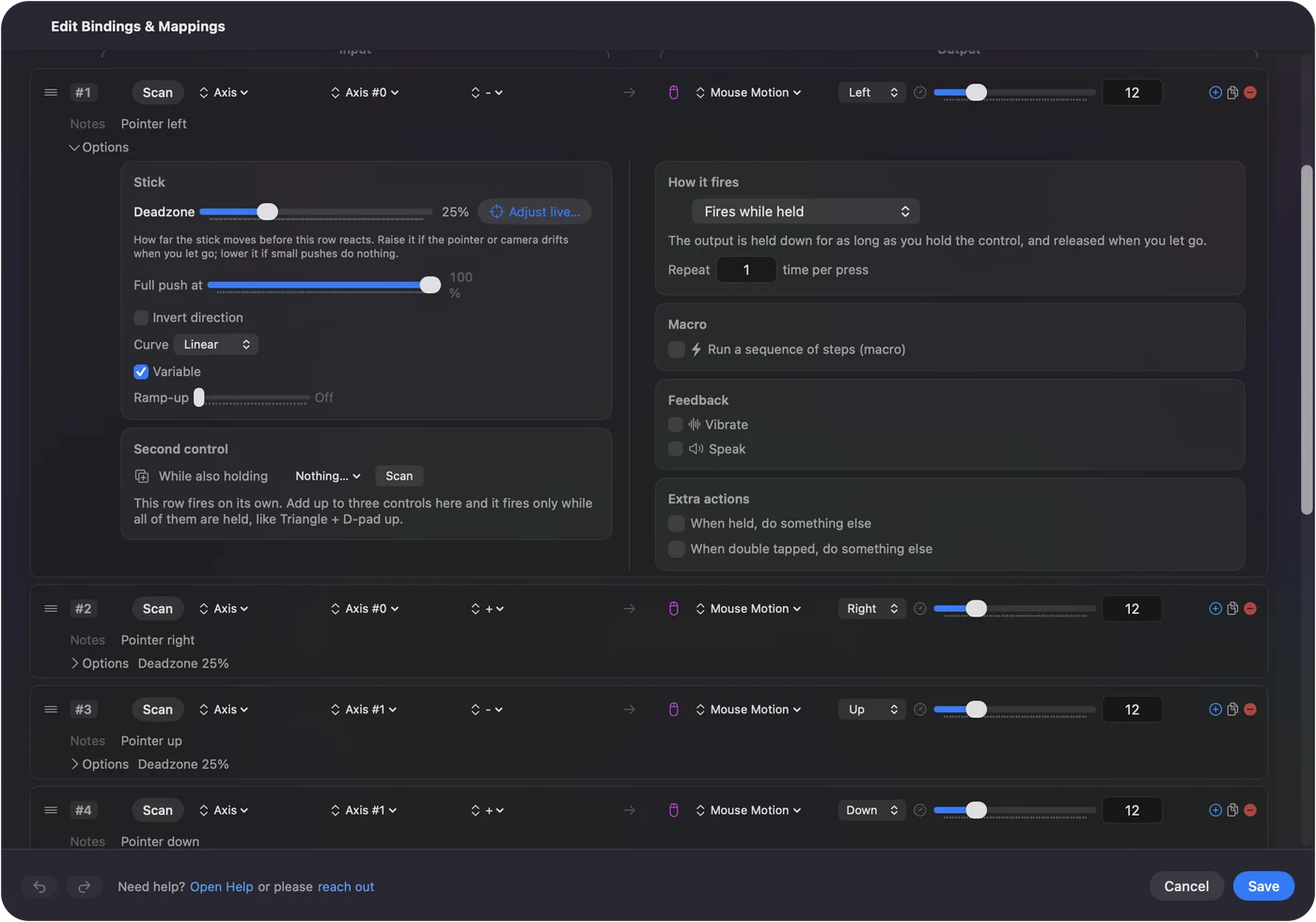
Tartsd meg az egeret, de adj neki kevesebb kattintást
Ha megtartod az egeret, adj a plusz gombjainak azokat a billentyűparancsokat, amelyeket az ujjaid a legtöbbet nyomnak: egy oldalgomb a másoláshoz, és ugyanannak dupla kattintás a beillesztéshez, vagy a középső gomb az Entert. Az egér oldalgombjai Macen megmutatja, hogyan.
Néhány MacBookon a tenyérpihenőre koppintás is futtathat billentyűparancsot. A Tap the Mac M4-es MacBookokon volt tesztelve, M1 Pro-n tesztjeink során nem működött, a kalibrátor állapotjelzője pedig megmutatja, hogy a tiéd figyel-e. Lásd Tap the Mac.
Játssz kevesebb feszültséggel
A kontroller nem automatikusan könnyebb egérnél játékhoz. Ha a gombok tartása fáj, az InputConfig megváltoztathatja, hogyan viselkednek:
- Kapcsoló. Egy tartott gombból, például sprintből vagy célzásból egy nyomás lesz, újabb nyomás elengedi.
- Turbó. Megismétel egy nyomást, amelyet egyébként gyorsan kellene ütögetned.
- Kisebb külső holtzóna. A kar külső holtzónájának csökkentése azt jelenti, hogy egy rövid kitérés is teljesnek számít.
Egy játékban, amelynek saját kontrollertámogatása van, azokat a beállításokat is érdemes ellenőrizni. A Steam Input a Steamben lévő játékokhoz képezi át a kontrollert.
Amit nem tudok ígérni
- Hogy a kontroller segít. A hüvelykujjakat használja a csukló és a mutatóujj helyett, ami egyeseknek megkönnyebbülés, másoknak megterhelés.
- Orvosi tanács. Nem vagyok orvos. Ha fáj, menj el orvoshoz.
A röviden
- Hardver. Próbálj függőleges egeret, görgetőgolyót vagy trackpadet, egyik sem igényel appot.
- macOS. Beépítve van a Voice Control, a Diktálás, a Dwell és a Sticky Keys.
- Kontroller. Használd az InputConfig Desktop Navigation presetjét, eleinte rövid ülésekben.
Oszd el a munkát más izmokra, és tarts szüneteket.
Kérdések
Jobb a játékkontroller az egérnél alagútszindrómára?
Nem mindenkinek, és nem ígérhetem, hogy segít. A hüvelykujjakat használja a csukló és a mutatóujj helyett, ami egyeseknek megkönnyebbülés, másoknak terhelés. Próbáld ki először rövid ülésekben.
Kell szoftver függőleges egérhez vagy görgetőgolyóhoz Macen?
Nem. Szokásos egérként működnek. Az InputConfigra csak akkor van szükség, ha a plusz gombjaiknak feladatot akarsz adni, vagy egy játékkontrollert egérként akarsz használni.
Ingyenes az InputConfig?
Igen. Ingyenes és nyílt forráskódú a Mac App Store-ban, fiók és hálózati hozzáférés nélkül. Egy borravalóláda opcionális, és nem ad hozzá funkciót.
Továbbiak magyarul
Részletes útmutatók, angolul
Ki írja. Ryleigh Newman fejleszti az InputConfigot, és a saját Macjét minden nap kontrollerrel kezeli, mert a kezei nem működnek jól. Ez az oldal angolból fordított. Az alkalmazás felülete és a webhely többi része angol.
Ez az oldal más nyelveken: English, العربية, Čeština, Dansk, Deutsch, Español, Suomi, Français, עברית, Bahasa Indonesia, Italiano, 日本語, 한국어, Norsk, Nederlands, Polski, Português, Русский, Slovenčina, Svenska, ไทย, Türkçe, Українська, Tiếng Việt, 繁體中文, 简体中文
Ingyenes. macOS 14 vagy újabb. Fiók nélkül, semmi sem hagyja el a Macet. Nyílt forráskód a GitHubon.