Dansk
Et musealternativ mod karpaltunnel og RSI på en Mac
 Denne app er helt gratis. Du behøver ikke at oprette en konto. Der er ingen abonnementer, ingen besværlige downloads, og intet er låst. Optimeret til Apple silicon.
Skift arbejdets form: andre muskler, færre klik, flere pauser. På en Mac betyder det ergonomisk udstyr, stemmefunktionerne og Dwell-funktionen, macOS allerede har, eller en spilcontroller som mus. Jeg er ikke læge, og hvis det gør ondt, bør du opsøge en. Det, jeg kan fortælle dig, er, hvad en Mac kan gøre, startende med det, der ikke kræver software, og hvor en controller passer ind.
Version 1.7 af InputConfig, som forventes i oktober 2026, bliver fuldt tilgængelig på dansk.
Prøv først andet udstyr
Lodrette mus, trackballs, de fleste joystick-mus og et Magic Trackpad virker på en Mac som almindelige pegeenheder, uden at der skal bruges en app. De ændrer hånds position frem for mængden af klik. Hvis en af dem passer til dig, så stop her.
Lad macOS tage noget arbejde fra dine hænder
- Voice Control. Under Tilgængelighed: klik, åbn menuer og skriv med stemmen.
- Dictation. Til alt, der er længere end en sætning.
- Dwell. Under Tilgængelighed, Tastatur: slå Accessibility Keyboard til, og derefter dens Dwell-valg. Hold markøren stille, og den klikker, så pegefingeren ikke behøver det.
- Sticky Keys. Under Tilgængelighed, Tastatur: genveje én tast ad gangen i stedet for en stribe.
Brug en spilcontroller som mus
En controller flytter markøren med tommelfingeren på en stick og klikker med den knap, du vælger, med hænderne i skødet frem for klemt mod et skrivebord. For nogle er det en velkommen ændring af belastningen. For andre, især med smerter i tommelfingeren, er det værre.
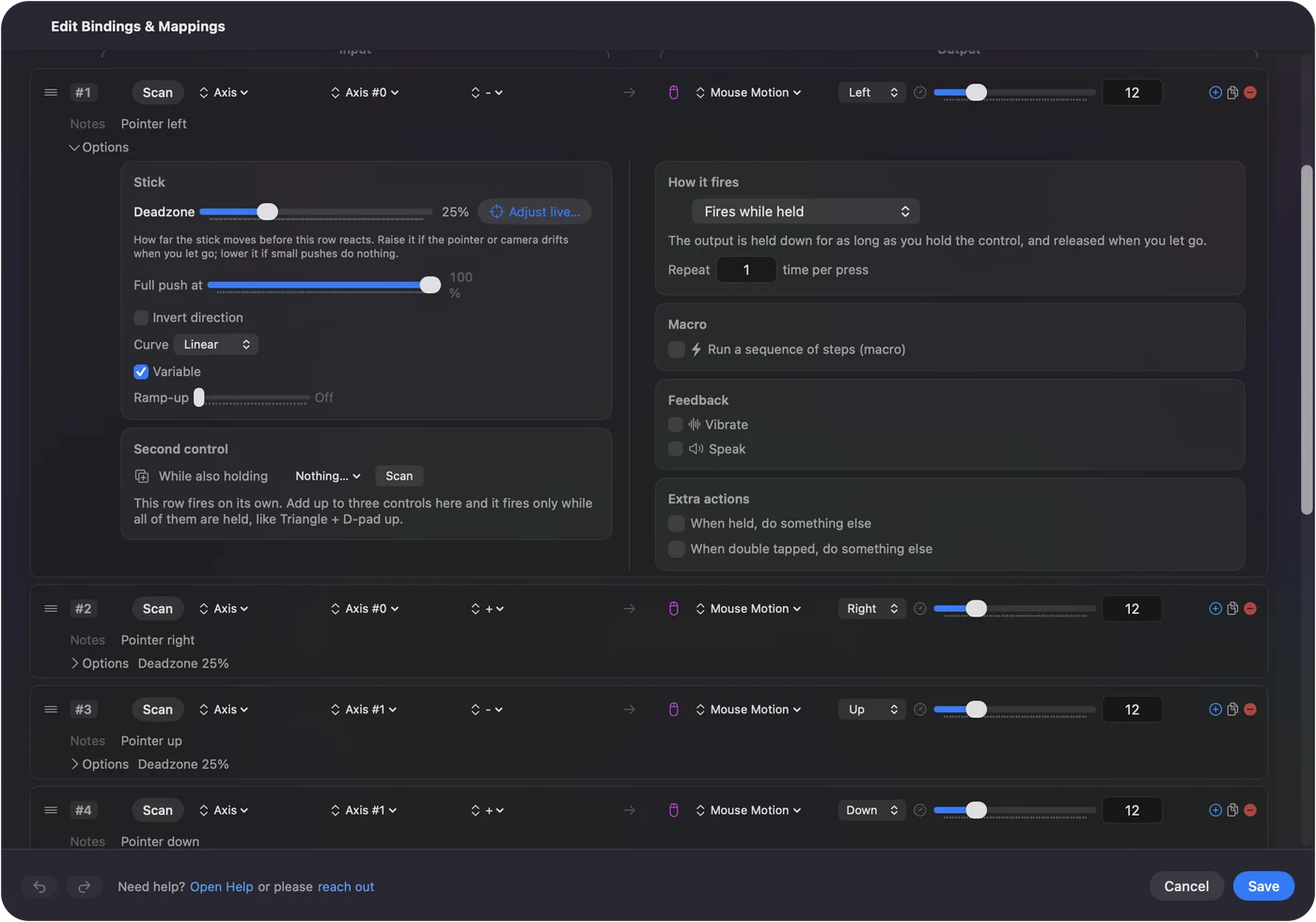
- Du: Installer InputConfig, tilslut en PS5-, Xbox-, Switch- eller 8BitDo-controller, og aktiver den indbyggede forudindstilling Desktop Navigation.
- InputConfig: Gør controlleren til en komplet mus og et komplet tastatur fra første minut.
- Test: Brug den i korte sessioner, og læg mærke til, hvilken hånd og hvilken finger der mærker det.
Derefter former du den:
- Læg klikkene, hvor de gør mindst ondt. Enhver knap eller trigger kan være venstreklik, og mere end én kan.
- Træk uden at holde. Skift på en klikrække gør, at et træk trykkes én gang, og tryk igen.
- Flyt genveje væk fra fingrene. Kopier, indsæt, fortryd og skift app ligger på knapper, og en kombination giver hver knap et andet job.
- Skift side i løbet af dagen. Flyt markøren til den anden stick, eller skift mellem controlleren og musen. De virker sammen.
Prøv den i korte sessioner, før du stoler på den.

Behold musen, og giv den færre klik
Hvis du beholder musen, så giv dens reservknapper de genveje, dine fingre trykker oftest: en sideknap til Copy, og et dobbeltklik på den for Paste, eller midterknappen for Return. Musens sideknapper på en Mac viser, hvordan.
På nogle MacBooks kan et banke på håndledsstøtten også køre en genvej. Tap the Mac er testet på M4-MacBooks, og den virkede ikke på en M1 Pro i vores test. Kalibreringens statusmærke viser, om din lytter. Se Tap the Mac.
Spil med mindre belastning
En controller er ikke automatisk lettere end en mus til spil. Hvis det gør ondt at holde knapper nede, kan InputConfig ændre, hvordan de opfører sig:
- Skift. Gør en holdt knap, for eksempel sprint eller sigte, til tryk én gang og tryk igen.
- Turbo. Gentager et tryk, du ellers ville hamre på.
- En mindre ydre dødzone. Når du trækker en sticks ydre dødzone ind, tæller et kort skub som et fuldt.
I et spil med sin egen controllerunderstøttelse skal du også tjekke dets indstillinger, og Steam Input ændrer controllerens taster for spil i Steam.
Hvad jeg ikke kan love
- At en controller hjælper. Den bruger tommelfingrene i stedet for håndleddet og pegefingeren, hvilket er en lettelse for nogle hænder og en belastning for andre.
- Lægelig rådgivning. Jeg er ikke læge. Hvis det gør ondt, bør du opsøge en.
Den korte version
- Udstyr. Prøv en lodret mus, en trackball eller et pegefelt, ingen af dem kræver en app.
- macOS. Den har Voice Control, Dictation, Dwell og Sticky Keys indbygget.
- En controller. Brug Desktop Navigation i InputConfig, i korte sessioner til at begynde med.
Fordel arbejdet på forskellige muskler, og tag pauserne.
Spørgsmål
Er en spilcontroller bedre end en mus mod karpaltunnel?
Ikke for alle, og jeg kan ikke love, at den hjælper. Den bruger tommelfingrene i stedet for håndleddet og pegefingeren, hvilket er en lettelse for nogle hænder og en belastning for andre. Prøv den i korte sessioner først.
Har jeg brug for software til en lodret mus eller trackball på en Mac?
Nej. De virker som en almindelig mus. InputConfig er kun nødvendig for at give deres ekstra knapper et job, eller for at bruge en spilcontroller som mus.
Er InputConfig gratis?
Ja. Den er gratis og har åben kildekode i Mac App Store, uden konto og uden netværksadgang. En frivillig donation er valgfri og tilføjer ingen funktioner.
Mere på dansk
Fulde vejledninger, på engelsk
Hvem der skriver. Ryleigh Newman udvikler InputConfig og styrer sin egen Mac hver dag med en controller, fordi hænderne ikke fungerer godt. Denne side er oversat fra engelsk. Appens brugerflade og resten af webstedet er på engelsk.
Denne side på andre sprog: English, العربية, Čeština, Deutsch, Español, Suomi, Français, עברית, Magyar, Bahasa Indonesia, Italiano, 日本語, 한국어, Norsk, Nederlands, Polski, Português, Русский, Slovenčina, Svenska, ไทย, Türkçe, Українська, Tiếng Việt, 繁體中文, 简体中文
Gratis. macOS 14 eller nyere. Ingen konto, intet forlader din Mac. Open source på GitHub.