Dansk
Sådan forbinder du en EasySMX-controller til en Mac
 Denne app er helt gratis. Du behøver ikke at oprette en konto. Der er ingen abonnementer, ingen besværlige downloads, og intet er låst. Optimeret til Apple silicon.
Brug Bluetooth-tilstand. På en EasySMX X10 skubber du kontakten på bagsiden til BT, holder Home nede i tre sekunder og vælger Xbox Wireless Controller under System Settings, Bluetooth. Det navn kender macOS. EasySMX lister ikke Mac'en som platform, så intet her er lovet af EasySMX, og trinene er forskellige fra model til model.
Trinene stammer fra EasySMX' supportside for X10, som jeg læste den 7. oktober 2026. Jeg laver InputConfig, en gratis Mac-app, der omlægger en controller til taster og mus. Jeg har ikke selv testet en EasySMX-controller.
Version 1.7 af InputConfig, som forventes i oktober 2026, bliver fuldt tilgængelig på dansk.
Trin
- Skub tilstandskontakten på bagsiden af controlleren til BT.
- Hold Home-knappen nede i tre sekunder for at tænde controlleren.
- Åbn System Settings, Bluetooth på Mac'en, og klik på Connect ved siden af Xbox Wireless Controller.
- Tryk på en knap i en gamepad-tester for at tjekke, at den ankommer.
Par den over Bluetooth
- Du: Skub kontakten på bagsiden til BT, og hold Home nede i tre sekunder. Åbn derefter Systemindstillinger, Bluetooth.
- macOS: Lister Xbox Wireless Controller. Klik på Connect.
- Tjek: Åbn gamepad-testeren, og tryk på en knap. Den tegner, hvad Mac'en modtager.
Det er EasySMX' trin for X10, og dens side for D05 giver det samme navn. For en Mac ligner en EasySMX-pad i Bluetooth-tilstand en Xbox-controller. Sådan forbinder du en Xbox-controller til en Mac dækker, hvad macOS gør med en.
Kend tilstandene på bagkontakten
| Position | Hvad EasySMX siger | På en Mac |
|---|---|---|
| BT | Bluetooth. Vises som Xbox Wireless Controller | Tilstanden at bruge |
| NS | Til en Nintendo Switch. Vises som Pro Controller | Et andet valg. macOS 13 og nyere læser Switch Pro-controllere |
| Trådløs modtager | USB-dongle'en | Afhænger af inputtilstanden nedenfor |
| Kablet | Et datakabel | Afhænger af inputtilstanden nedenfor |
Hver position gør controlleren til en anden enhed, så par igen, efter du har ændret den.
Skift mellem X-input og D-input
På X10 skifter du mellem X-input, med et blåt lys, og D-input, med et gult lys, ved at holde B og S nede sammen i tre sekunder. EasySMX siger, at det virker i modtager-, kabel- og Bluetooth-tilstandene.
- X-input, blå. Windows-tilstanden. På et kabel eller modtageren kan de fleste pads fra tredjepart i denne tilstand ikke læses på en Mac.
- D-input, gul. En almindelig gamepad. Det er tilstanden at prøve på et kabel eller modtageren, og InputConfig læser almindelige USB-gamepads, som macOS ikke lister som spilcontrollere.
Gult er det lys, du skal lede efter på et kabel eller dongle'en.
Tildel den til spil uden controllerunderstøttelse
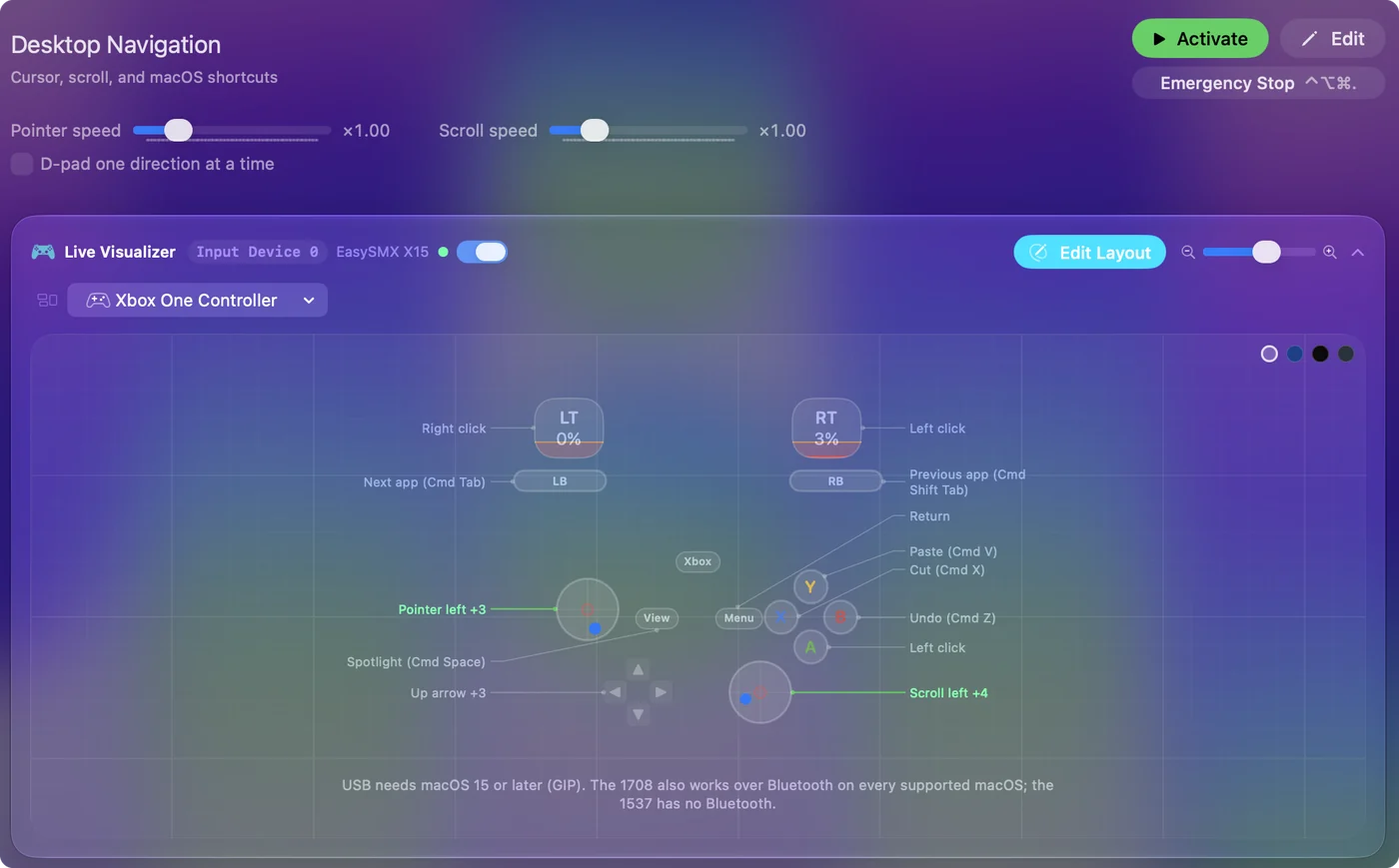
Parret som en Xbox-controller virker en EasySMX-pad af sig selv i Mac-spil, der understøtter controllere. Til alt andet omlægger InputConfig sticks, triggere og knapper til taster, museflytning, klik, scrolling og makroer, med færdige layouts til mere end 450 spil og apps. Tildeling er det, der gør padden nyttig i spil, der kun tager et tastatur. Din første forudindstilling har trinene.
Lad EasySMX-appen være til telefonen
EasySMX' side beskriver, at dens app parrer controlleren over Bluetooth fra en telefon. Jeg fandt ingen Mac-version på de sider, jeg læste. Ekstra knapper, der kopierer en anden knap, sættes på controlleren eller i den app, og Mac'en modtager så den kopierede knap. Opsæt controllerens egne ekstra funktioner først, og tildel derefter det, der ankommer. Bagknapper og padler på en Mac viser, hvordan du finder ud af, hvad en ekstra knap sender.
Hvis Mac'en ikke ser den
- Tjek kontakten. BT er Bluetooth. Navnet i Bluetooth-listen fortæller dig, hvilken tilstand padden er i.
- Par igen. Fjern den gamle post i Systemindstillinger, Bluetooth, og forbind derefter den nye.
- Prøv NS. Den skal vises som Pro Controller.
- På et kabel eller dongle, skift til D-input. Hold B og S nede, til lyset er gult.
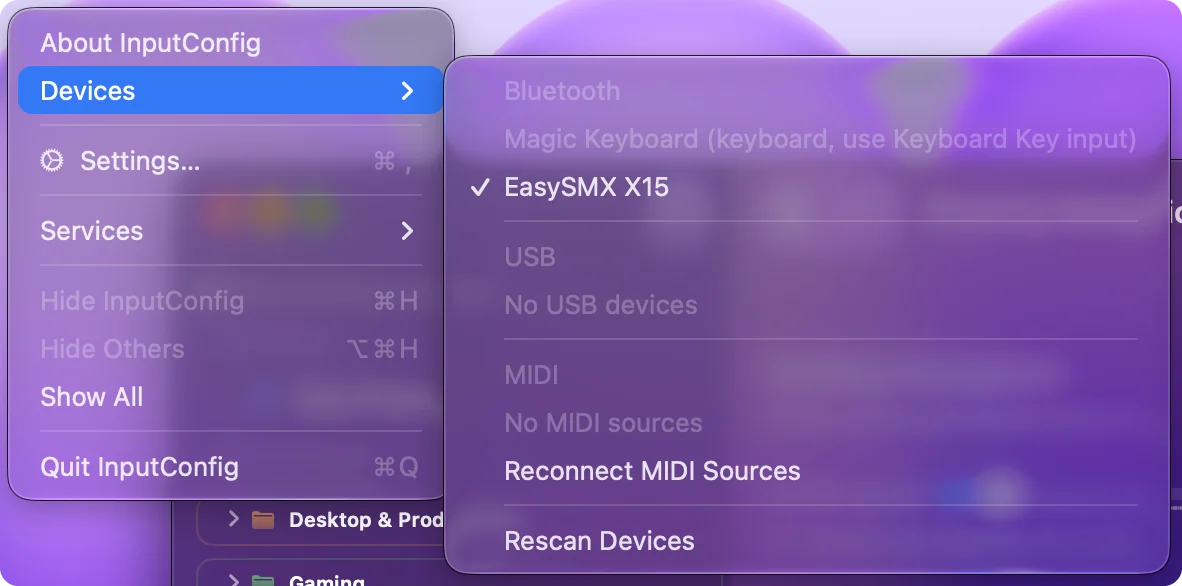
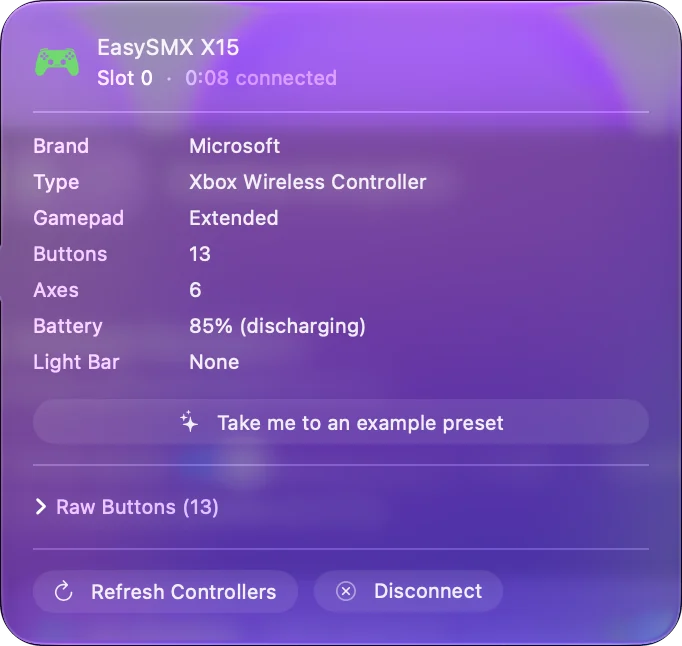
- Åbn Devices-menuen. I InputConfig, Devices, står en pad, Mac'en kan læse, på listen med en kasse at sætte kryds i, og en den ikke kan læse, er nedtonet med årsagen.
Tilstanden afgør, om en Mac kan læse padden, så skift tilstand, før du skylder på Mac'en.
Det korte af det
- Bluetooth. BT på bagkontakten, hold Home, par Xbox Wireless Controller.
- Andet valg. NS, som vises som Pro Controller.
- Kabel eller dongle. Brug D-input, som er det gule lys.
Prøv BT-tilstand først, og brug en gamepad-tester til at bekræfte, at det virkede.
Spørgsmål
Virker EasySMX-controllere på en Mac?
EasySMX lister ikke Mac'en. I Bluetooth-tilstand vises en X10 eller D05 som Xbox Wireless Controller, et navn macOS kender, så det er den tilstand at bruge. Jeg har ikke selv testet en.
Hvordan sætter jeg en EasySMX-controller i parringstilstand?
På X10 skubber du bagkontakten til BT og holder Home nede i tre sekunder. Forbind derefter Xbox Wireless Controller i Mac'ens Bluetooth-indstillinger.
Hvad betyder det blå og gule lys på en EasySMX-controller?
På X10 er blå X-input-tilstand, og gul er D-input-tilstand. Hold B og S nede sammen i tre sekunder for at skifte.
Virker EasySMX-dongle'en på en Mac?
Det afhænger af inputtilstanden. Prøv D-input, det gule lys, for de fleste pads i X-input kan ikke læses på en Mac over et kabel eller en dongle.
Kan jeg tildele en EasySMX-controller til tastaturtaster på en Mac?
Ja. InputConfig, en gratis Mac-app, tildeler dens knapper, sticks og triggere til taster, museflytning, klik og makroer.
Mere på dansk
Fulde vejledninger, på engelsk
Hvem der skriver. Ryleigh Newman udvikler InputConfig og styrer sin egen Mac hver dag med en controller, fordi hænderne ikke fungerer godt. Denne side er oversat fra engelsk. Appens brugerflade og resten af webstedet er på engelsk.
Denne side på andre sprog: English, العربية, Čeština, Deutsch, Español, Suomi, Français, עברית, Magyar, Bahasa Indonesia, Italiano, 日本語, 한국어, Norsk, Nederlands, Polski, Português, Русский, Slovenčina, Svenska, ไทย, Türkçe, Українська, Tiếng Việt, 繁體中文, 简体中文
Gratis. macOS 14 eller nyere. Ingen konto, intet forlader din Mac. Open source på GitHub.