Dansk
Sådan skriver du en gemt sætning med én tast på en Mac
 Denne app er helt gratis. Du behøver ikke at oprette en konto. Der er ingen abonnementer, ingen besværlige downloads, og intet er låst. Optimeret til Apple silicon.
En Mac har to måder at gøre det på. Text Replacements, der er indbygget i macOS, bytter en kort kode, du skriver, ud med en længere sætning. For at skrive sætningen fra et enkelt tryk, uden en kode at huske, bruger du InputConfig: dens output Type Text skriver en gemt sætning fra en reservetast, en sideknap på musen, en controllerknap eller et MIDI-pad.
Jeg laver InputConfig, en gratis Mac-app. Jeg bruger den til min e-mailadresse og nogle få svar, jeg skriver hver dag, for det er langsomt for mine hænder at skrive.
Version 1.7 af InputConfig, som forventes i oktober 2026, bliver fuldt tilgængelig på dansk.
Trin
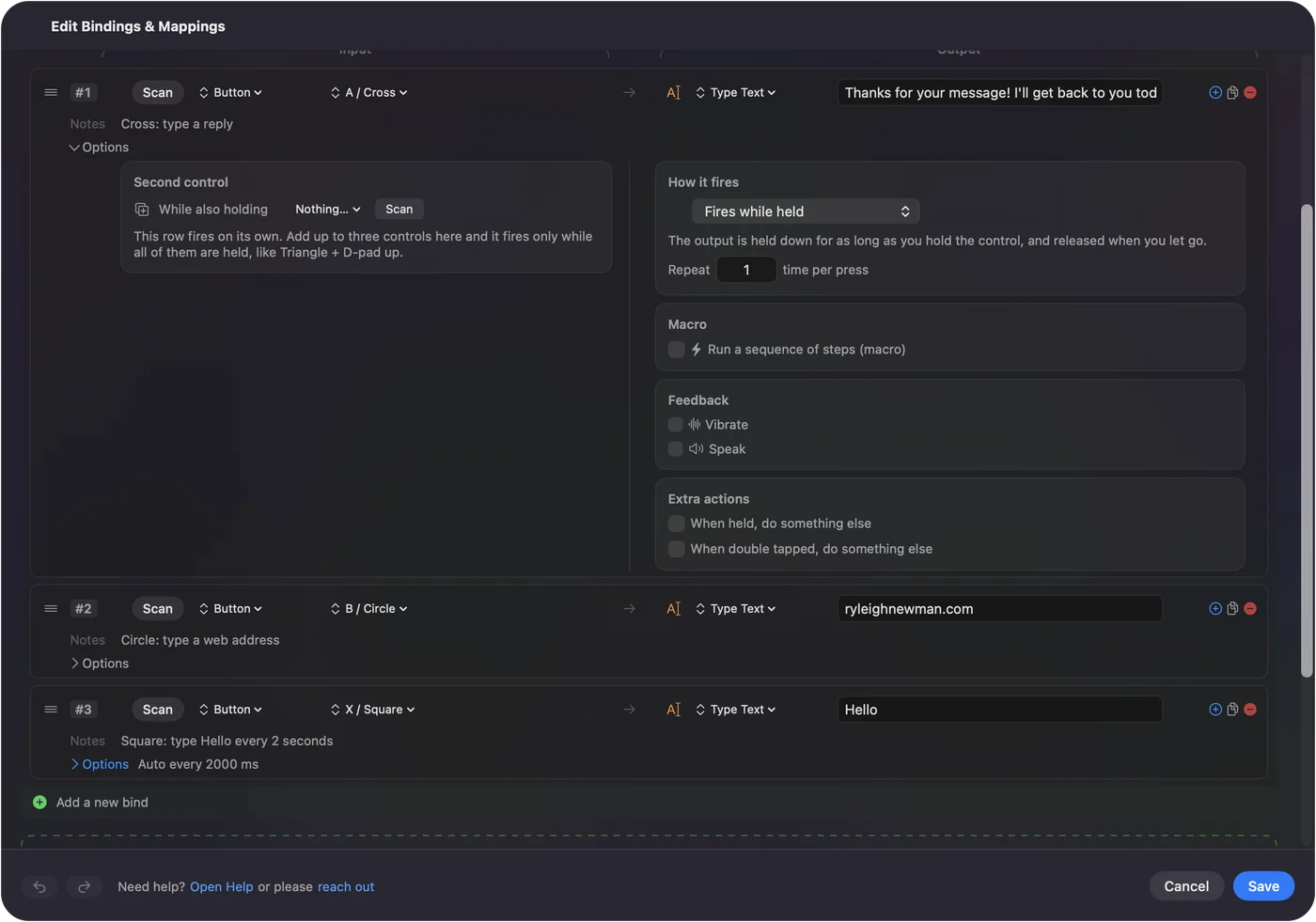
- Åbn en forudindstilling i InputConfig, og klik på Add a new bind.
- Tryk på Scan, og tryk på en reservetast eller -knap, for eksempel F13.
- Sæt outputtet til Type Text.
- Skriv sætningen i feltet.
- Klik på Save og Activate, og tryk derefter på tasten i et hvilket som helst tekstfelt.
Prøv Text Replacements først
- Du: Åbn Systemindstillinger, Tastatur, og klik på Text Replacements. Tilføj en kort kode under Replace og den fulde sætning under With.
- macOS: Bytter koden ud med sætningen, når du skriver den og trykker på mellemrum.
- Tjek: Skriv koden i Notes.
Den er indbygget og synkroniseres via iCloud. Dens begrænsninger: du skriver stadig koden, og nogle apps udvider den ikke.
Læg sætningen på én tast
- Du: I InputConfig åbner du en forudindstilling og klikker på Add a new bind. Tryk på Scan, og tryk på tasten eller knappen, der skal bruges. Sæt outputtet til Type Text, og skriv sætningen i feltet.
- InputConfig: Skriver hele sætningen hver gang, du trykker på den, ind i den app, der er forrest.
- Tjek: Klik på Save og Activate, klik i et tekstfelt, og tryk på tasten.

Vælg en tast, der ikke skriver noget i sig selv
InputConfig lytter til tastaturet og blokerer ikke en tast, så en bogstavtast ville skrive sit eget bogstav ud over sætningen. Brug noget uden et job i forvejen:
- F13 til F19. På et fuldt tastatur gør de ingenting, før du giver dem et job. Se F13 til F19 på en Mac.
- En sideknap på musen. Se sideknapper på musen.
- En controllerknap, en fodpedal eller et MIDI-pad. Enhver af dem kan skrive.
- Et andet tastatur. Et billigt numpad laver en række sætningstaster. Se guiden til makropad.
Hvad den kan skrive
- Alt, du kan indsætte. En adresse, et telefonnummer, en afslutning, en linje kode, en emoji.
- Mere end én linje. Til et svar med trin imellem laver du rækken til en makro og tilføjer et Type Text-trin, et Return og endnu et Type Text-trin.
- Den samme sætning igen og igen. Se auto-typer til Mac.
Gem ikke adgangskoder på denne måde
En forudindstilling er en almindelig fil på din Mac, og sætningen er gemt i den som almindelig tekst. Det er fint til en adresse eller en hilsen. Gem adgangskoder i appen Passwords eller i en adgangskodeadministrator.
Den korte version
- Indbygget. Text Replacements, hvis du ikke har noget imod at skrive en kort kode.
- Ét tryk. En Type Text-række i InputConfig på en reservetast eller -knap.
- Ikke til adgangskoder. Sætningen er gemt som almindelig tekst.
Én tast til det, du skriver ti gange om dagen, er to minutters arbejde værd.
Spørgsmål
Hvordan skriver jeg min e-mailadresse med én tast på en Mac?
Tilføj en række i InputConfig med en reservetast eller -knap som input og Type Text som output, og skriv adressen. Eller tilføj en Text Replacement under Systemindstillinger, Tastatur, og skriv dens korte kode.
Er det en tekstudvider?
Den gør det samme job med en anden udløser. En tekstudvider holder øje med en kode, du skriver. InputConfig skriver sætningen, når du trykker på en tast, knap eller pad.
Kan en museknap eller en spilcontroller skrive tekst?
Ja. Ethvert input, InputConfig læser, kan have et Type Text-output, inklusive sideknapper på musen, controllerknapper, fodpedaler og MIDI-pads.
Kan den skrive emoji?
Ja. Sæt emojien i feltet Type Text.
Mere på dansk
Fulde vejledninger, på engelsk
Hvem der skriver. Ryleigh Newman udvikler InputConfig og styrer sin egen Mac hver dag med en controller, fordi hænderne ikke fungerer godt. Denne side er oversat fra engelsk. Appens brugerflade og resten af webstedet er på engelsk.
Denne side på andre sprog: English, العربية, Čeština, Deutsch, Español, Suomi, Français, עברית, Magyar, Bahasa Indonesia, Italiano, 日本語, 한국어, Norsk, Nederlands, Polski, Português, Русский, Slovenčina, Svenska, ไทย, Türkçe, Українська, Tiếng Việt, 繁體中文, 简体中文
Gratis. macOS 14 eller nyere. Ingen konto, intet forlader din Mac. Open source på GitHub.