Türkçe
Mac’te tek tuşla kayıtlı bir ifade nasıl yazılır
 Bu uygulama tamamen ücretsiz. Hesap oluşturmanız gerekmez. Abonelik yok, zahmetli indirme yok ve hiçbir şey kilitli değil. Apple silicon için optimize edildi.
Mac’te bunun iki yolu var. macOS’in içinde yerleşik olan Text Replacements, yazdığın kısa bir kodu daha uzun bir ifadeyle değiştirir. Ezberlenecek bir kod olmadan, tek bir basıştan ifadeyi yazmak için InputConfig’i kullan: Type Text çıktısı, yedek bir tuştan, bir fare yan düğmesinden, bir kumanda düğmesinden ya da bir MIDI pad’inden kayıtlı bir ifadeyi yazar.
InputConfig’i ben yapıyorum, ücretsiz bir Mac uygulaması. Bunu e-posta adresim ve her gün yazdığım birkaç yanıt için kullanıyorum, çünkü elim için yazmak yavaş.
InputConfig 1.7 sürümünün Ekim 2026'da çıkması bekleniyor ve tamamen Türkçe olarak kullanılabilecek.
Adımlar
- Bir ön ayar aç ve Add a new bind’a tıkla.
- Scan’e bas ve F13 gibi yedek bir tuşa ya da düğmeye bas.
- Çıktıyı Type Text yap.
- İfadeyi alana yaz.
- Save ve Activate’e tıkla, sonra herhangi bir metin alanında tuşa bas.
Önce Text Replacements’ı dene
- Sen: Sistem Ayarları, Klavye bölümünü aç ve Text Replacements’a tıkla. Replace altına kısa bir kod, With altına tam ifadeyi ekle.
- macOS: Kodu yazıp Space’e bastığında ifadeyle değiştirir.
- Kontrol: Notes’ta kodu yaz.
Yerleşiktir ve iCloud üzerinden eşitlenir. Sınırları: kodu hâlâ yazman gerekir ve bazı uygulamalar bunu genişletmez.
İfadeyi tek bir tuşa koy
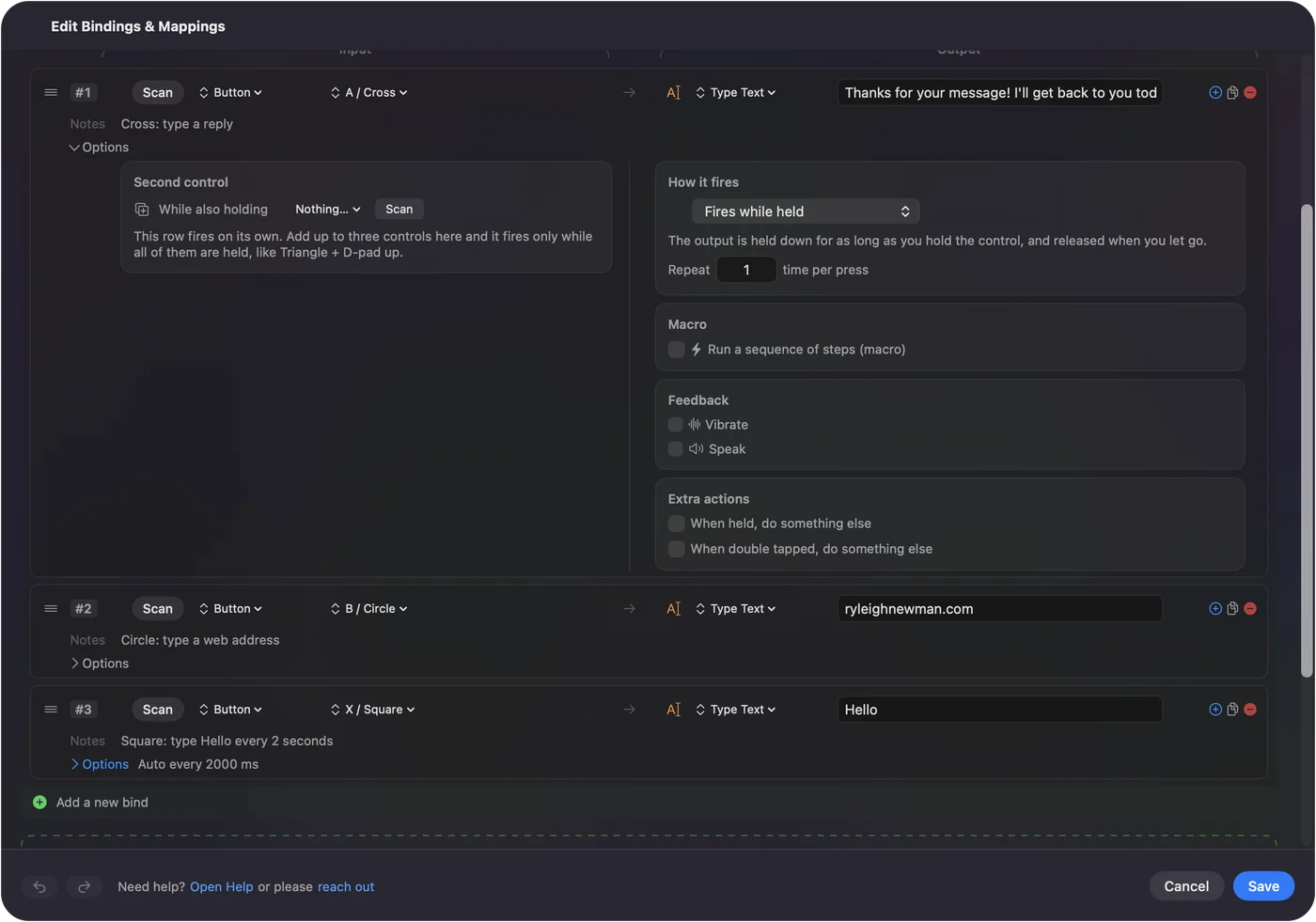
- Sen: InputConfig’te bir ön ayar aç ve Add a new bind’a tıkla. Scan’e bas ve kullanılacak tuşa ya da düğmeye bas. Çıktıyı Type Text yap ve ifadeyi alana yaz.
- InputConfig: Her bastığında tüm ifadeyi, önde olan uygulamaya yazar.
- Kontrol: Save ve Activate’e tıkla, bir metin alanına tıkla ve tuşa bas.

Hiçbir şey yazmayan bir tuş seç
InputConfig klavyeyi dinler ve tuşu engellemez, bu yüzden bir harf tuşu kendi harfini de ifadeyle birlikte yazar. Kendi işi olmayan bir şey kullan:
- F13 ila F19. Tam boy bir klavyede, sen bir iş verene kadar bunlar bir şey yapmaz. Bkz. Mac’te F13 ila F19.
- Bir fare yan düğmesi. Bkz. fare yan düğmeleri.
- Bir kumanda düğmesi, bir ayak pedalı ya da bir MIDI pad’i. Hepsi yazabilir.
- İkinci bir klavye. Ucuz bir sayısal tuş takımı, ifade tuşlarından bir sıra yapar. Bkz. makro pad rehberi.
Ne yazabilir
- Kopyalayabildiğin her şey. Bir adres, bir telefon numarası, bir kapanış cümlesi, bir kod satırı, bir emoji.
- Birden fazla satır. Adımların arasında olan bir yanıt için, satırı bir makroya çevir ve bir Type Text adımı, bir Return ve bir başka Type Text adımı ekle.
- Aynı ifade tekrar tekrar. Bkz. Mac için otomatik yazıcı.
Parolaları bu şekilde saklama
Bir ön ayar Mac’inde düz bir dosyadır ve ifade içinde sıradan metin olarak saklanır. Bir adres ya da bir selamlama için bu sorun değildir. Parolaları Passwords uygulamasında ya da bir parola yöneticisinde tut.
Kısa özet
- Yerleşik. Text Replacements, kısa bir kod yazmayı önemsemiyorsan.
- Tek basış. Yedek bir tuşta ya da düğmede InputConfig içinde bir Type Text satırı.
- Parolalar için değil. İfade düz metin olarak saklanır.
Günde on kez yazdığın şey için bir tuş, iki dakikaya değer.
Sorular
Mac’te e-posta adresimi tek tuşla nasıl yazarım?
InputConfig’te girdi olarak yedek bir tuş ya da düğme ve çıktı olarak Type Text olan bir satır ekle ve adresi gir. Ya da Sistem Ayarları, Klavye bölümünde bir Text Replacement ekle ve kısa kodunu yaz.
Bu bir metin genişletici mi?
Aynı işi farklı bir tetikleyiciyle yapar. Metin genişletici, yazdığın bir kodu izler. InputConfig ise bir tuşa, düğmeye ya da pedye bastığında ifadeyi yazar.
Bir fare düğmesi ya da kumanda metin yazabilir mi?
Evet. InputConfig’in okuduğu her girdi bir Type Text çıktısına sahip olabilir; fare yan düğmeleri, kumanda düğmeleri, ayak pedalları ve MIDI pad’leri dahil.
Emoji yazabilir mi?
Evet. Emojiyi Type Text alanına koy.
Türkçe başka sayfalar
Ayrıntılı rehberler, İngilizce
Kim yazıyor. Ryleigh Newman InputConfig'i geliştiriyor ve elleri iyi çalışmadığı için kendi Mac'ini her gün bir kontrolcüyle kullanıyor. Bu sayfa İngilizceden çevrildi. Uygulamanın arayüzü ve sitenin geri kalanı İngilizce.
Bu sayfa diğer dillerde: English, العربية, Čeština, Dansk, Deutsch, Español, Suomi, Français, עברית, Magyar, Bahasa Indonesia, Italiano, 日本語, 한국어, Norsk, Nederlands, Polski, Português, Русский, Slovenčina, Svenska, ไทย, Українська, Tiếng Việt, 繁體中文, 简体中文
Ücretsiz. macOS 14 veya üstü. Hesap yok, hiçbir şey Mac'inizden çıkmaz. GitHub'da açık kaynak.