Italiano
Come scrivere una frase salvata con un solo tasto su Mac
 Questa app è completamente gratuita. Non devi creare un account. Niente abbonamenti, niente download complicati, e nulla è bloccato. Ottimizzata per Apple Silicon.
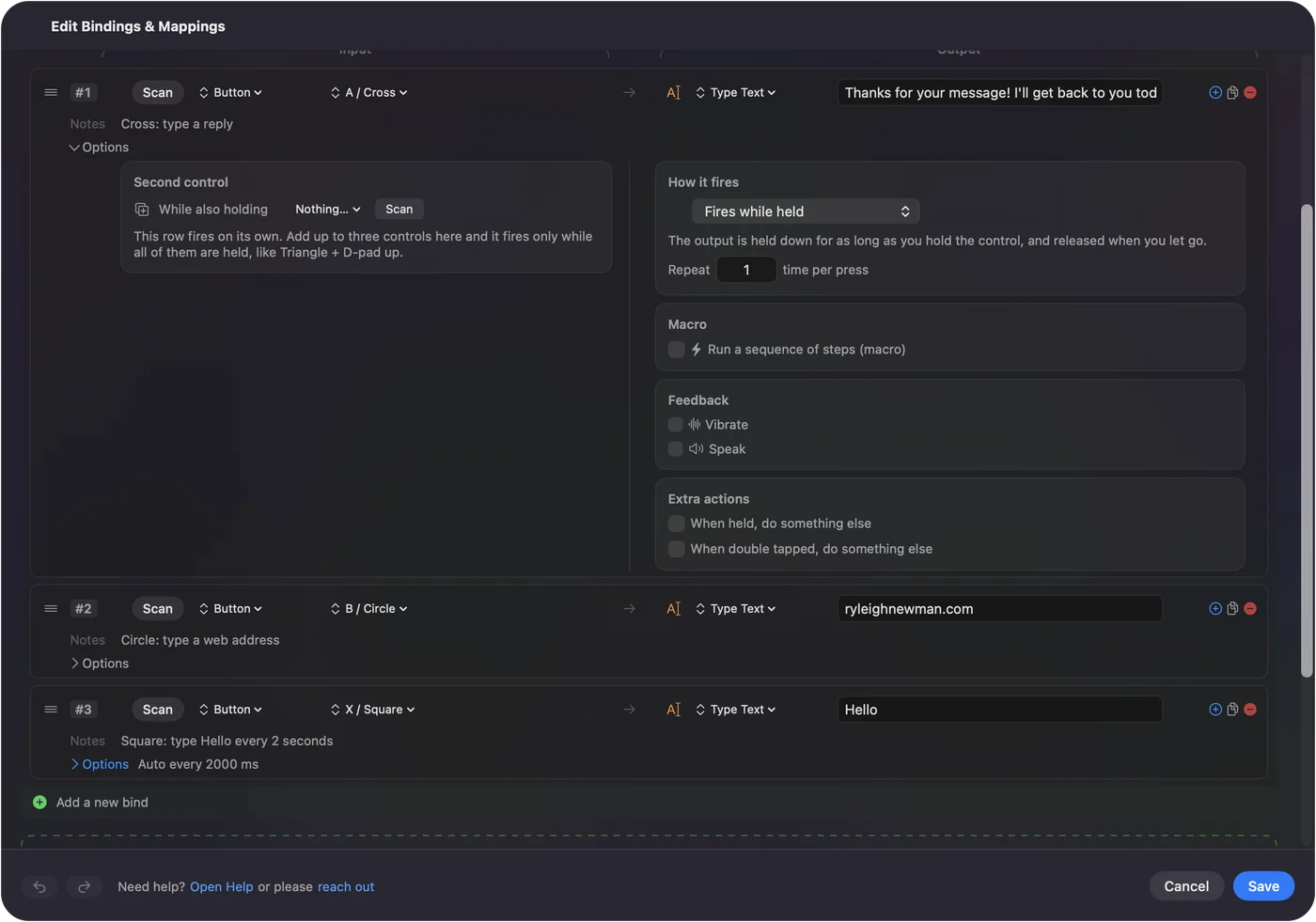
Un Mac ha due modi per farlo. Text Replacements, incluso in macOS, sostituisce un codice breve che digiti con una frase più lunga. Per digitare la frase con una sola pressione, senza un codice da ricordare, usa InputConfig: il suo output Type Text digita una frase salvata da un tasto di riserva, un pulsante laterale del mouse, un pulsante del controller o un pad MIDI.
Sviluppo InputConfig, un'app gratuita per Mac. Lo uso per il mio indirizzo email e per alcune risposte che scrivo ogni giorno, perché scrivere è lento per le mie mani.
La versione 1.7 di InputConfig, prevista per ottobre 2026, sarà disponibile interamente in italiano.
Passaggi
- Apri un preset in InputConfig e fai clic su Add a new bind.
- Premi Scansiona (Scan) e premi un tasto o pulsante di riserva, come F13.
- Imposta l'output su Type Text.
- Scrivi la frase nel campo.
- Fai clic su Salva (Save) e su Attiva (Activate), poi premi il tasto in un qualsiasi campo di testo.
Prova prima Text Replacements
- Tu: Apri Impostazioni di Sistema, Tastiera, e fai clic su Text Replacements. Aggiungi un codice breve in Replace e la frase completa in With.
- macOS: Sostituisce il codice con la frase quando lo digiti e premi Spazio.
- Controllo: Digita il codice in Note.
È integrato e si sincronizza tramite iCloud. I suoi limiti: devi ancora digitare il codice, e alcune app non lo espandono.
Metti la frase su un tasto
- Tu: In InputConfig, apri un preset e fai clic su Add a new bind. Premi Scansiona (Scan) e premi il tasto o il pulsante da usare. Imposta l'output su Type Text e scrivi la frase nel campo.
- InputConfig: Digita l'intera frase ogni volta che la premi, nell'app in primo piano.
- Controllo: Fai clic su Salva (Save) e su Attiva (Activate), fai clic in un campo di testo e premi il tasto.

Scegli un tasto che non scrive nulla da solo
InputConfig ascolta la tastiera e non blocca un tasto, quindi un tasto di lettere scriverebbe la propria lettera oltre alla frase. Usa qualcosa che non abbia un compito proprio:
- Da F13 a F19. Su una tastiera completa non fanno nulla finché non dai loro un compito. Vedi da F13 a F19 su Mac.
- Un pulsante laterale del mouse. Vedi pulsanti laterali del mouse.
- Un pulsante del controller, un pedale o un pad MIDI. Ognuno di questi può digitare.
- Una seconda tastiera. Un tastierino economico fa una fila di tasti per le frasi. Vedi la guida al pad di macro.
Che cosa può digitare
- Tutto ciò che puoi incollare. Un indirizzo, un numero di telefono, una formula di chiusura, una riga di codice, un'emoji.
- Più di una riga. Per una risposta con passaggi in mezzo, fai della riga una macro e aggiungi un passaggio Type Text, un Invio, e un altro passaggio Type Text.
- La stessa frase più volte. Vedi auto typer per Mac.
Non salvare le password così
Un preset è un file semplice sul tuo Mac, e la frase vi è salvata come testo normale. Va bene per un indirizzo o un saluto. Tieni le password nell'app Password o in un gestore di password.
In breve
- Incluso. Text Replacements, se non ti dispiace digitare un codice breve.
- Una pressione. Una riga Type Text in InputConfig su un tasto o pulsante di riserva.
- Non per le password. La frase è salvata come testo normale.
Un tasto per la cosa che digiti dieci volte al giorno vale i due minuti che richiede.
Domande
Come scrivo il mio indirizzo email con un tasto su Mac?
Aggiungi una riga in InputConfig con un tasto o pulsante di riserva come input e Type Text come output, e scrivi l'indirizzo. Oppure aggiungi una sostituzione in Impostazioni di Sistema, Tastiera, Text Replacements, e digita il suo codice breve.
È un espansore di testo?
Fa lo stesso lavoro con un innesco diverso. Un espansore di testo sta in ascolto di un codice che digiti. InputConfig digita la frase quando premi un tasto, un pulsante o un pad.
Un pulsante del mouse o un controller può digitare testo?
Sì. Ogni ingresso che InputConfig legge può avere un output Type Text, compresi i pulsanti laterali del mouse, i pulsanti del controller, i pedali e i pad MIDI.
Può digitare emoji?
Sì. Metti l'emoji nel campo Type Text.
Altro in italiano
Guide complete, in inglese
Chi scrive. Ryleigh Newman sviluppa InputConfig e ogni giorno usa il proprio Mac con un controller, perché le mani non funzionano bene. Questa pagina è tradotta dall'inglese. I pulsanti e i menu principali dell'app compaiono in italiano quando il Mac è impostato in italiano; questa pagina li chiama così, con il nome inglese tra parentesi. Il resto dell'app e del sito è in inglese.
Questa pagina in altre lingue: English, العربية, Čeština, Dansk, Deutsch, Español, Suomi, Français, עברית, Magyar, Bahasa Indonesia, 日本語, 한국어, Norsk, Nederlands, Polski, Português, Русский, Slovenčina, Svenska, ไทย, Türkçe, Українська, Tiếng Việt, 繁體中文, 简体中文
Gratis. macOS 14 o versioni successive. Senza account, niente lascia il tuo Mac. Open source su GitHub.