Italiano
Come creare una combinazione di pulsanti su un controller su Mac
 Questa app è completamente gratuita. Non devi creare un account. Niente abbonamenti, niente download complicati, e nulla è bloccato. Ottimizzata per Apple Silicon.
Sì, un controller Mac può avere combinazioni di pulsanti. In InputConfig, una riga può essere impostata per scattare solo mentre un altro pulsante è tenuto premuto, quindi L1 più Croce invia una cosa e Croce da sola ne invia un'altra. Funziona come Shift su una tastiera, e raddoppia ciò che ogni pulsante può fare.
Sviluppo InputConfig, un'app gratuita per Mac che assegna un controller a tasti e mouse. Nell'app una combinazione si chiama chord. È gratuita, come tutto il resto.
La versione 1.7 di InputConfig, prevista per ottobre 2026, sarà disponibile interamente in italiano.
Passaggi
- Aggiungi una riga sul pulsante che fa il lavoro e imposta ciò che invia.
- Apri le Options della riga.
- Sotto Second control, imposta While also holding sul pulsante che terrai premuto.
- Tieni una riga separata e semplice per il lavoro normale del pulsante.
- Fai clic su Salva (Save), poi tieni premuto il primo pulsante e premi il secondo.
Crea la prima combinazione
- Tu: Aggiungi una riga sul pulsante che fa il lavoro, come Croce, e imposta ciò che invia. Apri le sue Options e, sotto Second control, imposta While also holding sul pulsante che terrai premuto, come L1. Puoi anche premere Scansiona (Scan) lì e premere il pulsante.
- InputConfig: Fa scattare quella riga solo mentre L1 è giù.
- Controllo: Tieni premuto L1 e premi Croce. Scatta la combinazione. Premi Croce da sola e scatta invece la sua riga semplice.
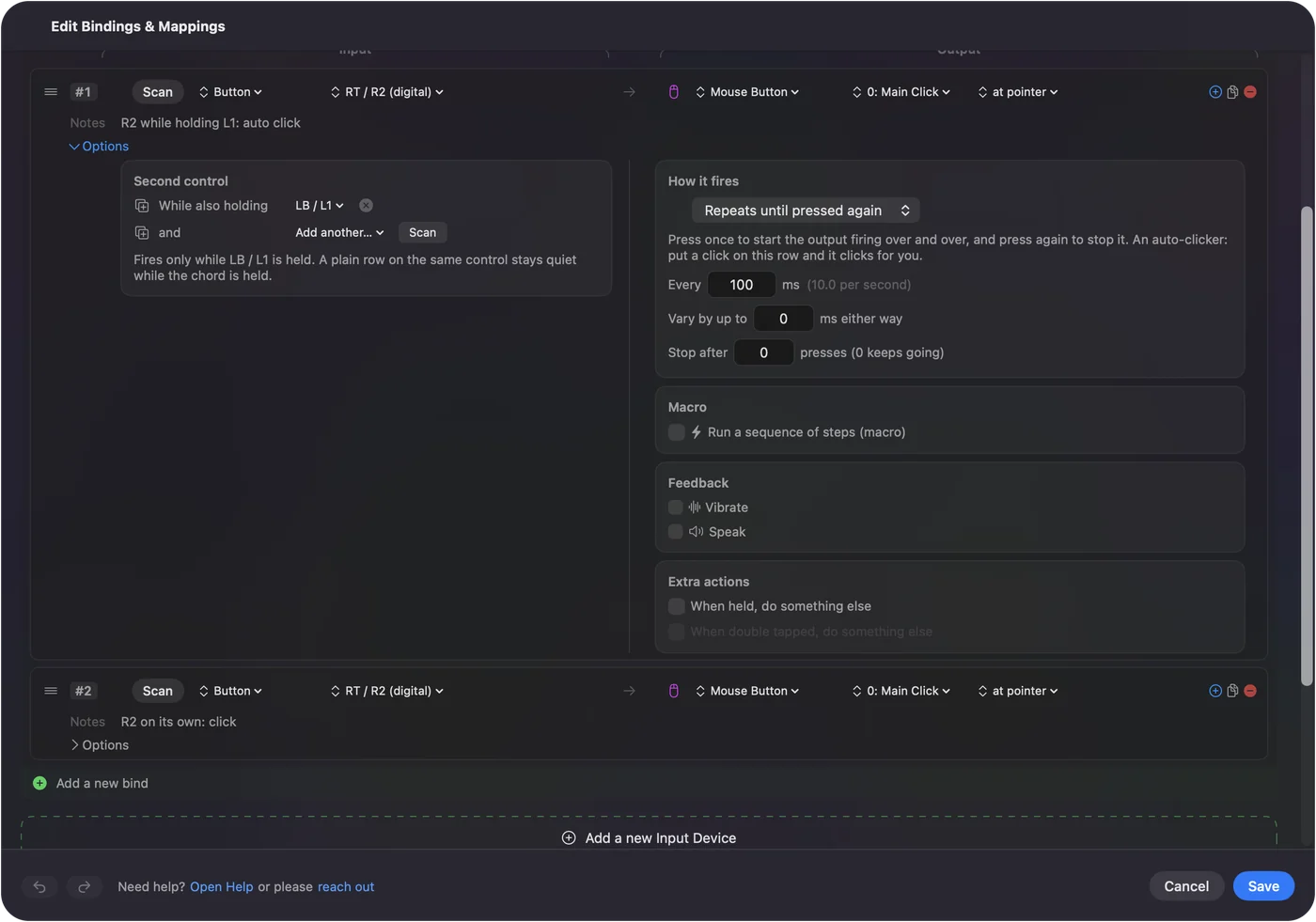
Tieni premuto il primo pulsante, poi premi il secondo, come fai con Shift e poi una lettera.
Tieni anche la pressione semplice
Una combinazione non sostituisce il lavoro normale del pulsante. Tieni una riga per la pressione semplice e aggiungine una seconda con il pulsante tenuto premuto per la combinazione. Mentre il pulsante tenuto è giù, la riga semplice resta muta.

Scegli un buon pulsante da tenere
- Un paddle posteriore. Di solito non ha un lavoro proprio, quindi non scatta nulla quando lo tieni premuto.
- Un dorsale. Facile da tenere premuto mentre il pollice preme un pulsante frontale.
- Un grilletto. Può essere tenuto per una combinazione quando è assegnato come pulsante e non come asse.
Se il pulsante tenuto ha un lavoro proprio e non vuoi che scatti, dagli una riga senza output.
Usa più di un pulsante tenuto
Una riga può richiedere fino a tre pulsanti tenuti contemporaneamente, quindi L1 più R1 più Triangolo può essere qualcosa che non premi mai per sbaglio. È un buon posto per qualsiasi azione drastica, come chiudere un'app.
Che cosa può inviare una combinazione
Tutto ciò che può inviare un singolo pulsante: un tasto, una scorciatoia da tastiera come Command Q, un clic del mouse, una macro, testo digitato, una funzione di sistema come uno screenshot, o una scorciatoia di Siri. La combinazione riguarda solo ciò che premi. Ciò che invia dipende da te.
Se la combinazione scatta la cosa sbagliata
- Prima tieni, poi premi. Se premi prima il pulsante principale, la riga semplice scatta prima che il pulsante tenuto sia giù.
- Svuota la riga del pulsante tenuto. Se tenerlo fa anche il suo lavoro, dagli una riga senza output.
- Aggiorna l'app. La versione 1.6 ha corretto le combinazioni che facevano scattare la riga semplice al rilascio.
Combinazioni nell'aiuto ha il riferimento completo, e tenere premuto e doppio tocco è l'altro modo per avere più compiti da un pulsante.
In breve
- Dove. Le Options di una riga, Second control, While also holding.
- Due righe per pulsante. Una semplice, una con il pulsante tenuto.
- Ordine. Prima il pulsante tenuto, poi la pressione.
Un pulsante di riserva da tenere dà a ogni altro pulsante un secondo compito.
Domande
Posso mappare due pulsanti del controller premuti insieme su un solo tasto su Mac?
Sì. In InputConfig, apri le Options di una riga e imposta While also holding sotto Second control. La riga scatta poi solo mentre l'altro pulsante è tenuto premuto.
Quanti pulsanti può usare una combinazione?
Una riga può richiedere fino a tre pulsanti tenuti, oltre al pulsante che premi.
Il pulsante funziona ancora da solo?
Sì. Tieni una riga semplice per il pulsante e una seconda riga per la combinazione. La riga semplice resta muta mentre il pulsante tenuto è giù.
Funziona con un controller PS5, Xbox o Switch?
Sì. Le combinazioni funzionano con qualsiasi controller che InputConfig legge, e il controllo tenuto può essere qualsiasi cosa che Scan riconosca.
Altro in italiano
Guide complete, in inglese
Chi scrive. Ryleigh Newman sviluppa InputConfig e ogni giorno usa il proprio Mac con un controller, perché le mani non funzionano bene. Questa pagina è tradotta dall'inglese. I pulsanti e i menu principali dell'app compaiono in italiano quando il Mac è impostato in italiano; questa pagina li chiama così, con il nome inglese tra parentesi. Il resto dell'app e del sito è in inglese.
Questa pagina in altre lingue: English, العربية, Čeština, Dansk, Deutsch, Español, Suomi, Français, עברית, Magyar, Bahasa Indonesia, 日本語, 한국어, Norsk, Nederlands, Polski, Português, Русский, Slovenčina, Svenska, ไทย, Türkçe, Українська, Tiếng Việt, 繁體中文, 简体中文
Gratis. macOS 14 o versioni successive. Senza account, niente lascia il tuo Mac. Open source su GitHub.