Italiano
Perché G HUB o Logi Options+ non funzionano sul mio Mac?
 Questa app è completamente gratuita. Non devi creare un account. Niente abbonamenti, niente download complicati, e nulla è bloccato. Ottimizzata per Apple Silicon.
Tre cause coprono la maggior parte dei casi, e Logitech le documenta tutte. Un'app bloccata sulla schermata di caricamento di solito ha la voce in background disattivata in Login Items. Un'app che non si apre affatto può essere precedente alla correzione di Logitech per un certificato scaduto a gennaio 2026. Un mouse che non compare nell'app di solito richiede una reinstallazione pulita e un permesso approvato in Privacy e sicurezza.
Ogni soluzione qui sotto proviene dagli articoli di supporto di Logitech, che ho letto il 7 ottobre 2026. Io sviluppo InputConfig, un'app gratuita per Mac che assegna una funzione ai pulsanti del mouse senza alcun software del produttore. È l'ultima sezione, per quando vuoi solo che i pulsanti funzionino.
La versione 1.7 di InputConfig, prevista per ottobre 2026, sarà disponibile interamente in italiano.
Passaggi
- Apri Impostazioni di Sistema, General, Login Items e attiva le voci Logitech.
- Se l'app non si apre, installa la patch dei certificati di Logitech senza disinstallare prima.
- Se il dispositivo manca, rimuovi l'app, riavvia, reinstalla e approvala in Privacy e sicurezza.
- Controlla i permessi dell'app in Privacy e sicurezza: Accessibilità e Monitoraggio input.
Abbina il sintomo alla soluzione
| Cosa vedi | Causa probabile | Soluzione |
|---|---|---|
| Bloccato sulla schermata di caricamento | Voce in background disattivata | Login Items |
| Non si apre affatto | Certificato scaduto, gennaio 2026 | Programma di installazione della patch di Logitech |
| Si apre, ma il mouse manca | Componente bloccato o file delle impostazioni danneggiato | Reinstallazione pulita, poi approvazione |
| I pulsanti e lo scorrimento non fanno nulla | Permesso non concesso | Accessibilità e Monitoraggio input |
Comincia da Login Items, perché controllarlo richiede dieci secondi.
Risolvi una schermata di caricamento che non finisce mai
- Tu: Apri Impostazioni di Sistema, General, Login Items. Sotto l'elenco degli elementi consentiti in background, attiva le voci Logitech.
- macOS: Lascia girare il processo in background di Logitech.
- Controllo: Chiudi e riapri G HUB o Logi Options+. Dovrebbe superare la schermata di caricamento.
Logitech spiega il motivo nel suo articolo: le app installano un processo in background che rileva i dispositivi, e se è disattivato l'app aspetta all'infinito. Se di recente hai sistemato Login Items, è molto probabile che sia stato questo a bloccarlo.
Risolvi un'app che ha smesso di aprirsi nel 2026
Il 7 gennaio 2026 Logitech ha pubblicato che un certificato scaduto aveva impedito a Logi Options+ e G HUB di funzionare su macOS, e ha pubblicato per ciascuno un programma di installazione della patch. Le sue istruzioni hanno tre punti da sapere:
- Non disinstallare prima. La patch si applica sopra l'app installata.
- Le impostazioni restano. Logitech dice che le personalizzazioni restano intatte.
- Non arriva da sola. L'aggiornamento automatico dell'app non può installarla, quindi scarichi la patch dall'articolo di Logitech.
L'articolo copre da macOS 12 a macOS 26, con uno strumento separato per macOS 12. Un'app che non si apre da gennaio ha bisogno della patch, non di una reinstallazione.
Risolvi un mouse che non compare in G HUB
I passaggi di Logitech per un dispositivo che manca in G HUB su Mac sono una reinstallazione pulita:
- Forza l'uscita da G HUB.
- Sposta Logitech G HUB dalla cartella Applicazioni al Cestino.
- Riavvia il Mac.
- Reinstalla G HUB dal sito di Logitech.
- Quando macOS mostra un avviso di blocco, apri Impostazioni di Sistema, Privacy e sicurezza e consenti Logitech G HUB. Segue un secondo avviso, che richiede la stessa risposta.
Se non basta, l'altra via di Logitech è reimpostare il file delle impostazioni: chiudi G HUB, fai una copia di sicurezza del file settings.db nella cartella LGHUB, che si trova in Application Support dentro la Libreria, elimina l'originale e riapri G HUB. Approva entrambi gli avvisi dopo la reinstallazione, altrimenti il mouse resta invisibile.
Controlla i permessi
Logitech elenca i permessi di macOS che Logi Options+ richiede: Accessibilità, Monitoraggio input, Bluetooth, accessori USB, Login Items e Screen & System Audio Recording. Due di questi decidono se le tue impostazioni fanno qualcosa. Monitoraggio input è ciò da cui dipendono, secondo la descrizione stessa di Logitech, lo scorrimento, i gesti e i pulsanti indietro e avanti. Entrambi si trovano in Impostazioni di Sistema, Privacy e sicurezza. Un'assegnazione di pulsanti che si salva ma non fa nulla di solito dipende da un permesso mancante.
Usa il mouse mentre l'app è rotta
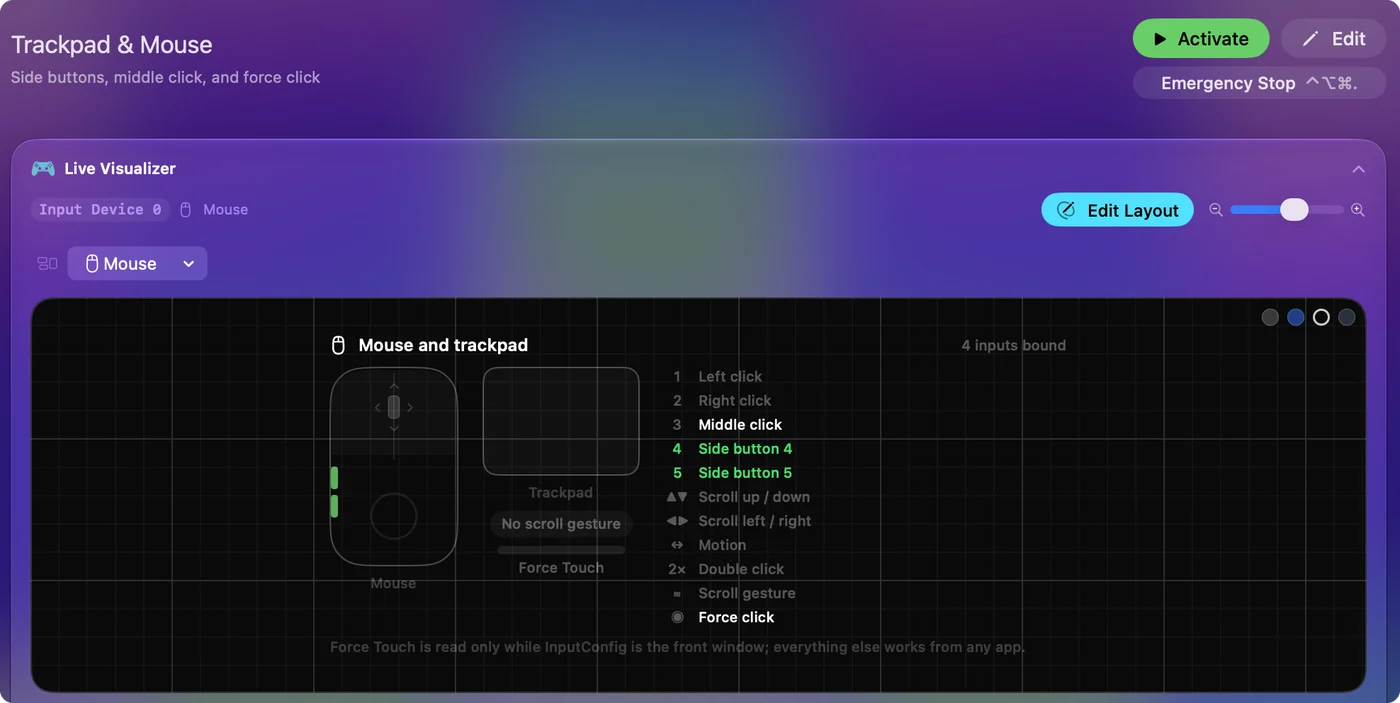
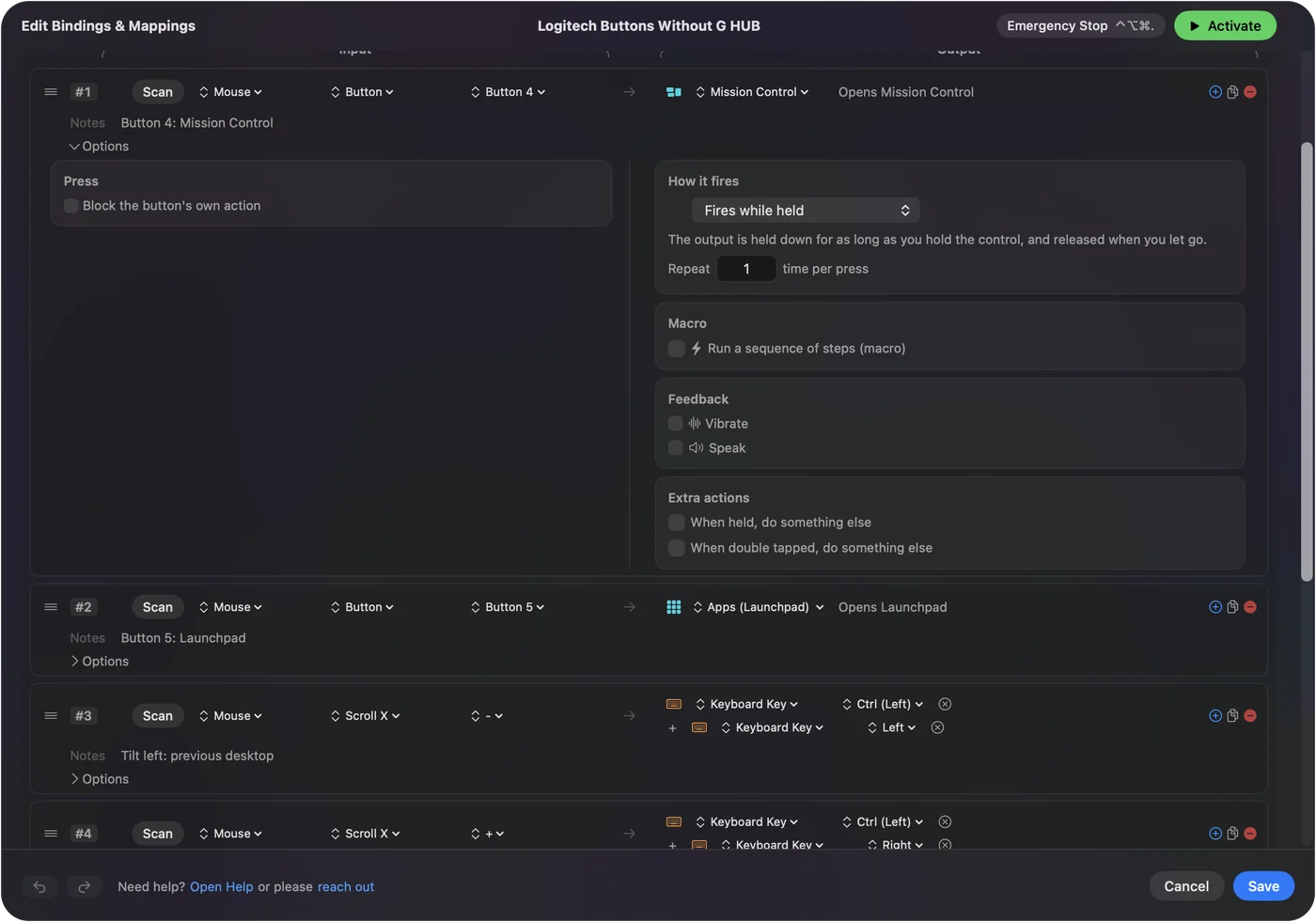
Sei nuovo? La guida ai pulsanti del mouse mostra ogni passaggio con un'immagine.
Il mouse non ha bisogno dell'app di Logitech per essere un mouse: il puntatore, i clic e lo scorrimento funzionano, e in Impostazioni di Sistema, Mouse si imposta la velocità. La parte che smette di funzionare sono i pulsanti laterali. InputConfig li legge direttamente da macOS e assegna a ciascuno una funzione, Indietro, Avanti, una scorciatoia o una macro, in ogni app. I pulsanti laterali possono funzionare oggi, qualunque sia lo stato dell'app di Logitech. Un'alternativa a Logi Options+ per Mac chiarisce quali funzioni cambiano e quali no, e i pulsanti laterali del mouse su Mac contiene la configurazione.
In breve
- Caricamento infinito. Vai in Impostazioni di Sistema, General, Login Items e attiva le voci Logitech.
- Non si apre. Installa la patch dei certificati di Logitech sopra l'app che hai già.
- Mouse mancante. Fai una reinstallazione pulita e approva entrambi gli avvisi.
- Nel frattempo. Un mapper mantiene funzionanti i pulsanti laterali.
Seguirei quest'ordine: prima Login Items, poi la patch, e una reinstallazione pulita per ultima.
Domande
Perché Logitech G HUB è bloccato sulla schermata di caricamento sul mio Mac?
L'articolo di supporto di Logitech dice che la voce in background dell'app è stata disattivata. Apri Impostazioni di Sistema, General, Login Items e attiva le voci Logitech.
Perché Logi Options+ ha smesso di aprirsi sul mio Mac nel 2026?
Il 7 gennaio 2026 Logitech ha pubblicato che un certificato scaduto ha fermato Logi Options+ e G HUB su macOS. Il suo programma di patch lo risolve, e si applica senza disinstallare l'app.
Perché il mio mouse non compare in G HUB su Mac?
I passaggi di Logitech sono rimuovere G HUB, riavviare, reinstallare e consentire Logitech G HUB in Impostazioni di Sistema, Privacy e sicurezza quando macOS mostra un avviso di blocco.
Quali permessi richiede Logi Options+ su Mac?
Logitech elenca Accessibilità, Monitoraggio input, Bluetooth, accessori USB, Login Items e Screen & System Audio Recording.
Posso usare un mouse Logitech su Mac senza G HUB o Logi Options+?
Sì. Il puntatore, i clic e lo scorrimento funzionano senza installare nulla, e un mapper gratuito come InputConfig può assegnare una funzione ai pulsanti laterali.
Altro in italiano
Guide complete, in inglese
Chi scrive. Ryleigh Newman sviluppa InputConfig e ogni giorno usa il proprio Mac con un controller, perché le mani non funzionano bene. Questa pagina è tradotta dall'inglese. I pulsanti e i menu principali dell'app compaiono in italiano quando il Mac è impostato in italiano; questa pagina li chiama così, con il nome inglese tra parentesi. Il resto dell'app e del sito è in inglese.
Questa pagina in altre lingue: English, العربية, Čeština, Dansk, Deutsch, Español, Suomi, Français, עברית, Magyar, Bahasa Indonesia, 日本語, 한국어, Norsk, Nederlands, Polski, Português, Русский, Slovenčina, Svenska, ไทย, Türkçe, Українська, Tiếng Việt, 繁體中文, 简体中文
Gratis. macOS 14 o versioni successive. Senza account, niente lascia il tuo Mac. Open source su GitHub.