Italiano
Come configurare un controller in Dolphin su Mac
 Questa app è completamente gratuita. Non devi creare un account. Niente abbonamenti, niente download complicati, e nulla è bloccato. Ottimizzata per Apple Silicon.
Apri Controllers in Dolphin, imposta la porta 1 su Standard Controller, clicca su Configure e scegli il tuo pad nel menu Device in alto. Poi clicca su ogni slot e premi il pulsante che vuoi su di esso. Un controller PS5, PS4, Xbox o Switch Pro che il Mac già vede funziona così, senza installare altro.
Ho preso i passaggi dalle guide di Dolphin stesse, Configuring Controllers e la guida all'adattatore GameCube, che ho letto il 7 ottobre 2026. Io sviluppo InputConfig, un'app gratuita per Mac che mappa i controller su tasti e mouse. Dolphin non ha bisogno di essa per leggere un pad, quindi la nomino solo dove aiuta davvero.
La versione 1.7 di InputConfig, prevista per ottobre 2026, sarà disponibile interamente in italiano.
Passaggi
- Collega il controller al Mac e controllalo in Impostazioni di Sistema, Controller.
- In Dolphin, apri Controllers e imposta la porta GameCube 1 su Standard Controller.
- Clicca su Configure e scegli il tuo controller nel menu Device.
- Clicca su ogni slot e premi il pulsante o muovi lo stick che vuoi, poi clicca su OK.
Collega prima il pad al Mac
Collega il controller al Mac prima di aprire l'emulatore. Un controller PS5, PS4, Xbox o Switch Pro si accoppia in Impostazioni di Sistema, Bluetooth, e compare in Controller. Come collegare un controller a un Mac descrive ciascuno. Dolphin può elencare solo un controller che il Mac vede già.
Mappa un controller GameCube
- Tu: Apri Controllers, imposta la porta 1 su Standard Controller e clicca su Configure. Scegli il tuo pad nel menu Device, non la voce della tastiera.
- Dolphin: Legge quel pad per la porta 1.
- Controllo: Clicca su uno slot e premi un pulsante. Lo slot mostra il nome del pulsante.
- Svuota uno slot. Clicca con il tasto centrale su di esso.
- Altre opzioni. Clicca con il tasto destro su uno slot.
- Salva il layout. Scrivi un nome sotto Profile e salvalo, così un secondo pad o una reinstallazione richiedono un attimo.
Il menu Device è dove si risolve la maggior parte dei pad muti: è ancora impostato sulla tastiera.
Mappa un layout Wii Remote
Per i giochi Wii, imposta uno slot del Wii Remote su Emulated Wii Remote e clicca su Configure. Funziona come la finestra GameCube: scegli il pad in Device, poi riempi gli slot. Due impostazioni lì fanno risparmiare molto lavoro:
- Estensione. Aggiunge un Nunchuk emulato, una chitarra o un altro accessorio del Wii Remote, con i propri slot.
- Wii Remote di lato. Per i giochi giocati con il telecomando sul fianco, come New Super Mario Bros. Wii, senza cambiare il tuo layout.
Un Wii Remote emulato è un insieme di slot, come la finestra GameCube.
Usa un vero Wii Remote
Imposta lo slot su Real Wii Remote, premi Refresh e premi 1 e 2 insieme sul telecomando. La guida di Dolphin dice di non accoppiare il telecomando nelle impostazioni Bluetooth del computer, perché il sistema può intralciare Dolphin. Un vero Wii Remote si collega dentro Dolphin, non in Impostazioni di Sistema. Il Wii Remote su Mac contiene il resto.
Usa veri controller GameCube tramite un adattatore
Dolphin supporta direttamente l'adattatore per controller GameCube di Nintendo, con vibrazione e senza mappatura dei pulsanti, e gli adattatori di terze parti che hanno una modalità Wii U. Su un Mac c'è un passaggio in più, ed è di Dolphin: la sua guida dice che macOS ha bisogno prima di un piccolo driver, GCAdapterDriver, per macOS 10.13.6 e successivi, e precisa che non è necessario disattivare System Integrity Protection.
- Imposta l'interruttore di un adattatore di terze parti su Wii U.
- Installa il driver a cui rimanda la guida di Dolphin.
- In Controllers, scegli GameCube Controller Adapter (USB) per ogni porta in uso.
La presa sinistra dell'adattatore è la porta uno. Con la via dell'adattatore, i controller non richiedono alcuna mappatura. Come usare un controller GameCube su Mac copre l'adattatore fuori da Dolphin.
Se il pad non fa nulla
- Controlla il menu Device. Deve mostrare il tuo controller, non la tastiera.
- Premi Refresh. Un pad collegato dopo l'apertura di Dolphin potrebbe non comparire ancora. Riavviare Dolphin ha lo stesso effetto.
- Attiva Background Input. Senza, Dolphin ignora il pad ogni volta che un'altra finestra è in primo piano.
- Controlla la porta. Una porta disattivata non dà al gioco alcun controller, per quanto bene sia mappata.
Un pad che funziona nella finestra Configure e non nel gioco di solito è sulla porta sbagliata. Controller dell'emulatore non funzionante su Mac copre il lato Mac.
Dove aiuta un mapper e dove no
- Non per il pad in sé. Dolphin legge i controller direttamente. Non ho confermato che il lettore di tastiera per Mac di Dolphin accetti tasti inviati da un mapper, quindi mappa il pad in Dolphin.
- Il Mac intorno a Dolphin. InputConfig permette allo stesso pad di muovere il puntatore nell'elenco dei giochi e nelle finestre dei file, e di aprire Dolphin da un pulsante.
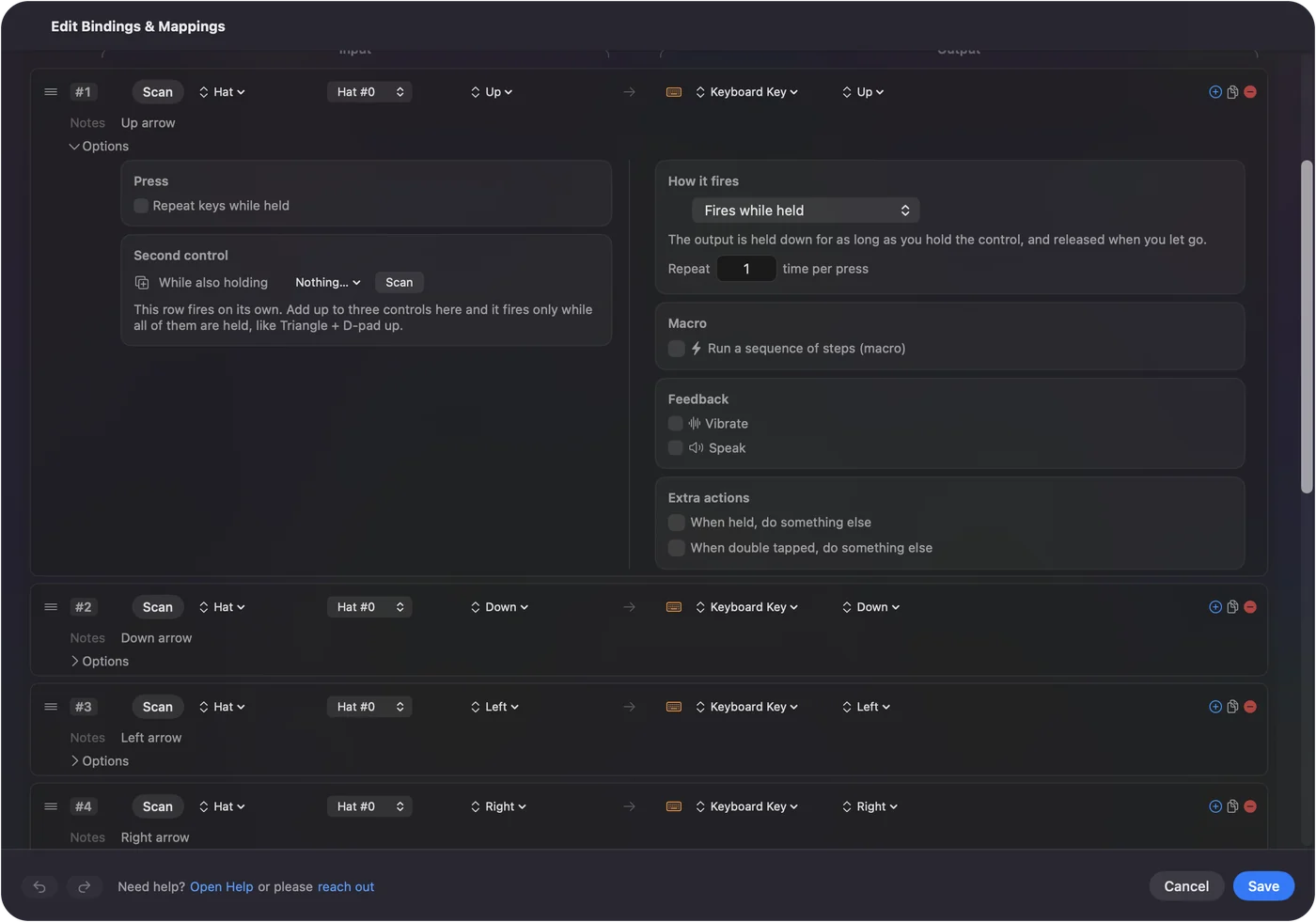
- Controllo del pad. Il suo Live Visualizer illumina ogni controllo quando lo premi, così puoi vedere che il Mac riceve la pressione.
Mapperei il gioco dentro Dolphin stessa, e userei un mapper per tutto ciò che è fuori dal gioco. InputConfig cambia i layout in base all'app in primo piano, quindi il suo layout del puntatore può disattivarsi mentre Dolphin è in primo piano.

In breve
- Qualsiasi pad moderno. Vai in Controllers, scegli Standard Controller, clicca su Configure, e scegli il pad in Device.
- Vero Wii Remote. Premi Refresh, poi 1 e 2, e salta l'accoppiamento del sistema.
- Adattatore GameCube. Imposta la modalità Wii U, installa il driver, poi scegli la voce dell'adattatore.
Nella maggior parte dei casi basta scegliere il pad nel menu Device e riempire gli slot.
Domande
Un controller PS5 funziona con Dolphin su Mac?
Sì. Accoppialo con il Mac, poi sceglilo nel menu Device della finestra Configure di Dolphin e assegna ogni slot.
Un controller Xbox funziona con Dolphin su Mac?
Sì, un controller Xbox Wireless accoppiato via Bluetooth. Scegli il controller nel menu Device e mappa gli slot.
Perché il mio controller non funziona in Dolphin su Mac?
Più spesso il menu Device nella finestra Configure è ancora sulla tastiera, oppure il pad è stato collegato dopo l'apertura di Dolphin. Scegli il pad, premi Refresh e attiva Background Input.
Mi serve un driver per l'adattatore GameCube in Dolphin su Mac?
La guida di Dolphin dice di sì: macOS ha bisogno che sia installato GCAdapterDriver, per macOS 10.13.6 e successivi, prima che Dolphin possa usare l'adattatore.
Posso usare un vero Wii Remote con Dolphin su Mac?
La guida di Dolphin indica i passaggi: imposta uno slot su Real Wii Remote, premi Refresh e premi 1 e 2 sul telecomando, senza accoppiarlo nelle impostazioni Bluetooth del sistema. Non l'ho testato su un Mac.
Altro in italiano
Guide complete, in inglese
Chi scrive. Ryleigh Newman sviluppa InputConfig e ogni giorno usa il proprio Mac con un controller, perché le mani non funzionano bene. Questa pagina è tradotta dall'inglese. I pulsanti e i menu principali dell'app compaiono in italiano quando il Mac è impostato in italiano; questa pagina li chiama così, con il nome inglese tra parentesi. Il resto dell'app e del sito è in inglese.
Questa pagina in altre lingue: English, العربية, Čeština, Dansk, Deutsch, Español, Suomi, Français, עברית, Magyar, Bahasa Indonesia, 日本語, 한국어, Norsk, Nederlands, Polski, Português, Русский, Slovenčina, Svenska, ไทย, Türkçe, Українська, Tiếng Việt, 繁體中文, 简体中文
Gratis. macOS 14 o versioni successive. Senza account, niente lascia il tuo Mac. Open source su GitHub.