Čeština
Jak nastavit ovladač v Dolphin na Macu
 Tahle aplikace je úplně zdarma. Nemusíte si zakládat účet. Žádná předplatná, žádné složité stahování a nic není zamčené. Optimalizováno pro Apple Silicon.
V Dolphin otevřete Controllers, nastavte port 1 na Standard Controller, klikněte na Configure a nahoře v menu Device vyberte svůj pad. Pak klikněte na každý slot a stiskněte tlačítko, které na něj chcete. Ovladač PS5, PS4, Xbox nebo Switch Pro, který Mac už vidí, takto funguje a nic dalšího nepotřebuje.
Kroky pocházejí z vlastních příruček Dolphin, Configuring Controllers a průvodce adaptérem GameCube, ověřených 7. října 2026. Dělám InputConfig, bezplatnou aplikaci pro Mac, která mapuje ovladače na klávesy a myš. Dolphin ji k načtení padu nepotřebuje, takže ji zmiňuji jen tam, kde opravdu pomáhá.
Verze 1.7 aplikace InputConfig, očekávaná v říjnu 2026, bude plně dostupná v češtině.
Postup
- Připojte ovladač k Macu a zkontrolujte ho v Nastavení systému, Herní ovladače.
- V Dolphin otevřete Controllers a nastavte port GameCube 1 na Standard Controller.
- Klikněte na Configure a vyberte svůj ovladač v menu Device.
- Klikněte na každý slot, stiskněte tlačítko nebo pohněte páčkou, kterou chcete, a potvrďte OK.
Nejdřív připojte pad k Macu
Připojte ovladač k Macu dřív, než otevřete emulátor. PS5, PS4, Xbox nebo Switch Pro se páruje v Nastavení systému, Bluetooth a objeví se v Herních ovladačích. Jak připojit ovladač k Macu popisuje každý z nich. Dolphin vypíše jen ovladač, který Mac už vidí.
Namapujte ovladač GameCube
- Vy: Otevřete Controllers, nastavte port 1 na Standard Controller a klikněte na Configure. Vyberte svůj pad v menu Device, ne položku klávesnice.
- Dolphin: Čte ten pad pro port 1.
- Kontrola: Klikněte na slot a stiskněte tlačítko. Slot ukáže jméno tlačítka.
- Vymazat slot. Prostředním tlačítkem myši na něj klikněte.
- Další možnosti. Pravým kliknutím na slot.
- Uložit rozložení. Napište jméno pod Profile a uložte ho, aby druhý pad nebo přeinstalace zabraly jen chvilku.
Menu Device je místo, kde se opraví většina mrtvých padů: je pořád nastavené na klávesnici.
Namapujte rozložení Wii Remote
Pro hry na Wii nastavte slot Wii Remote na Emulated Wii Remote a klikněte na Configure. Funguje to jako okno GameCube: vyberte pad v Device a pak vyplňte sloty. Dvě nastavení tam ušetří hodně mapování:
- Rozšíření. Přidá emulovaný Nunchuk, kytaru nebo jiné příslušenství Wii Remote, s vlastními sloty.
- Wii Remote na boku. Pro hry hrané s ovladačem na boku, jako je New Super Mario Bros. Wii, bez změny vašeho rozložení.
Emulovaný Wii Remote je sada slotů, stejně jako okno GameCube.
Použijte skutečný Wii Remote
Nastavte slot na Real Wii Remote, stiskněte Refresh a na ovladači stiskněte 1 a 2 současně. Příručka Dolphin doporučuje nepárovat ovladač v Bluetooth nastavení počítače, protože systém může Dolphinu překážet. Skutečný Wii Remote se připojuje uvnitř Dolphin, ne v Nastavení systému. Wii Remote na Macu má zbytek.
Použijte skutečné ovladače GameCube přes adaptér
Dolphin podporuje adaptér ovladačů GameCube od Nintenda přímo, s vibracemi a bez mapování tlačítek, a adaptéry třetích stran, které mají režim Wii U. Na Macu je navíc jeden krok, a je to krok Dolphin: jeho průvodce uvádí, že macOS nejdřív potřebuje nainstalovat malý ovladač GCAdapterDriver, pro macOS 10.13.6 a novější, a uvádí, že nevyžaduje vypnutí System Integrity Protection.
- Nastavte přepínač adaptéru třetí strany na Wii U.
- Nainstalujte ovladač, na který odkazuje průvodce Dolphin.
- V Controllers vyberte pro každý používaný port položku GameCube Controller Adapter (USB).
Levá zásuvka na adaptéru je port jedna. S adaptérem nepotřebují ovladače žádné mapování. Jak používat ovladač GameCube na Macu popisuje adaptér mimo Dolphin.
Pokud pad nedělá nic
- Zkontrolujte menu Device. Musí ukazovat váš ovladač, ne klávesnici.
- Stiskněte Refresh. Pad připojený poté, co se Dolphin otevřel, nemusí být ještě vypsán. Restart Dolphin dělá totéž.
- Zapněte Background Input. Bez něj Dolphin ignoruje pad, kdykoli je v popředí jiné okno.
- Zkontrolujte port. Port, který je vypnutý, dá hře žádný ovladač, ať je namapován jakkoli dobře.
Pad, který funguje v okně Configure a ve hře ne, bývá na špatném portu. Ovladač emulátoru nefunguje na Macu popisuje stranu Macu.
Kde pomůže mapovač a kde ne
- Ne pro pad samotný. Dolphin čte ovladače přímo. Zatím nebylo ověřeno, zda klávesnicová čtečka Dolphin na Macu přijímá klávesy poslané mapovačem, takže pad namapujte v Dolphin.
- Mac kolem Dolphin. InputConfig nechá stejný pad pohybovat ukazatelem v seznamu her a v dialozích souborů a otevřít Dolphin z tlačítka.
- Kontrola padu. Jeho Live Visualizer rozsvítí každý ovládací prvek, když ho stisknete, takže vidíte, že Mac stisk dostává.
Hru doporučuji namapovat v samotném Dolphin a mapovač použít pro všechno mimo hru. InputConfig přepíná rozložení podle aplikace v popředí, takže jeho rozložení ukazatele se může vypnout, když je v popředí Dolphin.

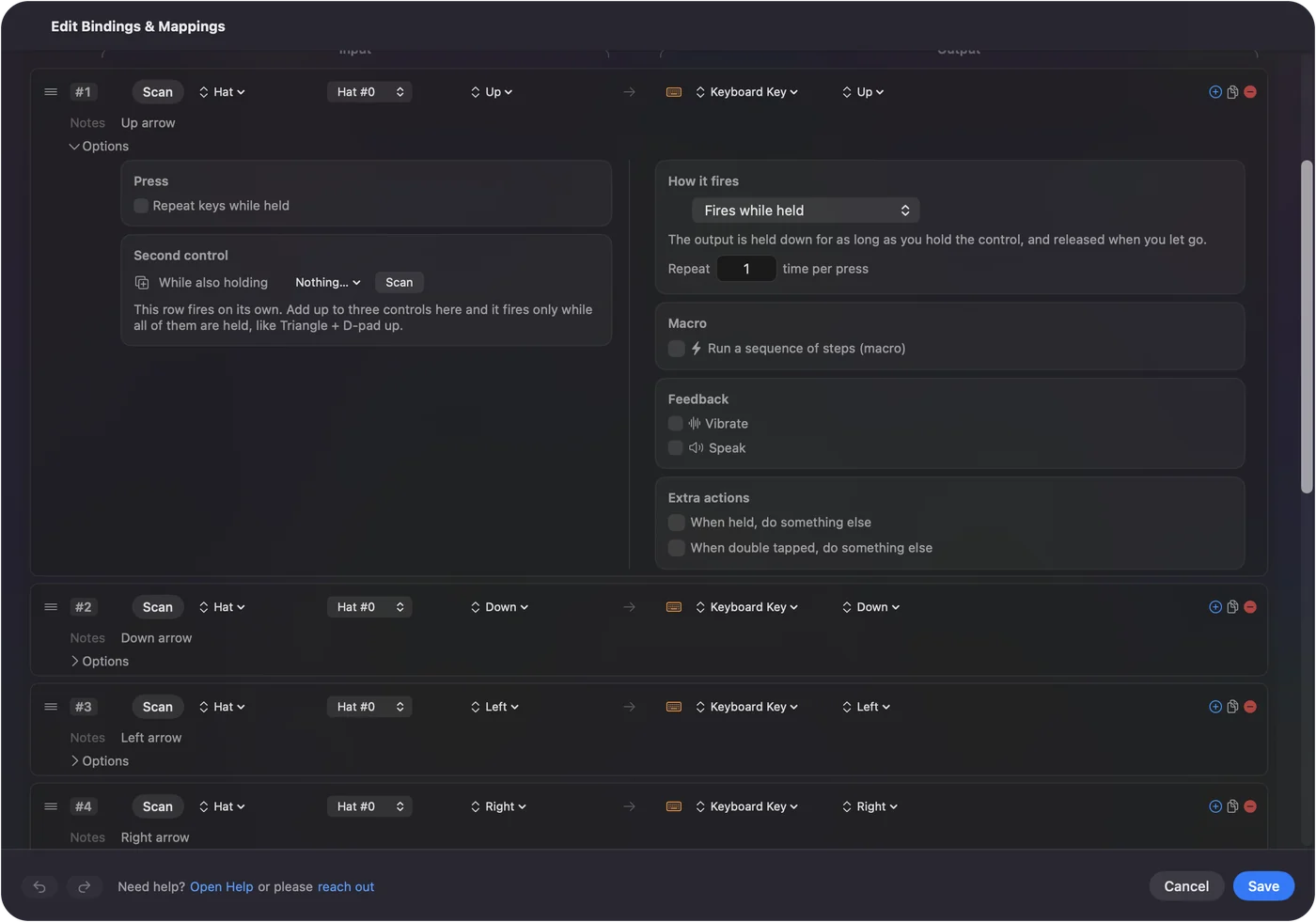
Krátce
- Jakýkoli moderní pad. Jděte do Controllers, zvolte Standard Controller, klikněte na Configure a vyberte pad v Device.
- Skutečný Wii Remote. Stiskněte Refresh, pak 1 a 2 a přeskočte párování systému.
- Adaptér GameCube. Nastavte režim Wii U, nainstalujte ovladač a pak vyberte položku adaptéru.
Většinou to znamená vybrat pad v menu Device a vyplnit sloty.
Otázky
Funguje ovladač PS5 s Dolphin na Macu?
Ano. Spárujte ho s Macem, pak ho vyberte v menu Device v okně Configure v Dolphin a přiřaďte každý slot.
Funguje ovladač Xbox s Dolphin na Macu?
Ano, bezdrátový ovladač Xbox spárovaný přes Bluetooth. Vyberte ho v menu Device a namapujte sloty.
Proč můj ovladač nefunguje v Dolphin na Macu?
Nejčastěji je menu Device v okně Configure pořád na klávesnici, nebo byl pad připojen až poté, co se Dolphin otevřel. Vyberte pad, stiskněte Refresh a zapněte Background Input.
Potřebuji ovladač pro adaptér GameCube v Dolphin na Macu?
Příručka Dolphin říká ano: macOS potřebuje nejdřív nainstalovaný GCAdapterDriver, pro macOS 10.13.6 a novější, než může Dolphin adaptér použít.
Můžu v Dolphin na Macu použít skutečný Wii Remote?
Příručka Dolphin uvádí postup: nastavte slot na Real Wii Remote, stiskněte Refresh a na ovladači stiskněte 1 a 2, bez párování v Bluetooth nastavení systému. Na Macu to zatím netestováno.
Další v češtině
Podrobné návody, v angličtině
Kdo píše. Ryleigh Newman vyvíjí InputConfig a svůj Mac každý den ovládá ovladačem, protože ruce nefungují dobře. Tato stránka je přeložená z angličtiny. Rozhraní aplikace a zbytek webu jsou v angličtině.
Tato stránka v dalších jazycích: English, العربية, Dansk, Deutsch, Español, Suomi, Français, עברית, Magyar, Bahasa Indonesia, Italiano, 日本語, 한국어, Norsk, Nederlands, Polski, Português, Русский, Slovenčina, Svenska, ไทย, Türkçe, Українська, Tiếng Việt, 繁體中文, 简体中文
Zdarma. macOS 14 nebo novější. Bez účtu, nic neopouští váš Mac. Open source na GitHubu.