日本語
MacのDolphinでコントローラを設定するには
 このアプリは完全に無料です。アカウントを作る必要はありません。サブスクリプションも面倒なダウンロードもなく、ロックされた機能もありません。Appleシリコンに最適化されています。
DolphinでControllersを開き、ポート1をStandard ControllerにしてConfigureをクリックし、上のDeviceメニューでパッドを選びます。そのあと、各スロットをクリックして、そこに割り当てたいボタンを押します。Macがすでに認識しているPS5、PS4、Xbox、Switch Proのコントローラは、ほかに何もインストールしなくても、この方法で動きます。
手順は、2026年10月7日に読んだDolphin自身のガイド、Configuring ControllersとGameCube adapter guideをもとにしています。私はInputConfigを作っています。コントローラをキーとマウスに割り当てる無料のMacアプリです。Dolphinがパッドを読み取るのにInputConfigは要らないので、本当に役立つ場面だけに触れます。
InputConfig バージョン1.7(2026年10月リリース予定)で、アプリが日本語に完全対応します。
手順
- コントローラをMacにつないで、システム設定のゲームコントローラで確認します。
- DolphinでControllersを開き、GameCubeのポート1をStandard Controllerにします。
- Configureをクリックし、Deviceメニューでコントローラを選びます。
- 各スロットをクリックして、そこに割り当てたいボタンを押すかスティックを動かし、OKをクリックします。
先にパッドをMacにつなぐ
エミュレータを開く前に、コントローラをMacにつないでください。PS5、PS4、Xbox、Switch Proのコントローラは、システム設定のBluetoothでペアリングでき、ゲームコントローラに表示されます。Macにコントローラをつなぐにはに、それぞれの方法があります。Dolphinが一覧表示できるのは、Macがすでに認識しているコントローラだけです。
GameCubeコントローラを割り当てる
- あなた:Controllersを開き、ポート1をStandard Controllerにして、Configureをクリックします。Deviceメニューでは、キーボードの項目ではなく、パッドを選びます。
- Dolphin:ポート1にそのパッドを読み取らせます。
- 確認:スロットをクリックしてボタンを押します。スロットにボタンの名前が表示されます。
- スロットを空にする。中ボタンでクリックします。
- そのほかのオプション。スロットを右クリックします。
- レイアウトを保存する。Profileに名前を入力して保存すると、2台目のパッドや再インストールのときに、すぐ済みます。
反応しないパッドの多くはDeviceメニューで直ります。まだキーボードのままになっているからです。
Wiiリモコンのレイアウトを割り当てる
Wiiのゲームでは、WiiリモコンのスロットをEmulated Wii RemoteにしてConfigureをクリックします。GameCubeのウィンドウと同じように使います。Deviceでパッドを選び、スロットを埋めます。そこには、割り当ての手間を大きく減らす設定が2つあります。
- Extension。エミュレートされたヌンチャク、ギター、または別のWiiリモコンの付属品を加えます。それぞれ専用のスロットがあります。
- Sideways Wii Remote。New Super Mario Bros. Wiiのように、リモコンを横にして遊ぶゲームで、レイアウトを変えずに使えます。
エミュレートされたWiiリモコンは、GameCubeのウィンドウと同じスロットの集まりです。
本物のWiiリモコンを使う
スロットをReal Wii RemoteにしてRefreshを押し、リモコンの1と2を同時に押します。Dolphinのガイドによると、リモコンをコンピュータのBluetooth設定でペアリングしてはいけません。システムがDolphinの邪魔をすることがあるからです。本物のWiiリモコンは、システム設定ではなくDolphinの中で接続します。MacでのWiiリモコンに、そのほかの説明があります。
アダプター経由で本物のGameCubeコントローラを使う
Dolphinは、Nintendo純正のGameCubeコントローラアダプターに、振動つき、ボタンの割り当てなしで直接対応していて、Wii Uモードのあるサードパーティのアダプターにも対応しています。Macでは追加の手順が1つあり、それもDolphinのものです。ガイドによると、macOSにはまず小さなドライバのGCAdapterDriverのインストールが必要で、対象はmacOS 10.13.6以降です。システム整合性保護をオフにする必要はないとも書かれています。
- サードパーティのアダプターのスイッチを、Wii Uにします。
- Dolphinのガイドがリンクするドライバをインストールします。
- Controllersで、使う各ポートにGameCube Controller Adapter (USB)を選びます。
アダプターの左のソケットがポート1です。アダプターを使う方法なら、コントローラの割り当ては要りません。MacでGameCubeコントローラを使うにはで、Dolphinの外でのアダプターの使い方を説明しています。
パッドが何も反応しないとき
- Deviceメニューを確認する。キーボードではなく、自分のコントローラが表示されている必要があります。
- Refreshを押す。Dolphinを開いたあとにつないだパッドは、まだ一覧にないことがあります。Dolphinを再起動しても同じです。
- Background Inputをオンにする。オンにしないと、ほかのウィンドウが手前にあるとき、Dolphinはパッドを無視します。
- ポートを確認する。オフになっているポートは、どれだけ正しく割り当てても、ゲームにコントローラを渡しません。
Configureのウィンドウでは動くのにゲームでは動かないパッドは、たいてい違うポートにいます。Macでエミュレータのコントローラが動かないときで、Mac側を説明しています。
割り当てツールが役に立つ場合と立たない場合
- パッド自体には要りません。Dolphinはコントローラを直接読み取ります。DolphinのMac版のキーボード読み取りが、割り当てツールの送るキーを受け取るかは確認していないので、パッドはDolphinで割り当ててください。
- Dolphinの外のMac。InputConfigなら、同じパッドで、ゲームの一覧やファイルダイアログのポインタを動かしたり、ボタンからDolphinを開いたりできます。
- パッドの確認。Live Visualizerは、押すたびに各コントロールを点灯させるので、Macが押したことを受け取っているのがわかります。
ゲームの割り当てはDolphin自身で行い、ゲームの外のことには割り当てツールを使うのが私のやり方です。InputConfigは手前にあるアプリでレイアウトを切り替えるので、Dolphinが手前にあるあいだは、ポインタのレイアウトをオフにできます。

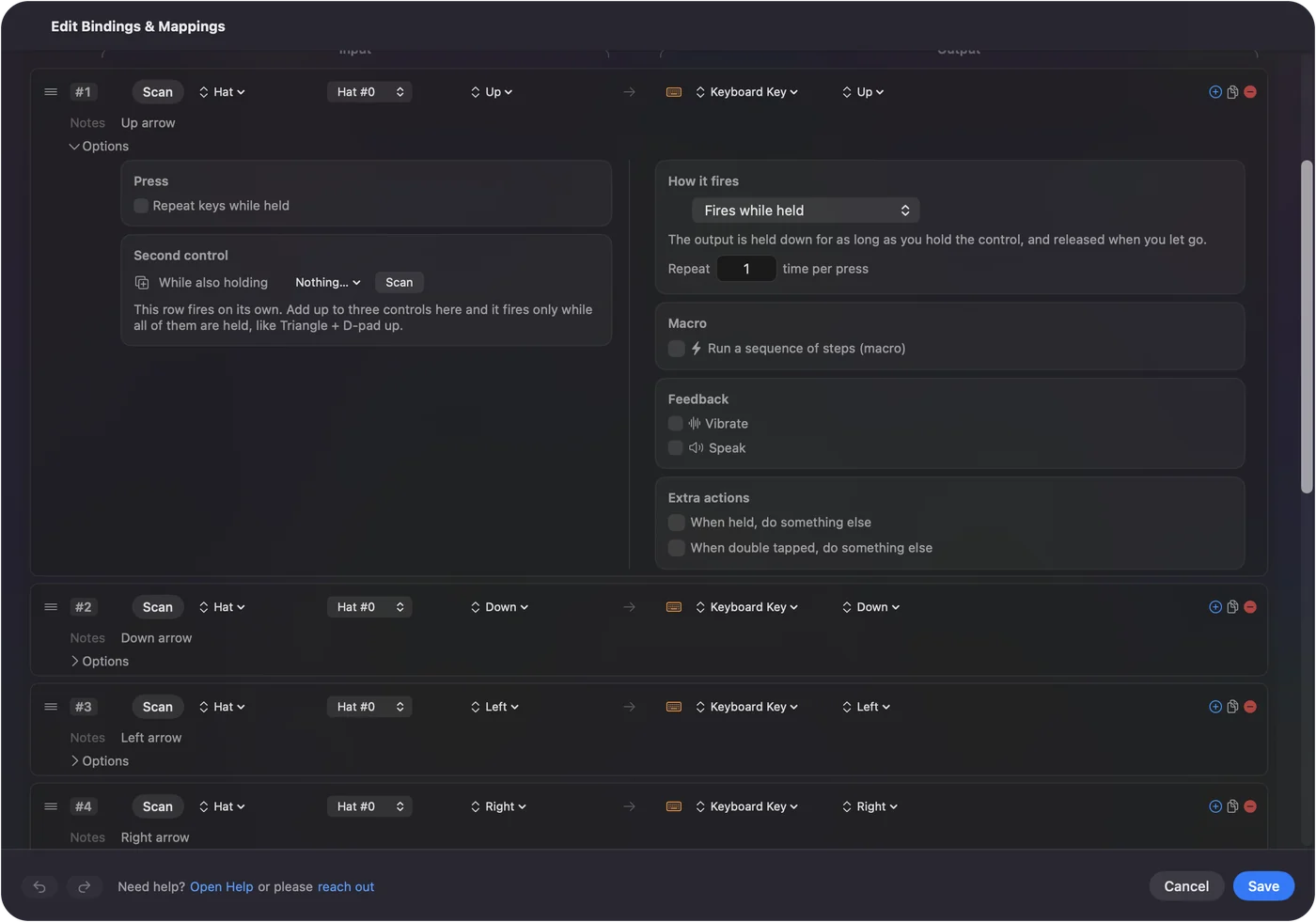
ひとことでまとめると
- 最近のパッド。Controllersに進み、Standard Controllerを選んでConfigureをクリックし、Deviceでパッドを選びます。
- 本物のWiiリモコン。Refreshを押してから1と2を押し、システム自体のペアリングは行いません。
- GameCubeアダプター。Wii Uモードにし、ドライバをインストールして、アダプターの項目を選びます。
たいていは、Deviceメニューでパッドを選び、スロットを埋めるだけで済みます。
よくある質問
PS5のコントローラはMacのDolphinで使えますか?
はい。Macとペアリングして、DolphinのコントローラのConfigureウィンドウのDeviceメニューで選び、各スロットを割り当てます。
XboxコントローラはMacのDolphinで使えますか?
はい。BluetoothでペアリングしたXbox Wireless Controllerなら使えます。Deviceメニューで選び、スロットを割り当てます。
MacのDolphinでコントローラが動かないのはなぜですか?
いちばん多いのは、ConfigureウィンドウのDeviceメニューがまだキーボードのままか、Dolphinを開いたあとにパッドをつないだことです。パッドを選び、Refreshを押し、Background Inputをオンにします。
MacのDolphinでGameCubeアダプターにドライバは必要ですか?
Dolphinのガイドでは必要です。Dolphinがアダプターを使う前に、macOS 10.13.6以降向けのGCAdapterDriverをインストールする必要があります。
MacのDolphinで本物のWiiリモコンを使えますか?
Dolphinのガイドに手順があります。スロットをReal Wii Remoteにし、Refreshを押して、リモコンの1と2を押します。システムのBluetooth設定でペアリングはしません。Macでは試していません。
日本語のページ
くわしいガイド(英語)
このページを書いた人。 Ryleigh NewmanはInputConfigを開発しています。手がうまく動かないため、毎日コントローラーで自分のMacを操作しています。このページは英語から翻訳したものです。Macの言語が日本語のとき、アプリの主なボタンとメニューは日本語で表示されます。このページではその名前を使い、英語の名前をかっこに添えています。アプリのほかの部分とサイトのほかのページは英語です。
ほかの言語で読む: English, العربية, Čeština, Dansk, Deutsch, Español, Suomi, Français, עברית, Magyar, Bahasa Indonesia, Italiano, 한국어, Norsk, Nederlands, Polski, Português, Русский, Slovenčina, Svenska, ไทย, Türkçe, Українська, Tiếng Việt, 繁體中文, 简体中文
無料。macOS 14以降。アカウント不要で、データがMacの外に出ることはありません。 ソースコードはGitHubにあります.