日本語
ゲームパッドやMIDIノブで作る動画編集コントローラー
 InputConfigはMac App Storeで無料です。macOS 14以降に対応し、アカウントもトラッキングもありません。オープンソースです。
ゲームコントローラーは、MacのFinal Cut Pro、Premiere Pro、DaVinci Resolve用の動画編集コントローラーとして、無料で使えます。再生と一時停止は親指1本の下に、JとLはトリガーに、コマ送りは十字キーに、イン点とアウト点はバンパーに、ブレードと取り消しはフェイスボタンに置けます。スティックのクリックを押し続けると、ツールの層が現れます。MIDIノブを足せば、ジョグホイールにもなります。
編集は両手の仕事です。片手で再生ヘッドとマークを操作し、もう一方の手でマウスを持ちます。この片手のために作られたハードウェア、Speed Editor、Loupedeck、TourBox、Contour ShuttlePROは、かなりの出費で、たいてい特定の編集ソフト向けに作られています。私は、手があまりうまく動かないので、InputConfigを作りました。キーボードの上に手を伸ばすより、膝の上のコントローラーのほうが、手に楽だからです。ここでは、Final Cut Pro用のレイアウトを作り、Premiere ProとResolveで変える行を挙げ、専用のコントローラーを買ったほうがよい場合も書きます。
手順
- このページのVideo Shuttle (Final Cut Pro)プリセットを追加して有効にします。もう一方の手にはマウスを持ちます。
- Premiere ProやResolveでは、プリセットを複製して、カット、ズーム、ツールの行を変えます。
- 各編集ソフトを、それぞれのプリセットの自動切り替えリストに追加し、SettingsのAdvancedで自動切り替えをオンにします。
- イン点とアウト点の行で、Vibrateをオンにします。
- ジョグホイールには、MIDIノブをTurnモードにして、左右の矢印キーに割り当てます。
レイアウトを覚える
このページのプリセットは、Final Cut Proの初期設定のショートカットを使います。
| コントロール | Final Cut | メモ |
|---|---|---|
| 右トリガー | L(順方向に再生) | ターボ付きの軸として動作。もう一度押すと速くなります。 |
| 左トリガー | J(逆方向に再生) | |
| A / Cross | K(停止)。長押しでSpace | |
| 十字キーの左 / 右 | 左 / 右矢印(1コマ) | 長押しでShift矢印(10コマ)。 |
| 十字キーの上 / 下 | 上 / 下矢印(前 / 次の編集点) | |
| LB / L1 | I(イン点) | |
| RB / R1 | O(アウト点) | |
| B / Circle | Command B(ブレード) | |
| X / Square | Command Z(取り消し) | 長押しでCommand Shift Z。 |
| Y / Triangle | M(マーカー) | 長押しでOption M(マーカーを付けて変更)。 |
| 右スティックの左 / 右 | マウスホイールの水平方向(タイムラインをパン) | 可変感度はオン。 |
| 右スティックの上 / 下 | Commandとプラス / マイナス(タイムラインのズーム) | ターボは毎秒4回。 |
| 左スティック | ポインタ | マウスの手がふさがっているときのためです。 |
| Start / Options | Shift Z(タイムラインに合わせる) | |
| Back / Share | Command S(保存) | Final Cutは作業中に保存するので、この行が役立つのはPremiereとResolveです。Final CutではMかOption Lを割り当ててください。 |
| L3を押したままフェイスボタン | A、T、B、P(選択、トリム、ブレード、位置のツール) | コードの層です。 |
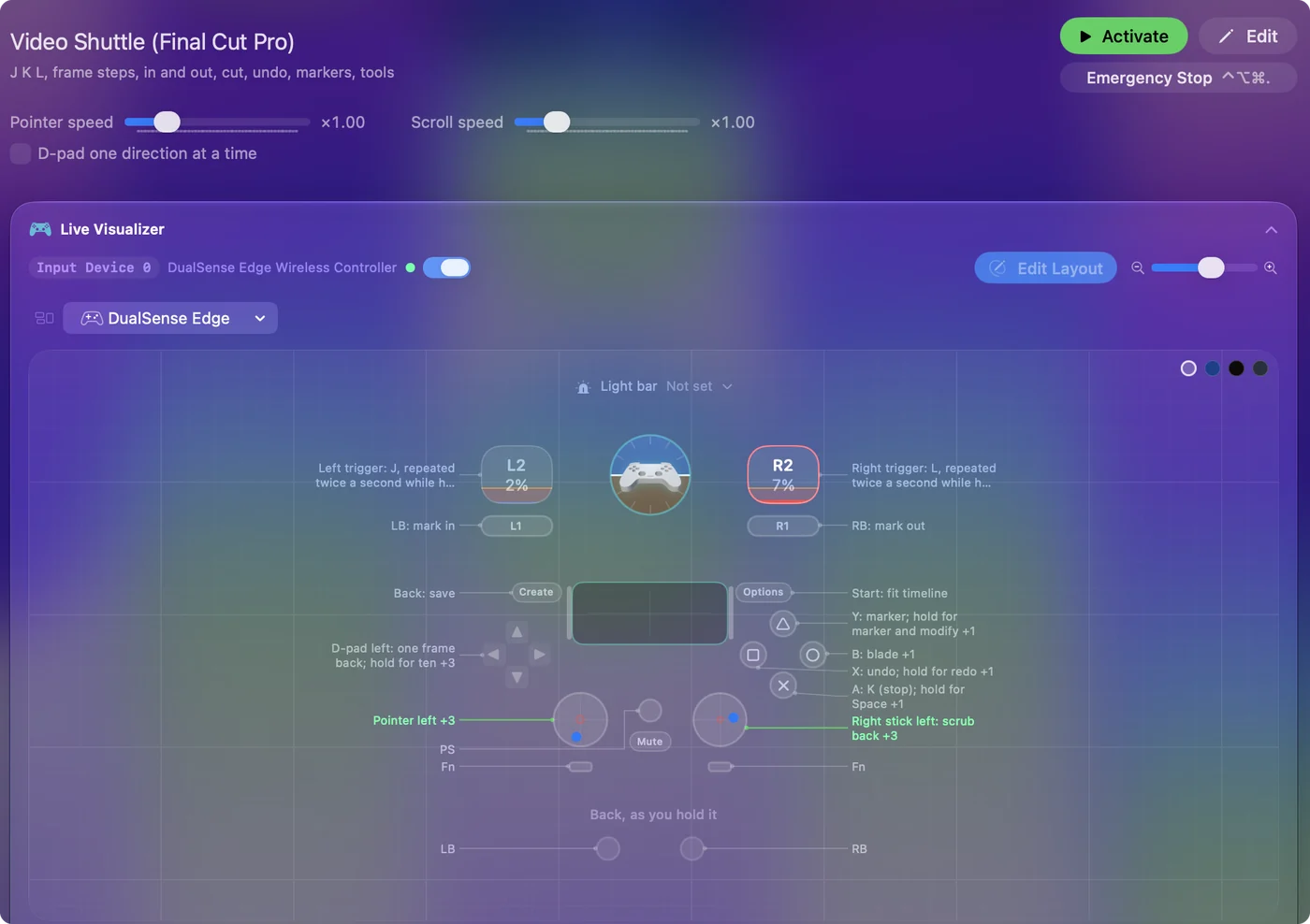
コントローラーは利き手でない側の手です。細かい作業はマウスで行います。再生ヘッド、マーク、カットは親指の下にあり、マウスはもう一方の手から離れません。
PremiereとResolveでは4つの行を変える
J、K、L、I、O、矢印キーは、Premiere ProでもDaVinci Resolveでも同じ役目をするので、プリセットの大半はそのまま使えます。マーカーも、3つともMです。変える行は次のとおりです。
| 行 | Premiere Pro | DaVinci Resolve |
|---|---|---|
| 再生ヘッドの位置でカット | Command K | Command B |
| ズーム | プラスとマイナス | Commandとプラス、マイナス |
| ツールの層 | V、C、B、N | A、T、B |
もう1つ違いがあります。矢印キーとShiftを組み合わせると、Final Cutでは10コマ動きますが、Premiereでは5コマです。
- あなた:プリセットを複製してそれらの行を変え、各編集ソフトをそれぞれのプリセットの自動切り替えリストに追加します。先にSettingsのAdvancedで自動切り替えをオンにします。
- InputConfig:各編集ソフトが前面に来ると、合ったレイアウトに切り替えます。
- 確認:Premiereを開いてBを押します。Command BではなくCommand Kでカットされます。
できあがったレイアウトから始めたければ、Smart Preset Makerに、Final Cut Pro、Premiere Pro、DaVinci Resolve、iMovie、CapCut用のものがあります。iMovieはFinal Cutのショートカットの大半を共有しますが、CapCutは違います。
シャトルの感触を出す
本物のシャトルは、回すほど速くなります。3つの行で同じ感触になります。
- タイムライン上を動く。右スティックの水平スクロールでVariable Sensitivityをオンにします。少し押すとビューがわずかに動き、強く押すと一気に飛びます。
- JとLの速度。Final Cutは、キーを押すたびに速度が上がります。そのため、トリガーに毎秒2回のターボの行を置くと、押している間は速度が段階的に上がり、離すと止まります。AにKを置くと、ぴたりと止められます。
- 半分の速度。カットする点をゆっくり確かめるときは、Final CutのOption LとOption Jで半分の速度で再生できます。L3の層では、十字キーの上と下が空いているので、そこに置けます。
触覚でマークを感じる
- あなた:イン点とアウト点の行でVibrateをオンにします。イン点は弱め、アウト点は強めにします。
- InputConfig:マークを打つたびに、コントローラーが振動します。
- 確認:タイムラインを見なくても、手の感触でイン点とアウト点を区別できます。
物理的なシャトルが役立つのは、手の下でマークを確かめられるからです。
ResolveのColorページ用にレイアウトを切り替える
ResolveのColorページには、Editページとは別のボタンが欲しくなります。それ用に2つ目のプリセットを作り、その自動切り替えリストは空のままにします。2つのプリセットが同じアプリを指定すると、サイドバーの先頭にあるほうが優先されるので、2つ目のResolveのプリセットは自動では切り替わらないからです。
- あなた:各プリセットの空いているコードに、もう一方のプリセットを指すApp ActionのActivate Presetを割り当てます。
- InputConfig:コードを押すと、プリセットを入れ替えます。
- 確認:ページを切り替えるときに押します。ResolveではShift 6でColorページに移るので、カラー用のプリセットはそこから始められます。
コントローラーにできないのは、グレーディングパネルのようにResolveのカラーホイールを回すことです。InputConfigが送るのはキー、マウスの動き、スクロール、MIDIで、パネルのふりはしません。
MIDIノブをジョグホイールとして加える
ゲームコントローラーにホイールはありません。ノブのあるMIDIコントローラーにはあり、InputConfigは、USBまたはBluetooth MIDIで、ドライバなしに読み取ります。
- あなた:ノブの行をTurnモードにして、時計回りの行に右矢印、反時計回りの行に左矢印を割り当てます。組み込みのMIDI: Knob Deckプリセットには、CC 71でこの組がすでに入っています。各行でScanを押し、お使いのノブを回してください。
- InputConfig:回転が数ステップ進むたびに短い動きを1回送るので、Final Cut、Premiere、Resolveでコマ送りになります。
- 確認:ノブをゆっくり回すと、再生ヘッドが1コマずつ動きます。Turn Stepで、どれだけ回すと1コマになるかを決めます。初期設定のステップでは、ノブを端から端まで回すと、約32コマになります。
2つ目のノブをTurnモードにして、Commandとプラス、Commandとマイナスに割り当てると、Final CutとResolveでタイムラインをズームできます。パッドはボタンです。5つのパッドにJ、K、L、I、Oを、6つ目にブレードを置きます。行は、選ばない限り、どのチャンネルのどの機器でも聞き取るので、別のコントローラーをつないでもレイアウトは保たれます。ノブのモードは入力としてのMIDI機器で説明しています。Final Cut用のパッドの全レイアウトはFinal Cut Pro用のMIDIコントローラーにあります。
編集コントローラーを買ったほうがよい場合
次の場合は、専用のハードウェアを買ってください。
- 編集をDaVinci Resolveだけで行う。BlackmagicのSpeed Editorは、そのために作られています。重みのあるサーチダイヤルと専用の編集キーがあり、割り当てなしでResolveが理解します。
- 用意されたダイヤルのプロファイルが欲しい。LoupedeckとTourBoxは、Final CutとPremiere用のプロファイルがあるダイヤル式のコントローラーを売っています。
- すでにコントロールサーフェスを持っていて、Final Cutで編集する。コントロールサーフェスを中心に作られた、オープンソースのFinal Cutの補助ツールCommandPostを見てください。Speed Editorも動かせます。そのサイトによると、今は有料のLateNiteアプリを1つ所有していることが条件になっています。
InputConfigが読み取るのは、ゲームコントローラー、ジョイスティック、ゲームパッド、多軸コントローラーとして認識される機器、MIDI機器です。Speed EditorやShuttlePROでの動作は確かめていないので、InputConfigで動かせることを期待して買わないでください。この選択についてはFinal CutとPremiere向けのSpeed Editorの代わりでも書いています。持っているコントローラーは、物理的なコントローラーで編集のしかたが変わるかを無料で確かめる方法です。そのままで十分な人も多くいます。
まとめ
- 再生ヘッドはトリガーと親指で。JとLはトリガー、KはA、コマ送りは十字キーです。
- マークはバンパーで。IとOを送り、それぞれ振動で確かめます。
- 編集ソフトごとに4つの行。カット、ズーム、ツールが、PremiereとResolveでは違います。
- ジョグホイールにはノブ。矢印キーに対するTurnモードです。
コントローラーが再生ヘッドを動かし、細かい作業はマウスが行います。
よくある質問
マウスと同時に使えますか?
それが狙いです。コントローラーは利き手でない側の手で使い、細かい作業はマウスで行います。
iMovieやCapCutでも使えますか?
キーボードショートカットのあるアプリなら使えます。iMovieはFinal Cutのショートカットの大半を共有します。CapCutは違いますが、複製して編集すれば対応できます。
ハードウェアの編集コントローラーは必要ですか?
始めるのに必要ではありません。DaVinci Resolveだけで編集するなら、BlackmagicのSpeed Editorがそのために作られていて、マッピングのアプリは要りません。Final CutやPremiereで使う場合や、何か買う前に試したい場合は、持っているコントローラーが、このプリセットで同じシャトルとマークの仕事をこなします。
XboxやPS5のコントローラーで、Macで動画を編集できますか?
Final Cut、Premiere、Resolveはキーボードを聞き取り、ゲームコントローラーは聞き取らないので、マッピングのアプリが、各ボタンを編集ソフトがすでに知っているショートカットに変えます。DualSense、Xbox SeriesやElite、Switch Pro、8BitDoのパッドは、どれも使えます。このページのプリセットは無料でダウンロードできます。
Mac用の無料のジョグホイールはありますか?
ソフトウェアだけではありません。ホイールには回すものが必要だからです。いちばん近い無料の方法は2つあります。1つは、TurnモードのMIDIノブから矢印キーを送る方法で、ジョグホイールのようにコマ送りになります。もう1つは、Variable Sensitivityをオンにしたコントローラーのスティックから水平スクロールを送る方法で、押し込むほど速くタイムライン上を動けます。InputConfigはどちらもでき、Mac App Storeで無料のオープンソースです。
DaVinci ResolveのSpeed Editorは、Final Cut ProやPremiereで使えますか?
BlackmagicはDaVinci Resolve向けに作っています。サードパーティのFinal Cutの補助ツールCommandPostなら、Final Cut Proで動かせます。何も買わずにFinal CutやPremiereで使うなら、このページのレイアウトを動かすゲームコントローラーが、シャトル、マーク、カットの仕事をこなします。詳しい答えはSpeed Editorの代わりにあります。
日本語のページ
くわしいガイド(英語)
このページを書いた人。 Ryleigh NewmanはInputConfigを開発しています。手がうまく動かないため、毎日コントローラーで自分のMacを操作しています。このページは英語から翻訳したものです。Macの言語が日本語のとき、アプリの主なボタンとメニューは日本語で表示されます。このページではその名前を使い、英語の名前をかっこに添えています。アプリのほかの部分とサイトのほかのページは英語です。
ほかの言語で読む: English, العربية, Čeština, Dansk, Deutsch, Español, Suomi, Français, עברית, Magyar, Bahasa Indonesia, Italiano, 한국어, Norsk, Nederlands, Polski, Português, Русский, Slovenčina, Svenska, ไทย, Türkçe, Українська, Tiếng Việt, 繁體中文, 简体中文
無料。macOS 14以降。アカウント不要で、データがMacの外に出ることはありません。 ソースコードはGitHubにあります.