日本語
Final CutとPremiere用のSpeed Editorの代わり
 このアプリは完全に無料です。アカウントを作る必要はありません。サブスクリプションも面倒なダウンロードもなく、ロックされた機能もありません。Appleシリコンに最適化されています。
Final Cut ProやPremiere Proには、3つの方法があります。持っているSpeed Editorをサードパーティのアプリで動かす、使っているエディタ用に作られたコントローラを買う、すでに持っているゲームコントローラやMIDIボックスをエディタ自身のショートカットに割り当てる、です。最後のものは費用がかかりません。BlackmagicはSpeed EditorをDaVinci Resolve用に作っていて、Resolveでは優れています。ほかの2つのエディタ向けには作られていません。私は無料の方法であるInputConfigを作っているので、その点を考慮して、何をあきらめることになるかの項目も読んでください。
InputConfig バージョン1.7(2026年10月リリース予定)で、アプリが日本語に完全対応します。
Speed Editorにあって、キーボードにないものを知る
- サーチダイヤル。重みがあり、シャトル、ジョグ、スクロールを切り替えられるので、片手でクリップを一気に進めて、1フレームに着地できます。
- 編集キー。Resolveが直接理解する専用のキーで、割り当て不要です。Cutページ向けに配置されています。
キーボードに戻ったときに人が惜しむのはダイヤルで、キーはResolve自身のショートカットにすぎません。
Final CutやPremiereでSpeed Editorを使う
Blackmagicは、ほかのエディタ向けには作っておらず、Speed EditorはMacに普通のキーボードとしては見えません。Final Cut Pro向けのオープンソースの補助アプリで、コントロールサーフェスを中心に作られているCommandPostが、これを動かせます。CommandPostのサイトによると、現在は、有料のLateNiteアプリを少なくとも1つ持つよう求めていて、最も安いものは約10米ドルです。すでにSpeed Editorを持っていてFinal Cutで編集しているなら、最初に試す方法はこれです。
InputConfigは、Speed Editorを読み取れるとは主張しません。ジョイスティック、ゲームパッド、多軸コントローラとして名乗るゲームコントローラと、MIDI機器を読み取ります。Blackmagicのハードウェアでは試していません。
持っているコントローラを割り当てる
Speed Editorのトランスポート側の役目はどれも、Final Cut、Premiere、Resolveにキーボードショートカットがあり、ゲームコントローラにはそのすべてを賄えるだけのボタンがあります。InputConfigが、各ボタンをそのショートカットにします。
| Speed Editorの役目 | コントローラでは | 送るキー |
|---|---|---|
| 前後へシャトル | トリガー。ターボにすると、押し続けるほど速くなります | LとJ |
| 停止 | フェイスボタン | K |
| 1フレームのジョグ | 方向パッドの左と右 | 左矢印と右矢印 |
| タイムラインのスクロール | 右スティック。倒すほど速くなります | 横スクロール |
| イン点とアウト点 | バンパー。マークが入ると振動します | IとO |
| 再生ヘッドでカット | フェイスボタン | Final CutとResolveではCommand-B、PremiereではCommand-K |
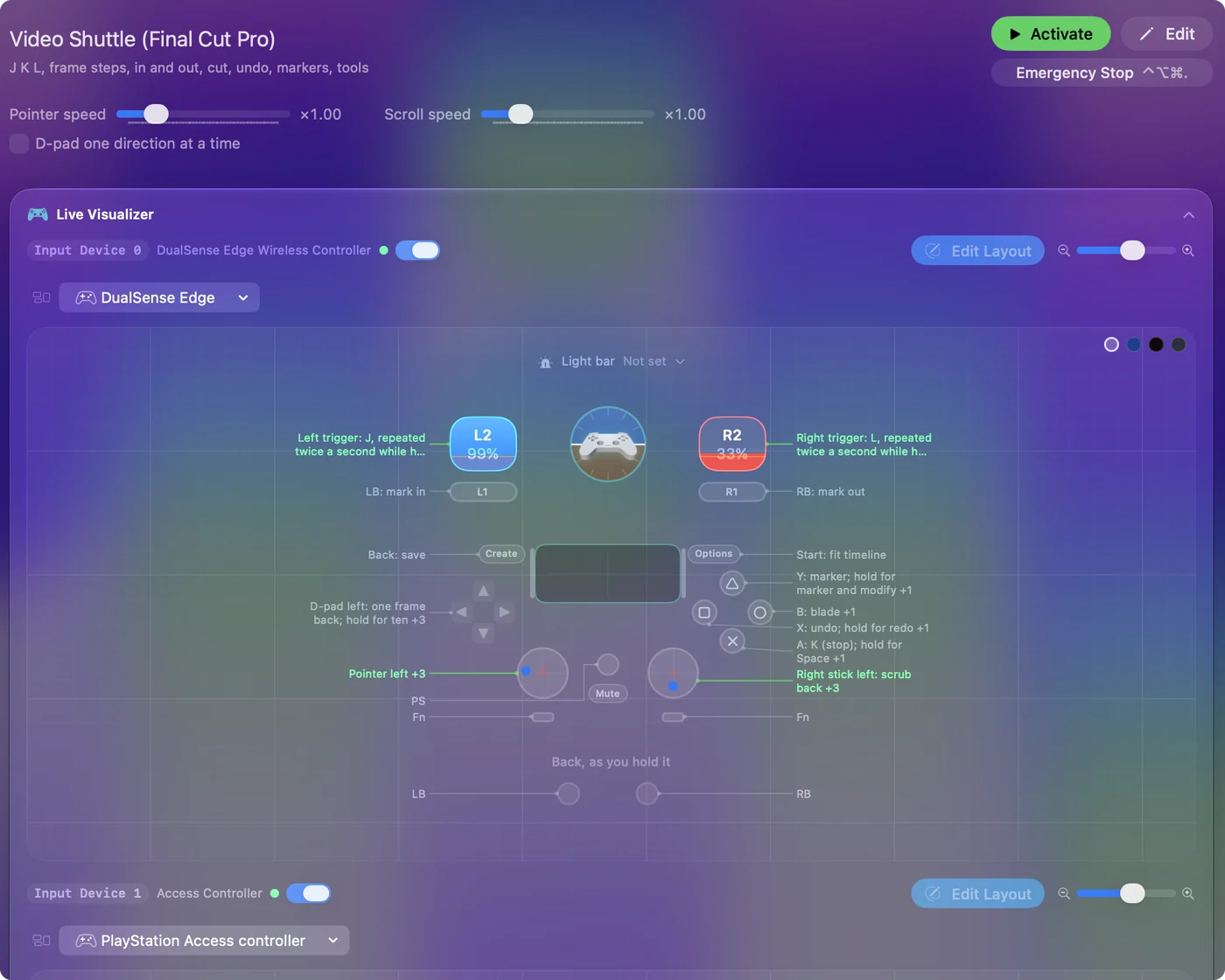
これは動画編集コントローラのガイドのレイアウトで、プリセットとしてダウンロードできます。スマートプリセットメーカーにも、Final Cut Pro、Premiere Pro、DaVinci Resolve用の用意されたレイアウトがあります。アプリごとの自動切り替えをオンにすると、各エディタが前面に来るたびに、それぞれのレイアウトになります。
MIDIのノブでダイヤルに近づける
コントローラにダイヤルはありませんが、ノブのあるMIDIコントローラにはあります。InputConfigでは、Turnモードのノブが、数度回すごとにキー入力を送ります。時計回りで右矢印、反時計回りで左矢印を送ると、ジョグダイヤルのようにフレームを進められます。机の上の安いノブのボックスと、反対の手のコントローラで、Speed Editorのトランスポートの大半をこなせます。ノブのモードは、MIDI入力のページで説明しています。
あきらめること
- 重みのあるダイヤル。ここには、その感触に近いものはありません。ノブは段階的に動き、スティックは押すものです。
- ラベル。ボタンにはAやTriangleと書かれていて、RippleやTrimではありません。下を見なくなるまで、午後いっぱいかかります。
- 深い統合。エディタはコントローラの存在を知りません。受け取るのはキーなので、ショートカットのないものには届きません。
- エディタごとの設定。ショートカットはFinal Cut、Premiere、Resolveで違うので、それぞれに専用のプリセットが必要です。
要点
編集に使うアプリと、すでに持っているもので選んでください。
- 迷っている、またはお金に余裕がない。引き出しのパッドを、Mac App Storeで無料のオープンソースのInputConfigで使い、1週間後に判断します。
- Final Cutで、Speed Editorやほかのコントロールサーフェスを持っている。CommandPostを試します。
- Final CutやPremiereで、用意されたプロファイル付きのダイヤルが欲しい。LoupedeckやTourBoxを見てみます。
- 毎日Resolveだけを使う。Speed Editorを買います。
ハードウェアを買う前に、無料の方法を1週間試してください。
よくある質問
Speed EditorはFinal Cut Proで使えますか?
単独では使えません。BlackmagicはDaVinci Resolve用に作っています。サードパーティのFinal Cut補助アプリCommandPostが、Final Cut Proでこれを動かせます。
Speed EditorはPremiere Proで使えますか?
Blackmagicはそこでの利用に対応していません。Premiereでは、Premiereのショートカットに割り当てたコントローラやMIDIボックス、またはPremiere用のプロファイルがあるダイヤルコントローラが、現実的な方法です。
InputConfigで私のSpeed Editorを使えますか?
試していないので、使えるとは主張しません。InputConfigが読み取るのは、ゲームコントローラ、ジョイスティック、ハンドル、MIDI機器です。
Speed Editorの無料の代わりはありますか?
すでに持っているゲームコントローラを、エディタのJ、K、L、I、Oとカットのショートカットに割り当てれば、トランスポートとマーク付けの役目を無料でこなせます。InputConfigは無料で、アプリ内課金は不要です。
日本語のページ
くわしいガイド(英語)
このページを書いた人。 Ryleigh NewmanはInputConfigを開発しています。手がうまく動かないため、毎日コントローラーで自分のMacを操作しています。このページは英語から翻訳したものです。Macの言語が日本語のとき、アプリの主なボタンとメニューは日本語で表示されます。このページではその名前を使い、英語の名前をかっこに添えています。アプリのほかの部分とサイトのほかのページは英語です。
ほかの言語で読む: English, العربية, Čeština, Dansk, Deutsch, Español, Suomi, Français, עברית, Magyar, Bahasa Indonesia, Italiano, 한국어, Norsk, Nederlands, Polski, Português, Русский, Slovenčina, Svenska, ไทย, Türkçe, Українська, Tiếng Việt, 繁體中文, 简体中文
無料。macOS 14以降。アカウント不要で、データがMacの外に出ることはありません。 ソースコードはGitHubにあります.