简体中文
Final Cut 和 Premiere 的 Speed Editor 替代品
 这款应用完全免费。无需创建账户。没有订阅,没有麻烦的下载,也没有任何锁定的功能。针对 Apple 芯片优化。
对于 Final Cut Pro 或 Premiere Pro,有三条路:用第三方 App 驱动你已有的 Speed Editor,买一个为你的剪辑软件做的控制器,或者把你已有的游戏手柄或 MIDI 设备映射到剪辑软件自己的快捷键,这样不花一分钱。Blackmagic 做的 Speed Editor 是给 DaVinci Resolve 用的,在 Resolve 里非常出色。它不是为另外两款软件做的。我做的是免费的那条路,也就是 InputConfig,所以请带着这一点来权衡,并读一读你会放弃什么那一节。
InputConfig 1.7 版预计于 2026 年 10 月发布,届时应用将完整支持简体中文。
先弄清 Speed Editor 能做而键盘做不到的事
- 搜索转盘。它有配重,可以在穿梭、慢搜和滚动之间切换,所以一只手就能飞快地掠过一个素材,再停在某一帧上。
- 剪辑键。这些专用按键 Resolve 能直接识别,不用映射,是按 Cut 页面的需要排布的。
回到键盘之后,人们最怀念的是转盘,而按键不过是 Resolve 自己的快捷键。
在 Final Cut 或 Premiere 里使用 Speed Editor
Blackmagic 没有为其他剪辑软件做它,而且它在 Mac 上也不会显示为普通键盘。CommandPost 是一款围绕控制界面而建的开源 Final Cut Pro 配套 App,可以驱动它。CommandPost 的网站说,现在要求你至少拥有一款付费的 LateNite App,最便宜的大约十美元。如果你已经有 Speed Editor,并且用 Final Cut 剪辑,这是最先该试的路。
InputConfig 并不声称能读取 Speed Editor。它读取的是游戏手柄、自称是摇杆、游戏手柄或多轴控制器的设备,以及 MIDI 设备,而我没有用 Blackmagic 的硬件测试过它。
映射你已有的手柄
Speed Editor 走带一侧的每项功能,在 Final Cut、Premiere 和 Resolve 里都有键盘快捷键,而游戏手柄的按钮足够把它们都放上去。InputConfig 会把每个按钮变成对应的快捷键:
| Speed Editor 的功能 | 在手柄上 | 发送的按键 |
|---|---|---|
| 向前和向后穿梭 | 扳机键,加上加速,按住扳机键就会越来越快 | L 和 J |
| 停止 | 一个正面按钮 | K |
| 逐帧移动 | 方向键的左和右 | 左箭头和右箭头 |
| 滚动时间线 | 右摇杆,推得越远越快 | 水平滚动 |
| 入点和出点 | 肩键,标记落下时震动一下 | I 和 O |
| 在播放头处剪开 | 一个正面按钮 | Final Cut 和 Resolve 里是 Command-B,Premiere 里是 Command-K |
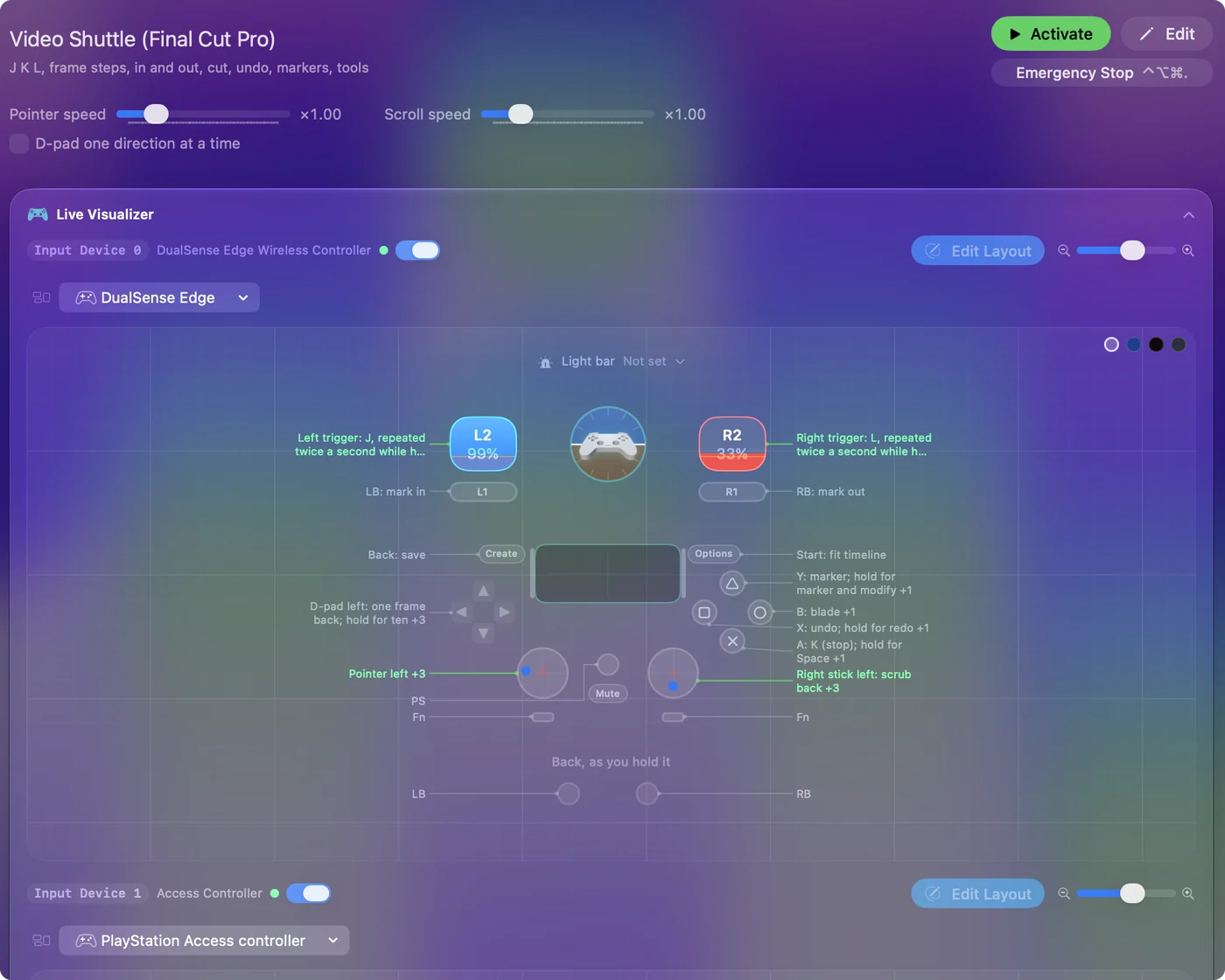
这就是视频剪辑手柄指南里的布局,那里有它的预设可以下载。智能预设制作器(Smart Preset Maker)里还有 Final Cut Pro、Premiere Pro 和 DaVinci Resolve 的现成布局。打开按 App 自动切换之后,每款剪辑软件来到前台时都会用自己的布局。
用 MIDI 旋钮最接近转盘
手柄没有转盘,带旋钮的 MIDI 控制器有。在 InputConfig 里,处于 Turn 模式的旋钮每转几度就发送一次按键:顺时针是右箭头,逆时针是左箭头,像转盘那样逐帧移动。桌上放一个便宜的旋钮盒,另一只手拿一个手柄,就能涵盖 Speed Editor 在走带方面的大部分功能。MIDI 输入页面讲了旋钮的各种模式。
你会放弃什么
- 有配重的转盘。这里没有任何东西有它的手感。旋钮是一格一格地走,摇杆是推着走。
- 标签。你的按钮上写的是 A 和 Triangle,而不是 Ripple 和 Trim。要花一个下午才能不再低头看。
- 深度整合。剪辑软件并不知道有手柄存在。它收到的是按键,所以没有快捷键的功能就够不到。
- 每款剪辑软件都要设置。Final Cut、Premiere 和 Resolve 的快捷键各不相同,所以每一款都要有自己的预设。
简短版本
按你用什么剪辑、已经有什么来选:
- 拿不准,或者预算紧张。把抽屉里的手柄配上 InputConfig 来用,它在 Mac App Store 上免费且开源,一周之后再决定。
- 用 Final Cut,并且有 Speed Editor 或别的控制界面。试试 CommandPost。
- 用 Final Cut 或 Premiere,想要带现成配置的转盘。看看 Loupedeck 或 TourBox。
- 只用 Resolve,而且天天都用。买 Speed Editor。
买硬件之前,先试一周免费的路线。
常见问题
Speed Editor 能在 Final Cut Pro 里用吗?
它自己不行。Blackmagic 是为 DaVinci Resolve 做的它。第三方的 Final Cut 配套 App CommandPost 可以在 Final Cut Pro 里驱动它。
Speed Editor 能在 Premiere Pro 里用吗?
Blackmagic 在那里不支持它。对于 Premiere,比较实际的路线是把手柄或 MIDI 设备映射到 Premiere 的快捷键,或者用带 Premiere 配置的转盘控制器。
InputConfig 能用我的 Speed Editor 吗?
我没有测试过,也不做这个声明。InputConfig 读取的是游戏手柄、摇杆、方向盘和 MIDI 设备。
有没有免费的 Speed Editor 替代品?
你已有的游戏手柄,映射到剪辑软件的 J、K、L、I、O 和剪切快捷键,不花钱就能完成走带和标记的工作。InputConfig 免费,不需要 App 内购买。
更多中文页面
详细指南(英文)
作者说明。Ryleigh Newman 开发了 InputConfig,因为双手活动不便,每天都用手柄操作自己的 Mac。本页译自英文。Mac 的语言设为简体中文时,App 的主要按钮和菜单显示为中文,本页使用这些名称,并在括号中附上英文名称。App 的其他部分和网站的其他页面都是英文。
本页的其他语言版本: English, العربية, Čeština, Dansk, Deutsch, Español, Suomi, Français, עברית, Magyar, Bahasa Indonesia, Italiano, 日本語, 한국어, Norsk, Nederlands, Polski, Português, Русский, Slovenčina, Svenska, ไทย, Türkçe, Українська, Tiếng Việt, 繁體中文
免费。macOS 14 或更高版本。无需账户,数据不会离开你的 Mac。 源代码在 GitHub 上.