简体中文
SteelSeries 鼠标能在 Mac 上用吗?
 这款应用完全免费。无需创建账户。没有订阅,没有麻烦的下载,也没有任何锁定的功能。针对 Apple 芯片优化。
作为鼠标,能:指针、两个主按键和滚轮在任何 Mac 上什么都不装就能用。软件是薄弱环节。SteelSeries 的支持页面说,它的 GG 在 Apple 芯片的 Mac 上,也就是 M1 到 M5,没有完全支持,对从 High Sierra 到 Tahoe 的 macOS 版本也不再提供完整支持,所以有些功能可能无法使用。侧键是另一回事,那是 macOS 的事:Mac 把它们交给最前面的 App,而大多数 App 对它们什么也不做。
我对 GG 的说法来自 SteelSeries 的两篇支持文章,我在 2026 年 10 月 7 日读过。我做了 InputConfig,这是一款免费的 Mac App,可以读取任何鼠标的额外按钮并给每个按钮安排功能,不需要厂商的 App。
InputConfig 1.7 版预计于 2026 年 10 月发布,届时应用将完整支持简体中文。
步骤
- 插上鼠标或它的接收器。指针、点击和滚动马上就能用。
- 在“系统设置”的“鼠标”里设置跟踪速度。
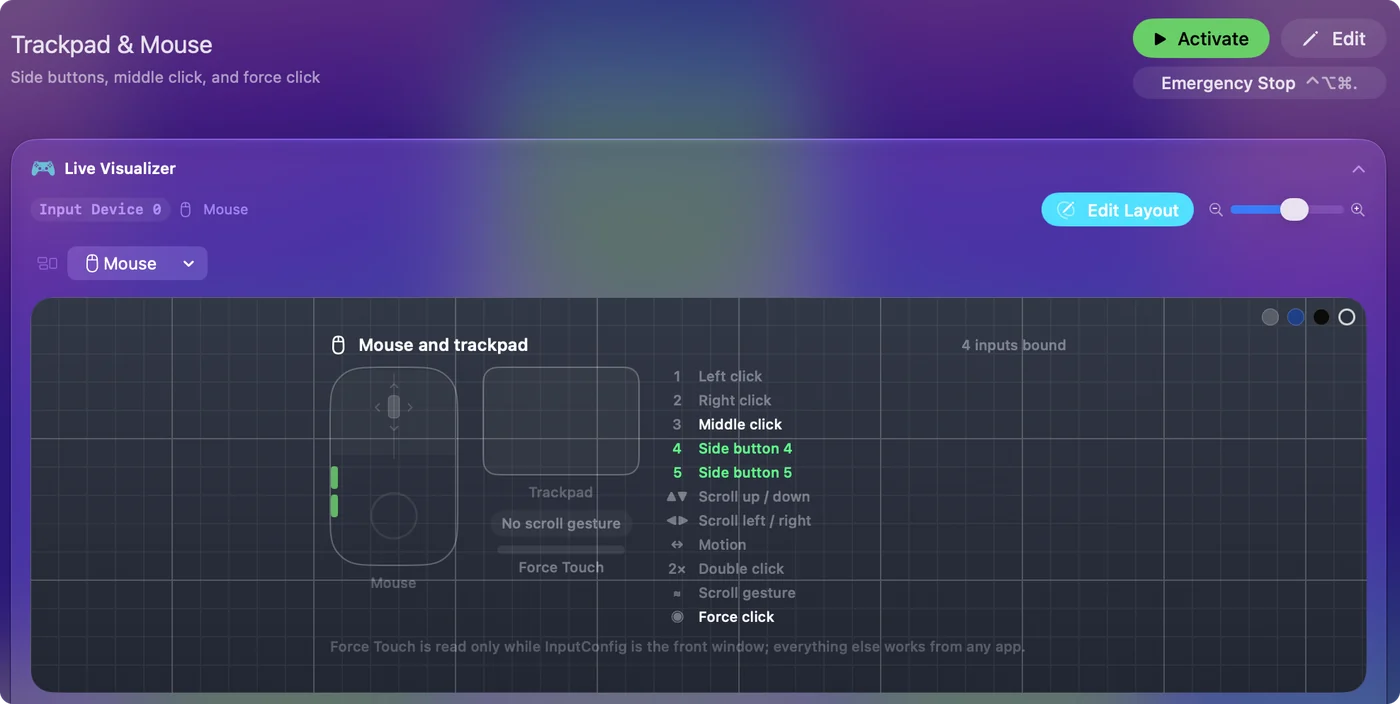
- 打开 InputConfig,添加一行,点按 Scan,然后按一个侧键。
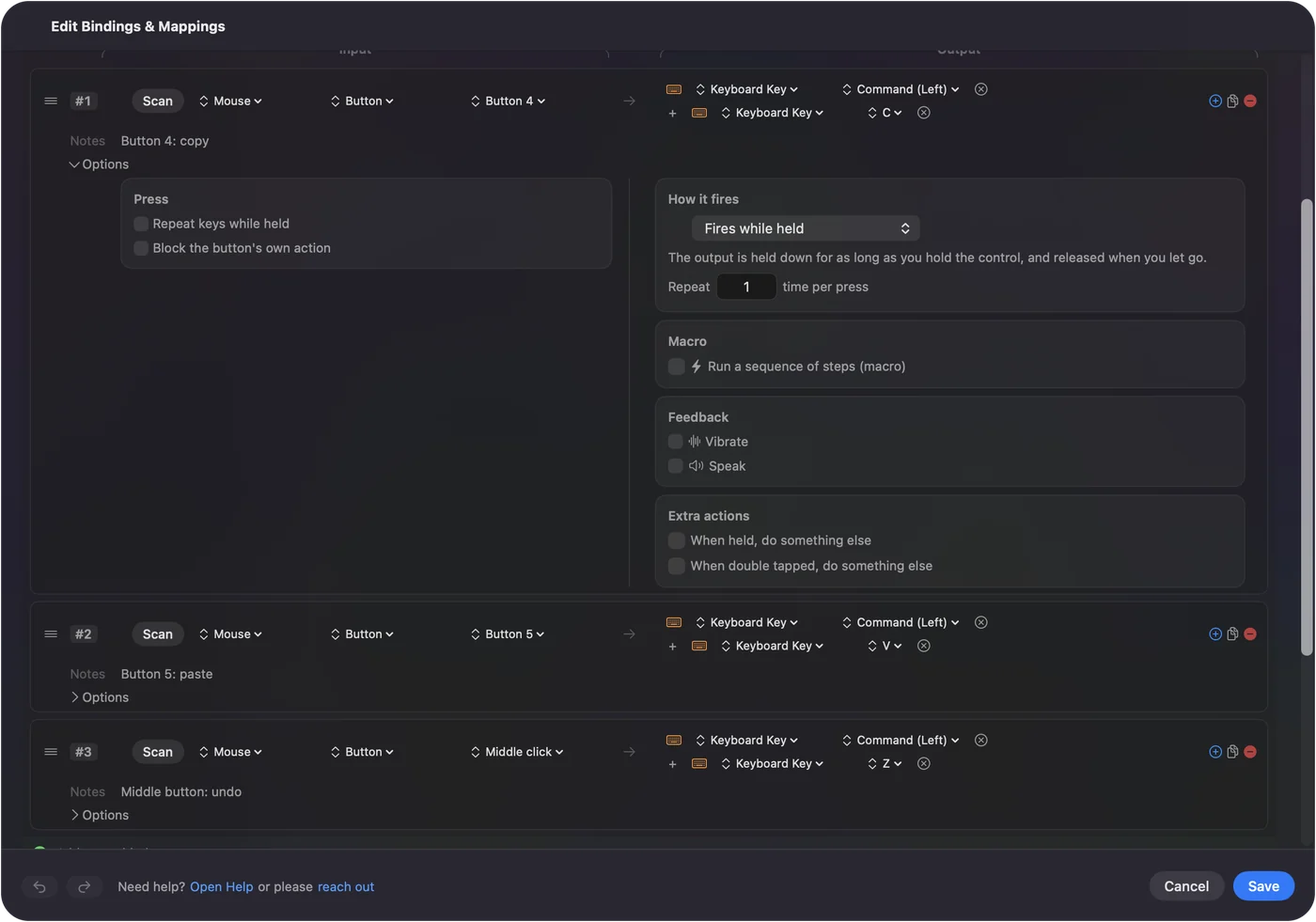
- 选择按钮发送什么:后退、前进、一个快捷键或一个宏。
了解 GG 在 Mac 上的状况
- Apple 芯片。SteelSeries 说,GG 在 M1 到 M5 芯片的 Mac 上没有完全支持,有些功能可能无法完美使用。
- macOS 版本。另一篇文章说,它对从 High Sierra 到 Tahoe 的 macOS 不再能提供完整支持。
- 这意味着什么。GG 也许能安装,也许能看到你的鼠标,SteelSeries 并不保证每项设置都有效。
我会把 Mac 上的 GG 当作可能行也可能不行,因为 SteelSeries 自己就是这么描述的。
了解什么都不装也能用的部分
- 指针、点击和滚动。对 Mac 来说,SteelSeries 鼠标就是标准鼠标。
- 速度。“系统设置”的“鼠标”设置跟踪速度。鼠标自己的 CPI 按钮改变的是鼠标内部的灵敏度。
- 侧键。它们到达 Mac 时是 Button 4 和 Button 5。会不会发生什么,取决于最前面的 App。
鼠标不需要 GG 就能用,所以只有想改变它的设置时,GG 才有意义。
让侧键做点事
刚接触这个?鼠标按钮演练用图片展示了每一步。
- 你:打开 InputConfig,添加一行,点按 Scan,然后按一个侧键。
- InputConfig:把这一行显示成 Button 4 或 Button 5。
- 检查:选择它发送什么:后退、前进、一个快捷键、调度中心、一个宏。
它读取的是 macOS 本来就收到的按钮,所以不需要厂商提供任何东西。一行还可以拦住按钮自己的动作,这样确实用 Button 4 的浏览器就不会后退两次。Mac 上的侧键需要一个 App,这个 App 不一定是 GG。Mac 上的鼠标侧键有完整的设置方法,鼠标后退键无法使用解释了原因。
有条件的话,在 PC 上设置一次
如果 GG 在你的 Mac 上保存不住设置,Windows PC 是更改灵敏度档位、灯光和按钮分配的可靠地方。我没有查过哪些 SteelSeries 型号把这些设置保存在鼠标里,所以指望它之前,先在你的型号页面上查有没有板载内存。保存在鼠标里的设置会跟着鼠标走,而存在 GG 里的设置则留在那台电脑上。
如果鼠标完全不工作
- 换个接口。把线缆或接收器直接插到 Mac 上,不要经过集线器。
- 检查模式开关。同时有接收器和蓝牙的鼠标,只和它所设置的那一个对话。
- 重新配对。蓝牙的话,在“系统设置”的 Bluetooth 里移除它,重新配对。
- 充电。电池耗尽看起来就像鼠标坏了。
指针能动,说明鼠标是好的,其他问题都归结为设置。鼠标测试工具在浏览器里显示 Mac 收到的每一个按钮。
简短版本
- 能用。指针、点击和滚动在任何 Mac 上都能用。
- GG。SteelSeries 自己的页面说,它在 Apple 芯片或当前的 macOS 上没有完全支持。
- 侧键。在映射工具里绑定它们。
只要让 GG 以外的 App 处理侧键,SteelSeries 鼠标就是一只很好的 Mac 鼠标。
常见问题
SteelSeries 鼠标能在 Mac 上用吗?
能。指针、主按键和滚轮什么都不装就能用。按 SteelSeries 自己的支持页面,用来更改它们设置的 GG 在 Apple 芯片的 Mac 上没有完全支持。
SteelSeries GG 能在 Apple 芯片上用吗?
SteelSeries 说,GG 在 M1、M2、M3、M4 或 M5 芯片的 Mac 上没有完全支持,有些功能可能无法完美使用。
怎么在 Mac 上使用 SteelSeries 鼠标的侧键?
用一个 App 给它们安排功能。macOS 把 Button 4 和 Button 5 交给最前面的 App,而很多 App 会忽略它们。InputConfig 能读取任何鼠标的这两个按钮,并发送后退、前进或任何快捷键。
能在 Mac 上更改 SteelSeries 鼠标的 CPI 吗?
鼠标上的 CPI 按钮会在存储于其中的档位之间切换。更改这些档位需要 GG,而 SteelSeries 在当前的 Mac 上没有完全支持它。
Mac 上有 SteelSeries 驱动程序吗?
鼠标工作不需要驱动程序。GG 是设置 App,SteelSeries 说它在当前的 macOS 上没有完全支持。
更多中文页面
详细指南(英文)
作者说明。Ryleigh Newman 开发了 InputConfig,因为双手活动不便,每天都用手柄操作自己的 Mac。本页译自英文。Mac 的语言设为简体中文时,App 的主要按钮和菜单显示为中文,本页使用这些名称,并在括号中附上英文名称。App 的其他部分和网站的其他页面都是英文。
本页的其他语言版本: English, العربية, Čeština, Dansk, Deutsch, Español, Suomi, Français, עברית, Magyar, Bahasa Indonesia, Italiano, 日本語, 한국어, Norsk, Nederlands, Polski, Português, Русский, Slovenčina, Svenska, ไทย, Türkçe, Українська, Tiếng Việt, 繁體中文
免费。macOS 14 或更高版本。无需账户,数据不会离开你的 Mac。 源代码在 GitHub 上.