简体中文
Mac 上的 Chrome 自动点击扩展
 这款应用完全免费。无需创建账户。没有订阅,没有麻烦的下载,也没有任何锁定的功能。针对 Apple 芯片优化。
Chrome 自动点击扩展可以在 Mac 上用,但只能在那个浏览器的网页里。它点不了游戏、别的 App、桌面,也点不了 Chrome 自己的菜单。要在 Mac 上任何地方点按,InputConfig(在 Mac App Store 上免费)有内置的 Auto Clicker 预设,用 fn F6 开始。
InputConfig 1.7 版预计于 2026 年 10 月发布,届时应用将完整支持简体中文。
步骤
- 只用于网页的话,就从 Chrome 网上应用店安装一个自动点击扩展。
- 其他任何场合,都从 Mac App Store 安装 InputConfig。
- 在“系统设置”的“隐私与安全”里,到“无障碍”中允许 InputConfig。
- 启用内置的 Auto Clicker 预设。
- 按 fn F6 开始和停止。
了解扩展能在哪里点按
- 它能点。在那个浏览器里打开的网页内部的按钮和链接。
- 它不能点。Mac 游戏、别的 App、程序坞、桌面,或者浏览器自己的工具栏和菜单。
如果你要点的不是网页,扩展就够不着。
用 Mac App 在任何地方点按
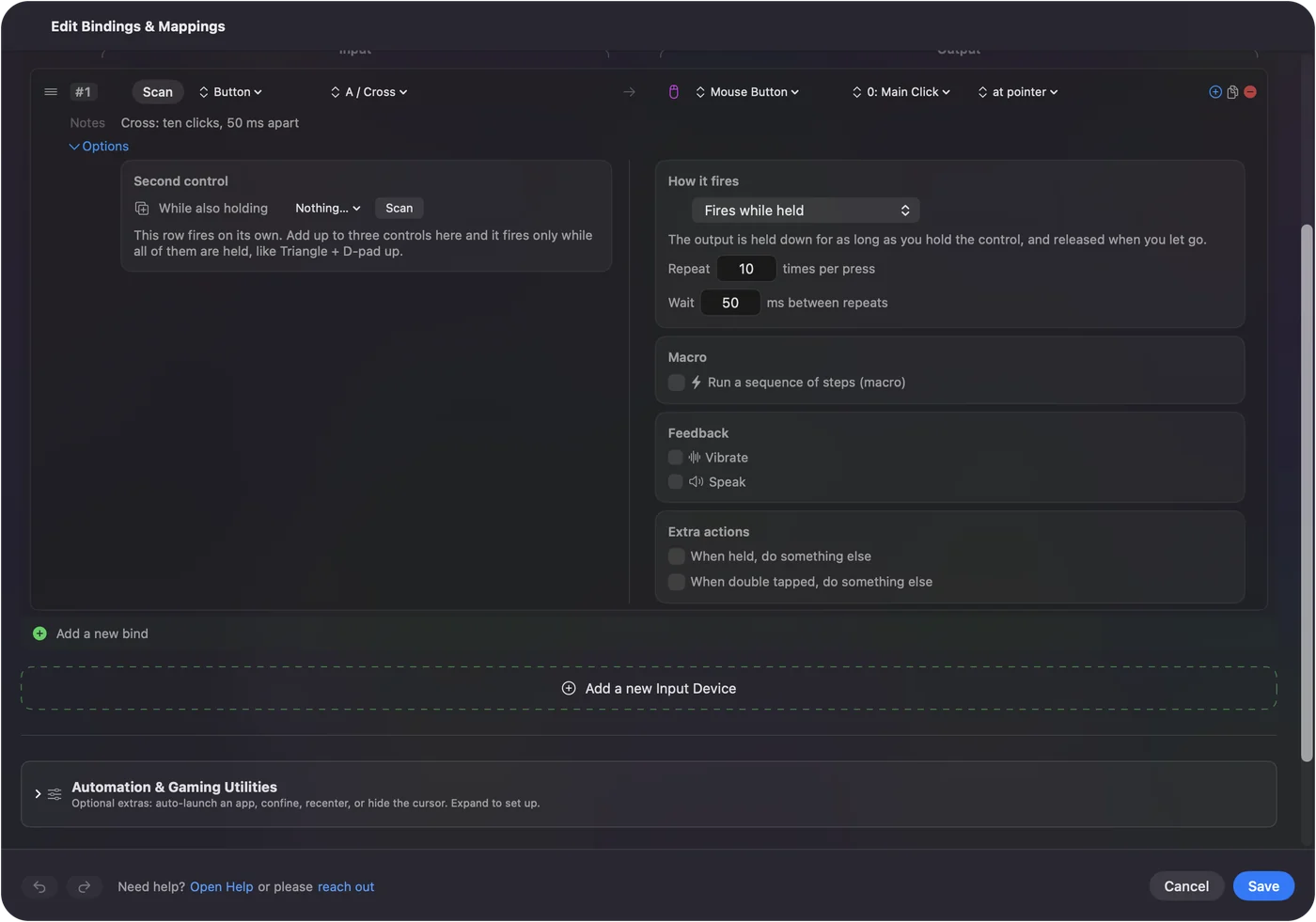
- 你:在 InputConfig 里启用 Auto Clicker 预设,并按 fn F6。
- InputConfig:在任何 App 里,于指针所在的位置点按,直到你再次按 fn F6。
- 检查:紧急停止,也就是 Control Option Command 句号,会立刻结束它。
点按之间的间隔、随机偏差、点按次数上限和固定位置,都在这一行的 Options 里设置。免费的 Mac 自动点击器有完整的设置方法。

简短版
- 只限网页。Chrome 扩展。
- Mac 上的任何东西。InputConfig 的 Auto Clicker 预设,免费。
常见问题
Chrome 自动点击扩展能在 Mac 上用吗?
能,但只能在 Chrome 的网页里。它点不了游戏、别的 App 或桌面。
有没有能在浏览器之外使用的免费 Mac 自动点击器?
InputConfig,在 Mac App Store 上。它内置的 Auto Clicker 预设在任何 App 里点按,并用 fn F6 开始。
更多中文页面
详细指南(英文)
作者说明。Ryleigh Newman 开发了 InputConfig,因为双手活动不便,每天都用手柄操作自己的 Mac。本页译自英文。Mac 的语言设为简体中文时,App 的主要按钮和菜单显示为中文,本页使用这些名称,并在括号中附上英文名称。App 的其他部分和网站的其他页面都是英文。
本页的其他语言版本: English, العربية, Čeština, Dansk, Deutsch, Español, Suomi, Français, עברית, Magyar, Bahasa Indonesia, Italiano, 日本語, 한국어, Norsk, Nederlands, Polski, Português, Русский, Slovenčina, Svenska, ไทย, Türkçe, Українська, Tiếng Việt, 繁體中文
免费。macOS 14 或更高版本。无需账户,数据不会离开你的 Mac。 源代码在 GitHub 上.