Slovenčina
Rozšírenie automatického klikania v Chrome na Macu
 Táto aplikácia je úplne zadarmo. Nemusíte si zakladať účet. Žiadne predplatné, žiadne zložité sťahovanie a nič nie je zamknuté. Optimalizované pre Apple Silicon.
Rozšírenie na automatické klikanie v Chrome funguje na Macu, ale len vo webových stránkach v tom prehliadači. Nedokáže kliknúť do hry, inej aplikácie, plochy ani do ponúk samotného Chrome. Na kliky kdekoľvek na Macu má InputConfig, zadarmo v Mac App Store, vstavanú predvoľbu Auto Clicker, ktorá sa spúšťa klávesom fn F6.
Verzia 1.7 aplikácie InputConfig, očakávaná v októbri 2026, bude plne dostupná v slovenčine.
Postup
- Len pre webovú stránku nainštalujte rozšírenie na automatické klikanie z Chrome Web Store.
- Na všetko ostatné nainštalujte InputConfig z Mac App Store.
- Povoľte InputConfig v Systémových nastaveniach, Súkromie a bezpečnosť, Prístupnosť.
- Aktivujte vstavanú predvoľbu Auto Clicker.
- Stlačte fn F6 na spustenie a zastavenie.
Zistite, kde rozšírenie môže klikať
- Môže klikať. Tlačidlá a odkazy vo webovej stránke sa otvoria v tom prehliadači.
- Nemôže klikať. Hru pre Mac, inú aplikáciu, Dock, plochu alebo panel nástrojov a ponuky prehliadača.
Ak to, na čo chcete kliknúť, nie je webová stránka, rozšírenie sa k tomu nedostane.
Klikajte kdekoľvek s aplikáciou pre Mac
- Vy: Aktivujte predvoľbu Auto Clicker v InputConfig a stlačte fn F6.
- InputConfig: Klikne tam, kde je kurzor, v ľubovoľnej aplikácii, kým znova nestlačíte fn F6.
- Kontrola: Núdzové zastavenie, Control Option Command bodka, ho ukončí okamžite.
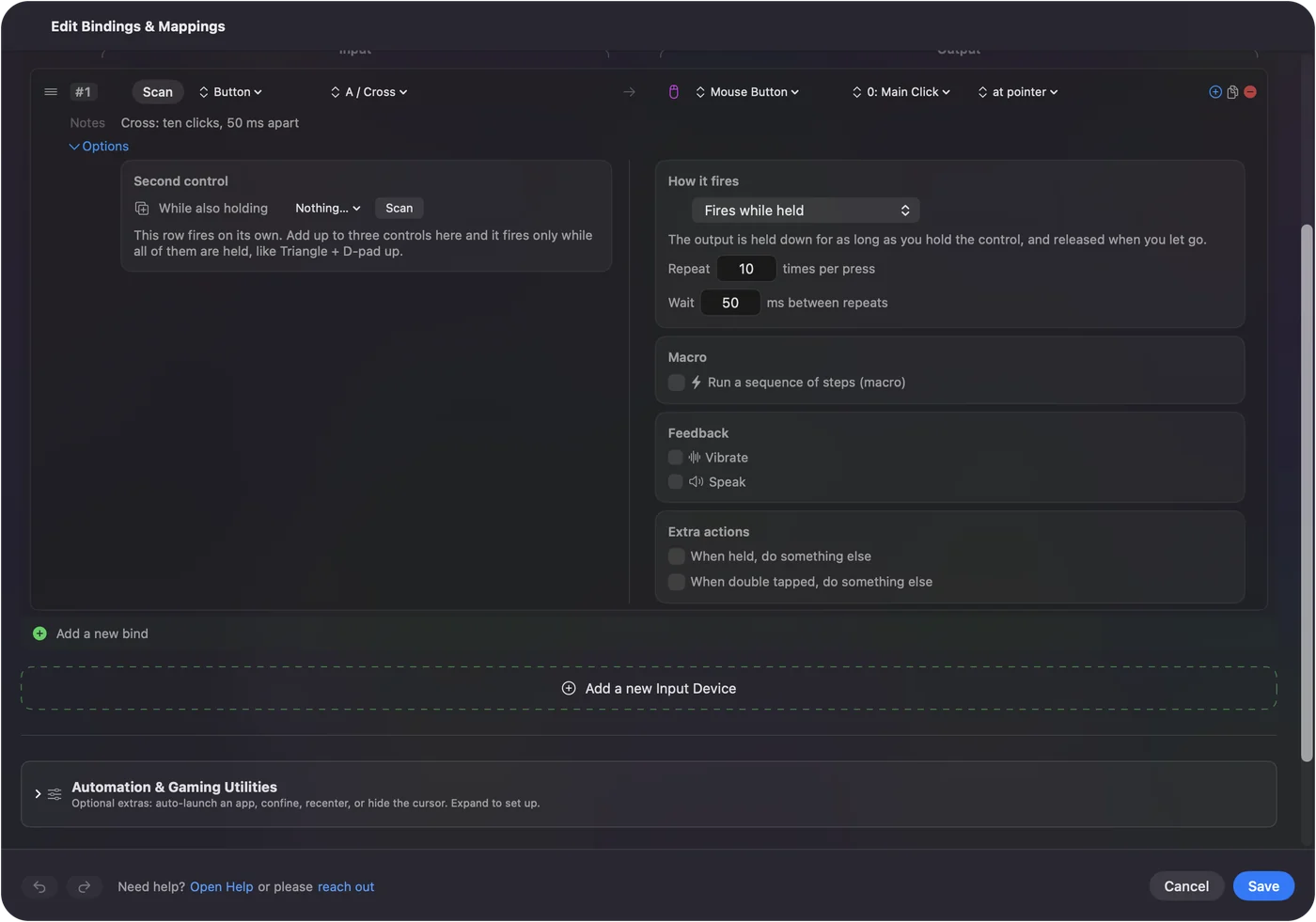
Medzera medzi kliknutiami, náhodná odchýlka, limit kliknutí a pevné miesto sa nastavujú v Options riadku. Bezplatný automatický klikač pre Mac obsahuje úplné nastavenie.

Krátka verzia
- Len webové stránky. Rozšírenie pre Chrome.
- Čokoľvek na Macu. Vstavaná predvoľba Auto Clicker v InputConfig, zadarmo.
Otázky
Funguje na Macu rozšírenie automatického klikania pre Chrome?
Áno, ale len vo webových stránkach v Chrome. Nedokáže klikať do hier, iných aplikácií ani na plochu.
Aký bezplatný automatický klikač pre Mac funguje aj mimo prehliadača?
InputConfig v Mac App Store. Jeho vstavaná predvoľba Auto Clicker klikne v ľubovoľnej aplikácii a spúšťa sa klávesom fn F6.
Viac po slovensky
Podrobné návody, v angličtine
Kto píše. Ryleigh Newman vyvíja InputConfig a svoj Mac každý deň ovláda ovládačom, pretože ruky nefungujú dobre. Táto stránka je preložená z angličtiny. Rozhranie aplikácie a zvyšok webu sú v angličtine.
Táto stránka v iných jazykoch: English, العربية, Čeština, Dansk, Deutsch, Español, Suomi, Français, עברית, Magyar, Bahasa Indonesia, Italiano, 日本語, 한국어, Norsk, Nederlands, Polski, Português, Русский, Svenska, ไทย, Türkçe, Українська, Tiếng Việt, 繁體中文, 简体中文
Zadarmo. macOS 14 alebo novší. Bez účtu, nič neopúšťa váš Mac. Open source na GitHube.