Slovenčina
PS Remote Play na Macu s ovládačom
 Táto aplikácia je úplne zadarmo. Nemusíte si zakladať účet. Žiadne predplatné, žiadne zložité sťahovanie a nič nie je zamknuté. Optimalizované pre Apple Silicon.
Aplikácia Sony PS Remote Play pre Mac streamuje vaše PS5 alebo PS4 do Macu a berie tri ovládače: DualSense, DualSense Edge a DualShock 4. Tento zoznam je Sonyho, z jeho návodu pre Remote Play na Mac, a nie je na ňom žiadny ovládač Xbox, Switch ani od tretej strany.
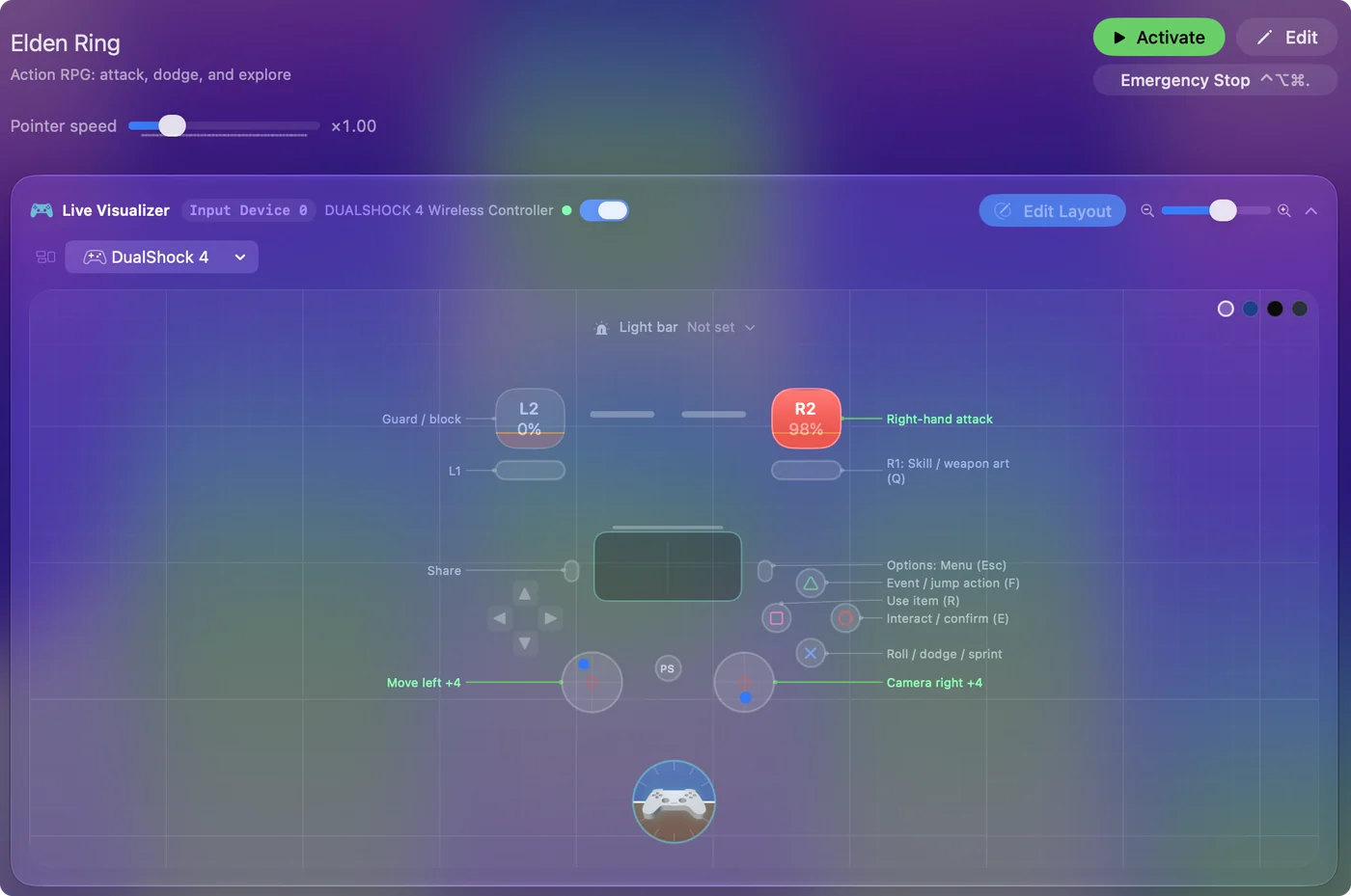
Vyvíjam InputConfig, bezplatnú aplikáciu pre Mac na ovládače. Jednoduchá poznámka k tejto stránke: na Remote Play ju nepotrebujete a nedokáže rozšíriť Sonyho zoznam.
Verzia 1.7 aplikácie InputConfig, očakávaná v októbri 2026, bude plne dostupná v slovenčine.
Postup
- Na PS5 otvorte Settings, System, Remote Play a zapnite Enable Remote Play.
- Pripojte DualSense, DualSense Edge alebo DualShock 4 k Macu káblom USB alebo cez Bluetooth.
- Otvorte PS Remote Play na Macu a vyberte Sign In.
- Prihláste sa rovnakým účtom, ktorý používate na konzole.
- Vyberte PS5 a počkajte, kým sa objaví obrazovka konzoly.
Poznajte, čo Sony vyžaduje
Z Sonyho návodu k aplikácii pre Mac, podľa stavu k 6. októbru 2026:
- Mac. macOS Monterey, Ventura, Sonoma, Sequoia alebo Tahoe, s 40 MB úložiska a 2 GB pamäte alebo viac.
- Konzola. PS5 alebo PS4 s najnovším systémovým softvérom.
- Účet. Rovnaký účet PlayStation na Macu aj na konzole.
- Pripojenie. Aspoň 5 Mbps nahor aj nadol a 15 Mbps pre najlepší výkon.
- Ovládač. DualSense, a na zozname sú aj DualSense Edge a DualShock 4.
Ovládač je na Sonyho zozname požiadaviek, nie na zozname možností.
Vyberte pripojenie pre váš ovládač
- DualSense. Bluetooth alebo kábel USB. Sony uvádza, že haptická odozva je dostupná, keď je DualSense alebo DualSense Edge pripojený káblom USB.
- DualSense Edge. USB, alebo Bluetooth na Macu s macOS Ventura 13.3 alebo novším.
- DualShock 4. Bluetooth alebo kábel USB.
Kroky párovania sú na stránke ako pripojiť ovládač PS5 k Macu a ako pripojiť ovládač PS4 k Macu. Ak chcete haptickú odozvu, použite kábel.
Nastavte to
- Vy: Na PS5 otvorte Settings, System, Remote Play a zapnite Enable Remote Play. Na Macu pripojte ovládač, otvorte PS Remote Play, vyberte Sign In a prihláste sa účtom konzoly. Potom vyberte PS5.
- Aplikácia: Vyhľadá konzolu prihlásenú na tom účte a pripojí sa k nej.
- Kontrola: Obrazovka konzoly sa objaví na Macu a ovládač sa hýbe po jej menu.
Aby ste spustili konzolu v pokojovom režime, Sony vás vyzve zapnúť Stay Connected to the Internet a Enable Turning On PS5 from Network, v Settings, System, Power Saving, Features Available in Rest Mode. Pripojte sa najprv raz blízko konzoly, skôr než skúšate odinde, ako radí Sonyho návod.
Bez ovládača alebo s ovládačom Xbox
- Žiadny ovládač. Pohyb myšou nad oknom Remote Play ukáže ovládací panel s tlačidlami Create, PS a Options, hlasitosťou a mikrofónom. Nie sú to tlačidlá, ktoré hra potrebuje.
- Ovládač Xbox alebo Switch. Ani jeden nie je na Sonyho zozname.
- Mapovač. InputConfig posiela vstup z klávesnice a myši do Macu. Neprezentuje PlayStation ovládač ďalšej aplikácii, takže tu nemôže nahradiť jeden.
Pre Remote Play na Macu je odpoveď ovládač PlayStation.
Ak ovládač v Remote Play nič nerobí
Postupujte podľa tohto rebríka, od najmenšieho kroku:
- Najprv pripojte, potom otvorte aplikáciu. Spárujte ovládač s Macom alebo ho zapojte, skôr než spustíte Remote Play.
- Overte, že ho Mac vidí. Otvorte Game Controllers v bočnom paneli Systémových nastavení a stlačte pár tlačidiel. Každé sa na obrazovke rozsvieti.
- Použite kábel. Sonyho vlastné kroky pripájajú ovládač cez USB.
- Zastavte ostatné čítanie. Ak InputConfig beží s predvoľbou, počas hrania ju deaktivujte, aby ovládač neposielal Macu aj klávesy.
- Opravte párovanie. PS5 ovládač sa nepripája k Macu to prejde.
Ovládač, ktorý samotný Mac nevidí, sa nedostane ani k Remote Play.
Stručne
- Funguje. DualSense, DualSense Edge a DualShock 4.
- Nefunguje. Ovládače Xbox a Switch, ani bez ovládača.
- Nastavenie. Zapnite Remote Play na konzole, prihláste sa na Macu rovnakým účtom a vyberte PS5.
Remote Play je Sonyho aplikácia so zoznamom ovládačov od Sony a nič na Macu ten zoznam nemení.
Otázky
Dá sa na PS Remote Play na Macu použiť ovládač Xbox?
Sonyho návod k aplikácii pre Mac uvádza DualSense, DualSense Edge a DualShock 4 a žiaden ovládač Xbox. Mapovač to nezmení, lebo posiela klávesy a pohyb myšou, nie ovládač PlayStation.
Dá sa PS Remote Play na Macu použiť bez ovládača?
Sony uvádza ovládač medzi vecami, ktoré potrebujete. Ovládací panel na obrazovke má len tlačidlá Create, PS a Options, plus hlasitosť a mikrofón, čo nestačí na hranie hry.
Aké verzie macOS podporuje PS Remote Play?
Sonyho návod uvádza macOS Monterey, Ventura, Sonoma, Sequoia a Tahoe, podľa stavu k 6. októbru 2026.
Funguje haptická odozva v PS Remote Play na Macu?
Sony uvádza, že haptickú odozvu zažijete, keď je DualSense alebo DualSense Edge pripojený k Macu káblom USB.
Potrebujem na PS Remote Play InputConfig?
Nie. Remote Play prijíma ovládač priamo. Ak InputConfig beží s predvoľbou, počas hrania ju deaktivujte, aby ovládač neposielal Macu aj klávesy.
Viac po slovensky
Podrobné návody, v angličtine
Kto píše. Ryleigh Newman vyvíja InputConfig a svoj Mac každý deň ovláda ovládačom, pretože ruky nefungujú dobre. Táto stránka je preložená z angličtiny. Rozhranie aplikácie a zvyšok webu sú v angličtine.
Táto stránka v iných jazykoch: English, العربية, Čeština, Dansk, Deutsch, Español, Suomi, Français, עברית, Magyar, Bahasa Indonesia, Italiano, 日本語, 한국어, Norsk, Nederlands, Polski, Português, Русский, Svenska, ไทย, Türkçe, Українська, Tiếng Việt, 繁體中文, 简体中文
Zadarmo. macOS 14 alebo novší. Bez účtu, nič neopúšťa váš Mac. Open source na GitHube.