Español
PS Remote Play en un Mac con un mando
 Esta app es totalmente gratis. No tienes que crear una cuenta. No hay suscripciones ni descargas complicadas, y no hay nada bloqueado. Optimizada para Apple Silicon.
La app PS Remote Play de Sony para Mac transmite tu PS5 o PS4 al Mac, y necesita tres mandos: el DualSense, el DualSense Edge y el DualShock 4. Esa lista es de Sony, de su manual de Remote Play para Mac, y no hay en ella ningún mando Xbox, Switch o de terceros.
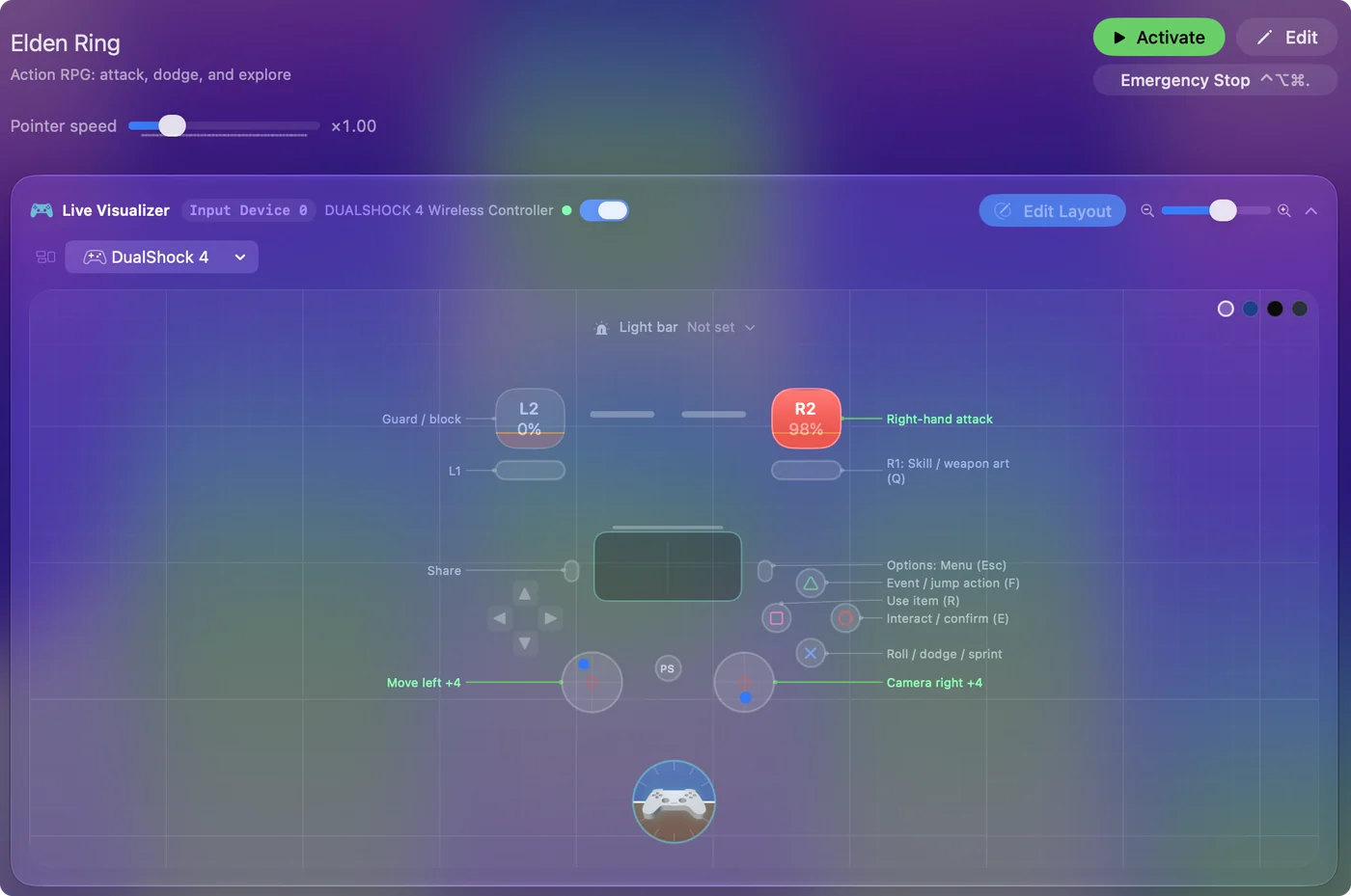
Hago InputConfig, una app gratuita para Mac para mandos. La nota clara para esta página: no la necesitas para Remote Play, y no puede ampliar la lista de Sony.
La versión 1.7 de InputConfig, prevista para octubre de 2026, estará disponible por completo en español.
Pasos
- En la PS5, abre Ajustes, Sistema, Remote Play, y activa Enable Remote Play.
- Conecta un DualSense, un DualSense Edge o un DualShock 4 al Mac, por cable USB o por Bluetooth.
- Abre PS Remote Play en el Mac y selecciona Sign In.
- Inicia sesión con la misma cuenta que usas en la consola.
- Selecciona PS5, y espera a que aparezca la pantalla de la consola.
Conoce lo que exige Sony
Según el manual de Sony para la app de Mac, tal como lo leí el 6 de octubre de 2026:
- El Mac. macOS Monterey, Ventura, Sonoma, Sequoia o Tahoe, con 40 MB de almacenamiento y 2 GB de memoria o más.
- La consola. Una PS5 o PS4 con el software del sistema más reciente.
- La cuenta. La misma cuenta de PlayStation en el Mac y en la consola.
- La conexión. Al menos 5 Mbps de subida y bajada, y 15 Mbps para el mejor rendimiento.
- El mando. Un DualSense, con el DualSense Edge y el DualShock 4 también listados.
Un mando está en la lista de requisitos de Sony, no en su lista de opciones.
Elige la conexión para tu mando
- DualSense. Bluetooth o cable USB. Sony dice que la retroalimentación háptica está disponible cuando un DualSense o un DualSense Edge está conectado por cable USB.
- DualSense Edge. USB, o Bluetooth en un Mac con macOS Ventura 13.3 o posterior.
- DualShock 4. Bluetooth o cable USB.
Los pasos de emparejamiento están en cómo conectar un mando de PS5 a un Mac y en cómo conectar un mando de PS4 a un Mac. Usa el cable si quieres retroalimentación háptica.
Configúralo
- Tú: En la PS5, abre Ajustes, Sistema, Remote Play, y activa Enable Remote Play. En el Mac, conecta el mando, abre PS Remote Play, selecciona Sign In e inicia sesión con la cuenta de la consola. Luego selecciona PS5.
- La app: Busca la consola que tiene sesión iniciada con esa cuenta y se conecta a ella.
- Comprobación: La pantalla de la consola aparece en el Mac, y el mando se mueve por sus menús.
Para encender una consola en modo de reposo, Sony te pide activar Stay Connected to the Internet y Enable Turning On PS5 from Network, en Ajustes, Sistema, Power Saving, Features Available in Rest Mode. Conecta una vez cerca de la consola antes de intentarlo desde otro lugar, como aconseja el manual de Sony.
Sin mando, o con un mando Xbox
- Sin mando. Mover el ratón sobre la ventana de Remote Play muestra un panel de control con los botones Create, PS y Options, el volumen y el micrófono. Esos no son los botones que necesita un juego.
- Un mando Xbox o Switch. Ninguno está en la lista de Sony.
- Un asignador. InputConfig envía entradas de teclado y ratón al Mac. No presenta un mando PlayStation a otra app, así que no puede sustituir a uno aquí.
Para Remote Play en un Mac, la respuesta es un mando PlayStation.
Si el mando no hace nada en Remote Play
Sube esta escalera, empezando por el paso más pequeño:
- Conecta primero y luego abre la app. Empareja el mando con el Mac, o conéctalo, antes de iniciar Remote Play.
- Comprueba que el Mac lo ve. Abre Game Controllers en la barra lateral de Ajustes del Sistema y pulsa unos botones. Cada uno se ilumina en pantalla.
- Usa el cable. Los pasos de Sony conectan el mando por USB.
- Evita que otras apps lo lean. Si InputConfig ejecuta un preajuste, desactívalo mientras juegas, para que el mando no envíe también teclas al Mac.
- Arregla el emparejamiento. El mando de PS5 no se conecta a un Mac lo explica.
Un mando que el propio Mac no ve tampoco llegará a Remote Play.
La versión corta
- Funciona. El DualSense, el DualSense Edge y el DualShock 4 funcionan.
- No funciona. No funciona con mandos Xbox ni Switch, ni sin ningún mando.
- Configuración. Activa Remote Play en la consola, inicia sesión en el Mac con la misma cuenta, y selecciona PS5.
Remote Play es la app de Sony con la lista de mandos de Sony, y nada en el Mac cambia esa lista.
Preguntas
¿Puedo usar un mando Xbox con PS Remote Play en un Mac?
El manual de Sony para la app de Mac lista el DualSense, el DualSense Edge y el DualShock 4, y ningún mando Xbox. Un asignador no puede cambiar eso, porque envía teclas y movimiento del ratón, no un mando PlayStation.
¿Puedo usar PS Remote Play en un Mac sin mando?
Sony lista un mando entre lo que necesitas. El panel de control en pantalla solo tiene los botones Create, PS y Options, además de volumen y micrófono, lo que no basta para jugar un juego.
¿Qué versiones de macOS admite PS Remote Play?
El manual de Sony lista macOS Monterey, Ventura, Sonoma, Sequoia y Tahoe, tal como se leyó el 6 de octubre de 2026.
¿Funciona la retroalimentación háptica en PS Remote Play en un Mac?
Sony dice que puedes disfrutar de retroalimentación háptica cuando un DualSense o un DualSense Edge está conectado al Mac con un cable USB.
¿Necesito InputConfig para PS Remote Play?
No. Remote Play toma el mando directamente. Si InputConfig ejecuta un preajuste, desactívalo mientras juegas, para que el mando no envíe también teclas al Mac.
Más en español
Guías completas, en inglés
Quién escribe. Ryleigh Newman desarrolla InputConfig y maneja su propio Mac cada día con un mando, porque sus manos no funcionan bien. Esta página está traducida del inglés. Los botones y menús principales de la app aparecen en español cuando el Mac está en español; esta página los nombra así, con el nombre en inglés entre paréntesis. El resto de la app y del sitio está en inglés.
Esta página en otros idiomas: English, العربية, Čeština, Dansk, Deutsch, Suomi, Français, עברית, Magyar, Bahasa Indonesia, Italiano, 日本語, 한국어, Norsk, Nederlands, Polski, Português, Русский, Slovenčina, Svenska, ไทย, Türkçe, Українська, Tiếng Việt, 繁體中文, 简体中文
Gratis. macOS 14 o posterior. Sin cuenta, nada sale de tu Mac. Código abierto en GitHub.