Español
Cómo usar un mando de PS4 como ratón en un Mac
Sí, un DualShock 4 sirve bien como ratón en un Mac, y tiene tres formas de mover el puntero: el stick izquierdo, el panel táctil y el giroscopio. macOS no usa ninguna de ellas para el puntero por sí solo. Ajustes del Sistema solo puede cambiar botones del mando por otros botones del mando. InputConfig es gratis y lo hace en un minuto más o menos. La hice porque a mí las manos no me funcionan bien.
 InputConfig es gratis en el Mac App Store. macOS 14 o posterior, sin cuenta, sin rastreo, código abierto.
Pasos
- Conecta el DualShock 4 por Bluetooth (mantén pulsados PS y Share) o con un cable micro-USB de datos.
- Abre InputConfig y concede el acceso de Accesibilidad.
- Activa el preajuste Desktop Navigation, o Touchpad Mouse para el panel táctil.
- Ajusta la zona muerta y la velocidad en Options de las filas de stick si hace falta.
Configúralo
- Conecta el DualShock 4: mantén pulsados PS y Share hasta que parpadee la barra de luz y elígelo en Ajustes del Sistema, Bluetooth, o conecta un cable micro-USB de datos. La página de conexión tiene los detalles.
- Abre InputConfig y concede el acceso de Accesibilidad cuando lo pida. Ese permiso es lo que le deja mover el puntero y hacer clic.
- Activa el preajuste integrado Desktop Navigation.
- Tú: Empuja el stick izquierdo y pulsa unos cuantos botones mirando el Live Visualizer.
- InputConfig: Mueve el puntero con el stick izquierdo y desplaza con el derecho. R2 hace clic izquierdo y L2 clic derecho, la cruceta envía las flechas, L1 y R1 cambian de app, Share abre Spotlight y Options es Return.
- Comprobación: Si el puntero se desliza con el stick en reposo, sube la zona muerta en las cuatro filas del stick izquierdo.
Usa el panel táctil como trackpad
El panel táctil del DualShock 4 lee dos dedos por separado, y las apps del Mac lo ignoran. El preajuste Touchpad Mouse lo convierte en un trackpad:
- Un dedo. Mueve el puntero.
- Un segundo dedo. Desplaza.
- Un toque, o pulsar el panel. Hace clic.
- Un toque con dos dedos. Hace clic derecho.
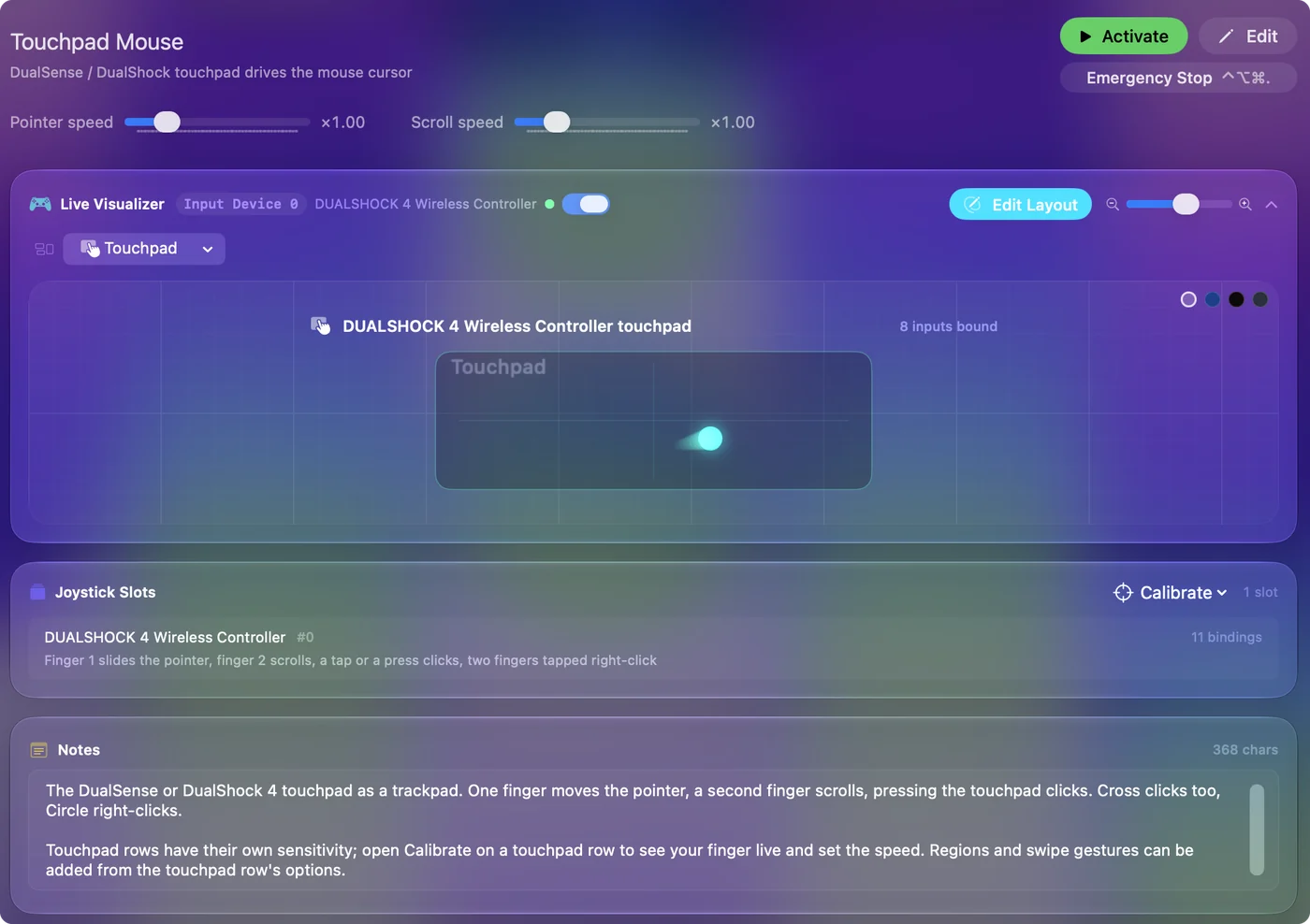
Haz una vez la calibración del panel táctil para que un deslizamiento recorra la misma distancia en cualquier punto del panel. Funciona por Bluetooth y con el cable. Más en la página del panel táctil.
Apunta inclinándolo
El DualShock 4 tiene un giroscopio, y Motion Cursor lo convierte en un puntero láser: inclina el mando y el puntero lo sigue, nivélalo y el puntero vuelve. R1 lo recentra, y mantener pulsado L1 te deja mover el mando sin mover el puntero. Para quien puede sostener un mando pero no manejar un stick, es una alternativa real al ratón. La página del giroscopio cubre la velocidad y el suavizado.
Hazlo cómodo
Abre el preajuste en el editor y usa Options en las filas de stick:
- Velocidad. Bájala para el trabajo fino.
- Curva. Elige una para que las pulsaciones pequeñas sean lentas y las completas rápidas.
- Barra de luz. Fija un color para saber de un vistazo qué preajuste está en marcha.
El preajuste Accessibility Pointer está ajustado a la precisión: un stick izquierdo lento para objetivos pequeños y un stick derecho rápido para cruzar la pantalla. Un DualShock 4 gastado suele derivar. La página sobre la deriva del stick fija bien la zona muerta.
Añade teclas, escritura y juegos
- Teclas. Cada fila de un preajuste puede enviar una tecla o un atajo en lugar de un clic, así que el mismo mando también puede ser un teclado: mira asignar un mando al teclado.
- Escritura. Combínalo con el Teclado de Accesibilidad de macOS. Escribir con un mando explica cómo.
- Juegos. Para un juego que ignora los mandos, el Creador de preajustes inteligentes (Smart Preset Maker) tiene una distribución lista para más de 450 juegos y apps.
Si un preajuste alguna vez toma el control, la parada de emergencia lo apaga todo de golpe.
La versión corta
- Stick. Desktop Navigation: el stick izquierdo apunta, el derecho desplaza, y R2 y L2 hacen clic.
- Panel táctil. Usa Touchpad Mouse, tras una calibración.
- Inclinación. Usa Motion Cursor, con R1 para recentrar.
Tres formas de apuntar, una app gratis, ningún driver.
Preguntas
¿Se puede usar un mando de PS4 como ratón en un Mac?
Sí. Conecta el DualShock 4, abre InputConfig y activa el preajuste Desktop Navigation. El stick izquierdo mueve el puntero, el derecho desplaza, y R2 y L2 hacen clic.
¿Funciona el panel táctil del mando de PS4 como ratón en un Mac?
No por sí solo. Con el preajuste Touchpad Mouse de InputConfig, un dedo mueve el puntero, un segundo dedo desplaza, y un toque o una pulsación hace clic.
¿Necesito un driver o DS4Windows?
No. macOS admite el DualShock 4 de forma nativa, y DS4Windows es solo para Windows. InputConfig solo necesita el permiso de Accesibilidad.
¿Puedo asignar el mando de PS4 a teclas del teclado en un Mac?
Sí. Cualquier botón, dirección del stick, gatillo o gesto del panel táctil puede enviar una tecla o un atajo, y un preajuste puede mezclar teclas y ratón.
¿Es gratis?
Sí. InputConfig es gratis en el Mac App Store y de código abierto. El bote de propinas opcional no añade funciones.
Más en español
Guías completas, en inglés
Quién escribe. Ryleigh Newman desarrolla InputConfig y maneja su propio Mac cada día con un mando, porque sus manos no funcionan bien. Esta página está traducida del inglés. Los botones y menús principales de la app aparecen en español cuando el Mac está en español; esta página los nombra así, con el nombre en inglés entre paréntesis. El resto de la app y del sitio está en inglés.
Esta página en otros idiomas: English, العربية, Čeština, Dansk, Deutsch, Suomi, Français, עברית, Magyar, Bahasa Indonesia, Italiano, 日本語, 한국어, Norsk, Nederlands, Polski, Português, Русский, Slovenčina, Svenska, ไทย, Türkçe, Українська, Tiếng Việt, 繁體中文, 简体中文
Gratis. macOS 14 o posterior. Sin cuenta, nada sale de tu Mac. Código abierto en GitHub.